

Descrizione
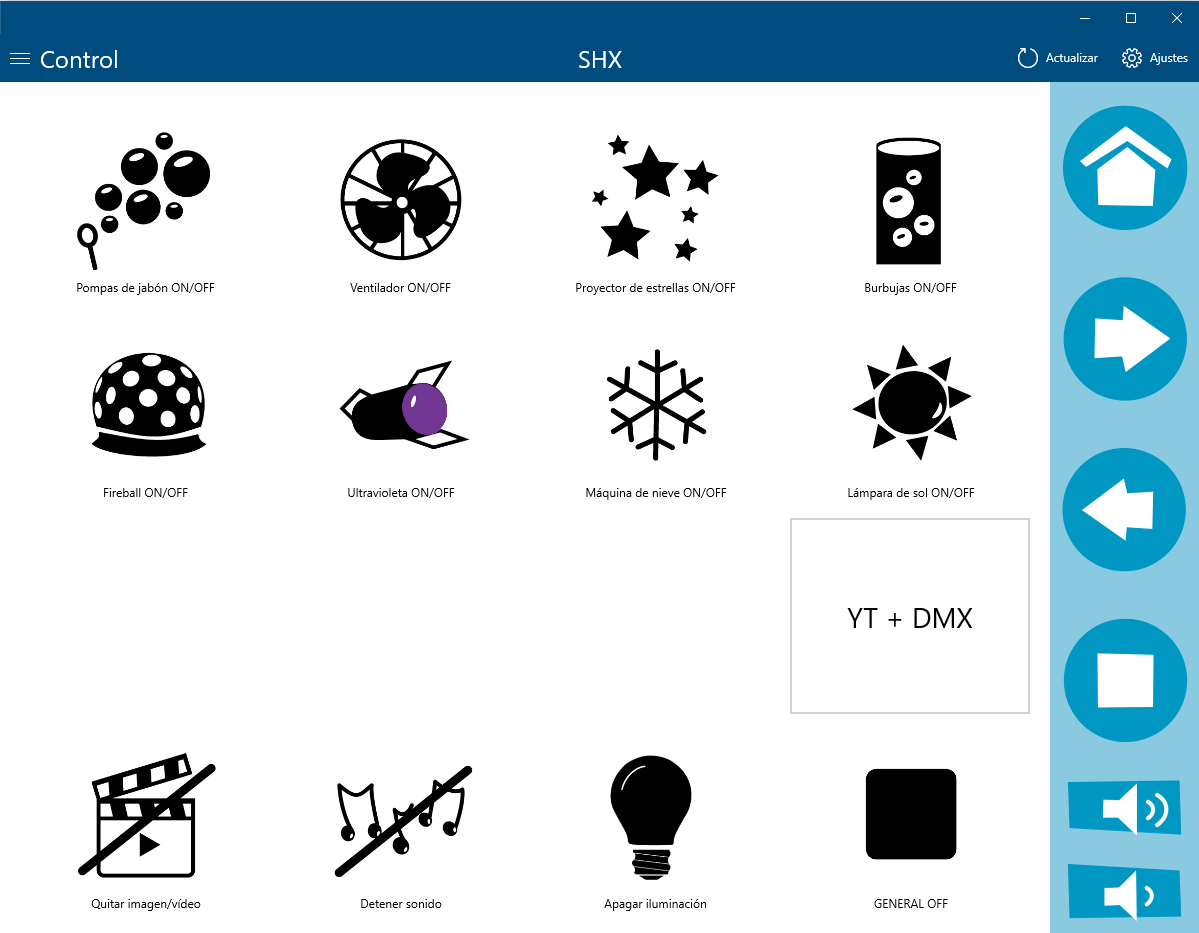
Questo software è stato sviluppato come applicazione desktop del sistema SHX per controllare la sala SHX con lo sguardo, con il controllo vocale, clic per attesa e controllo tramite interruttore da un PC o un tablet Windows.
Nelle versioni 1803, 1809 e 1903 di Windows 10, Microsoft ha cambiato il modo di accesso alle applicazioni, influenzando anche le applicazioni desktop.
Preinstallazione
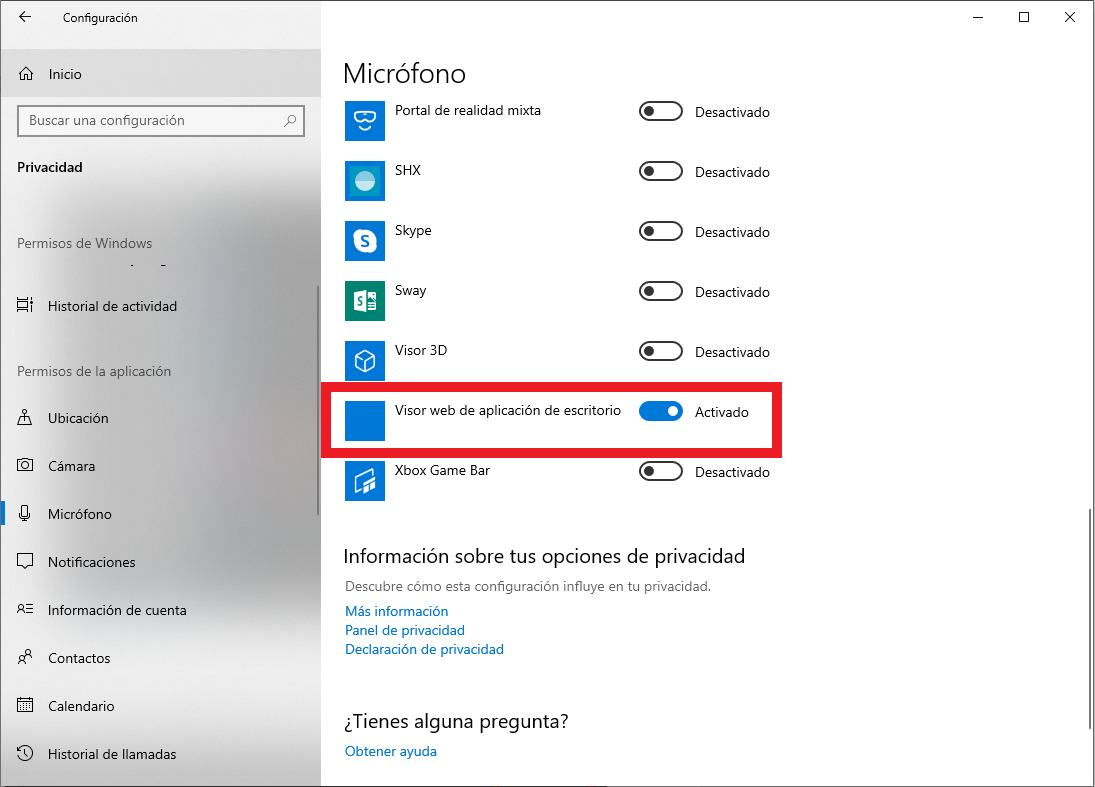
Prima di installare l’applicazione, è importante consentire l’accesso al microfono alle applicazioni per poter utilizzare l’accesso vocale. Per fare ciò, segua i seguenti passaggi:
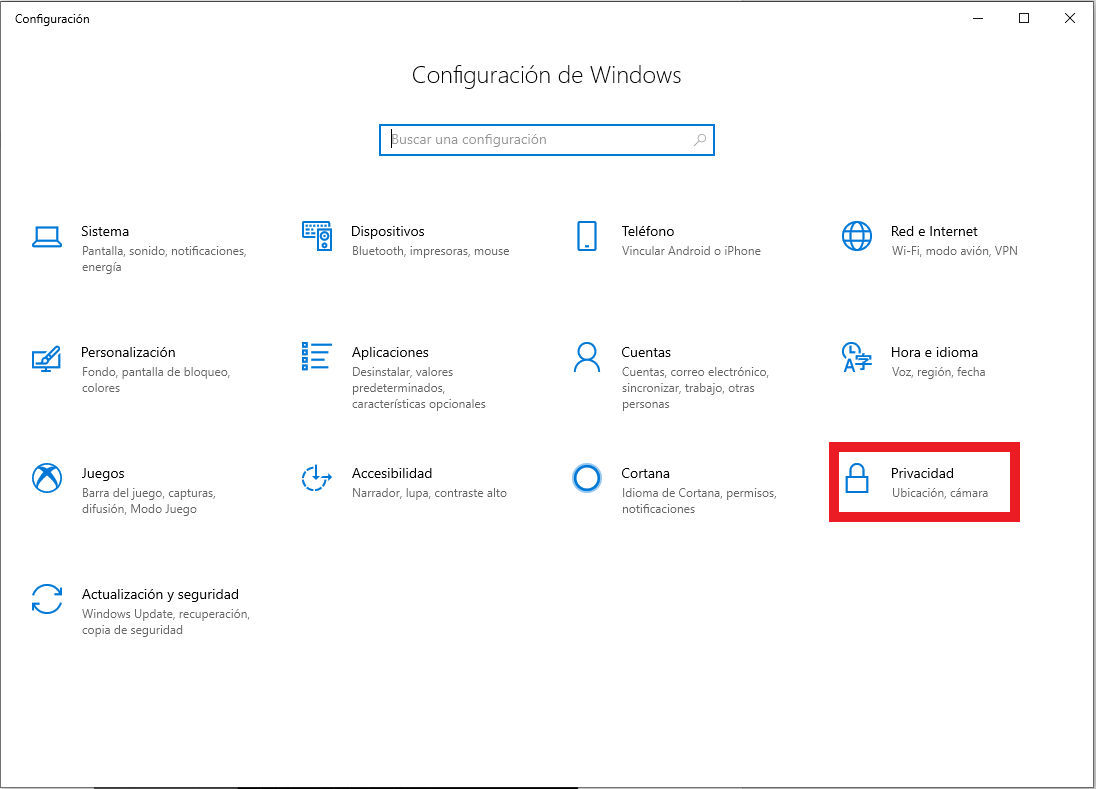
- Accedi alle impostazioni di Windows e seleziona Privacy.
- Seleziona Microfono e fai clic su Consenti alle applicazioni di accedere al microfono.
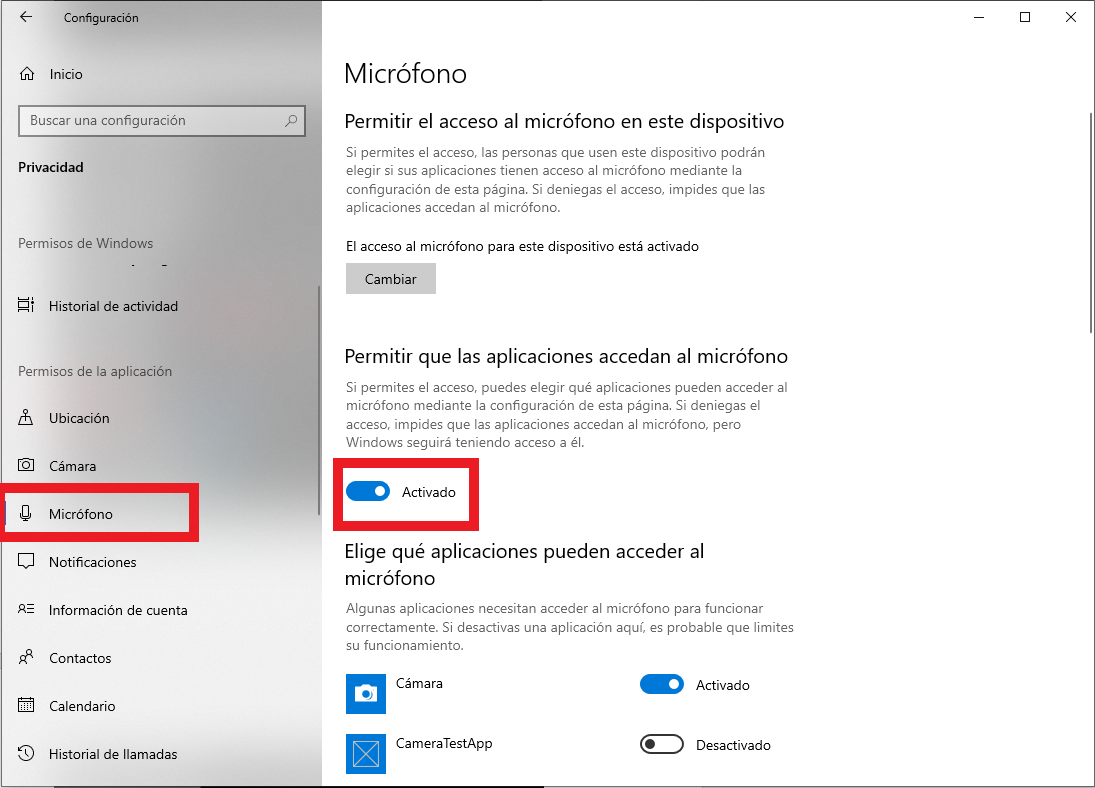
- Nell’opzione Scegli quali applicazioni possono accedere al microfono consente l’accesso a Visualizzatore web di applicazione desktop.
Installazione
Questo software è disponibile nel Microsoft Store. Si può accedere al suo download effettuando una ricerca nello store con il nome SHX o tramite il seguente link:
https://www.microsoft.com/
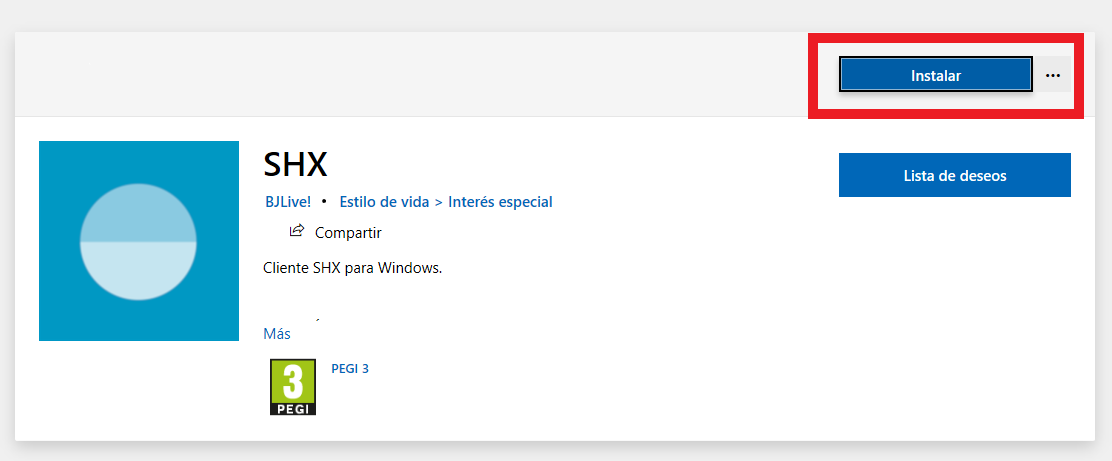
Una volta premuto su “Installa” si devono seguire i passaggi corrispondenti come indicato nel processo di installazione.
Configurazione
All’avvio dell’applicazione, il primo passo da seguire è configurare la connessione con il server della sala che desidera gestire. Per questo, è necessario che il computer del server SHX e il dispositivo con l’app client siano sulla stessa rete (sia tramite WIFI che tramite cavo). Assicurati che entrambi i dispositivi siano connessi alla stessa rete.
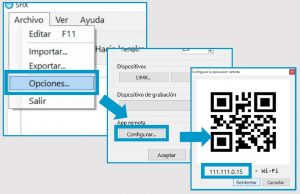
A seguire, è necessario conoscere l’indirizzo IP del computer con il server SHX e configurarlo nell’app del Cliente SHX:
1. Scoprire l’IP del server SHX Server:
- Dal programma SHX sul PC, accedi al menu dell’applicazione del server tramite File Opzioni; App remota Configura…
- Se non vedi il menu “File” è perché è nascosto. Premi il tasto “ALT” per mostrare o nascondere il menu.
2. Modificare l’IP nell’app client a cui si desidera connettersi da: “Apertura impostazioni”.
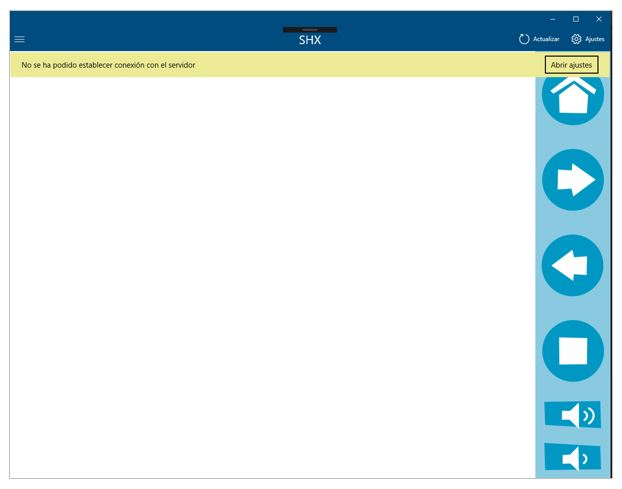
3. Inserire l’indirizzo IP del Server SHX Server nell’app SHX per Windows (computer con lettore oculare). Puoi farlo scrivendo direttamente l’IP o scansionando il QR che appare sul server.
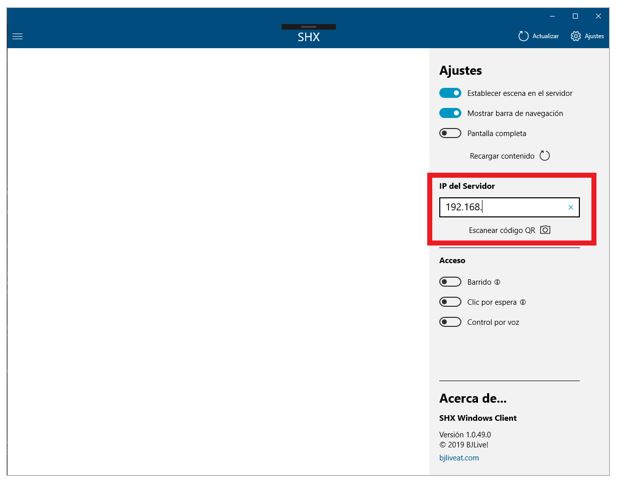
4. Una volta configurata la nuova IP, verranno caricati tutti i contenuti del server nell’app chiudendo la barra delle impostazioni.
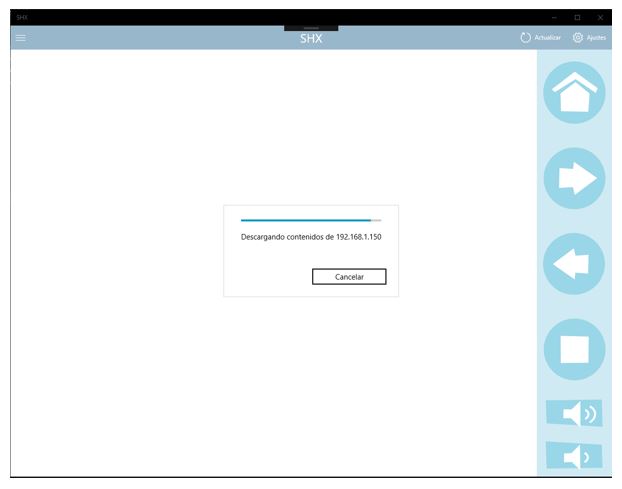
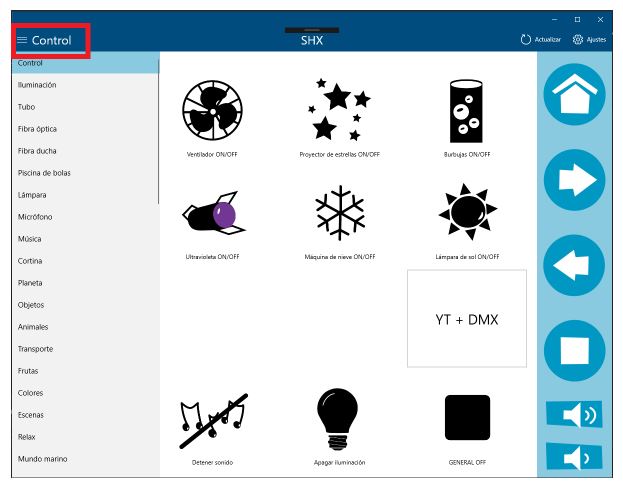
Utilizzo del software
Nel menu laterale a sinistra si trovano tutte le scene, e possono essere selezionate secondo il loro nome:
Se si verifica qualche cambiamento sul server, utilizzando il pulsante di aggiornamento il contenuto verrà aggiornato nell’applicazione desktop.
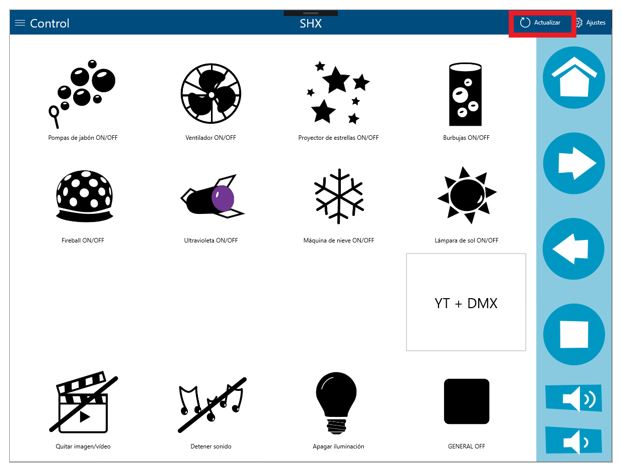
Nell’opzione Impostazioni si definiscono, oltre alle impostazioni dell’applicazione, le impostazioni di forzatura del caricamento del contenuto (anche se non ci sono cambiamenti nel server), così come la configurazione dell’IP del server a cui ci si vuole connettere, il tipo di accesso con cui si vuole gestire l’applicazione e le informazioni su di essa.
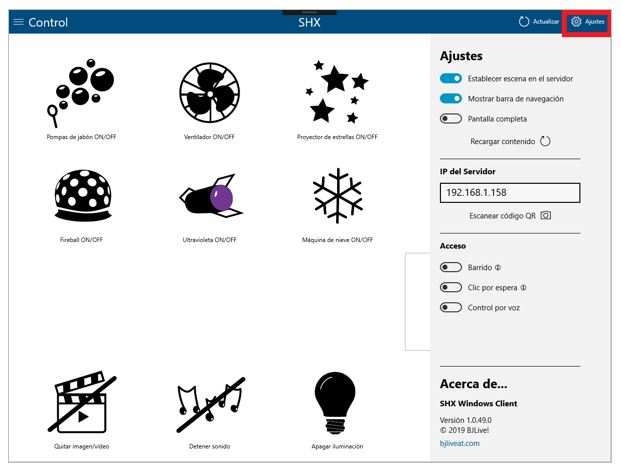
Configurazione del metodo di accesso
Se non viene selezionato alcun tipo di accesso, verrà utilizzato il tipo di accesso predefinito del dispositivo (mouse o touch). Esistono tre tipi di accesso: lo sweep, il click di attesa e il controllo vocale. Il controllo vocale può essere complementato con i due precedenti.
Accesso per scansione:
L’accesso per scansione è consentito:
- con un adattatore tipo joystick,
- mediante tastiera
- mediante un adattatore collegato al server
- mediante l’ingresso di scansione del dispositivo SHX, sia via cavo che wireless.
Non compatibile con l’accesso tramite clic in attesa.
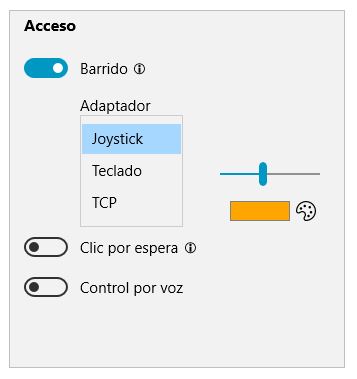
Nel caso di utilizzare la scansione da tastiera, sarà necessario definire il tasto che avrà la funzione di interruttore.
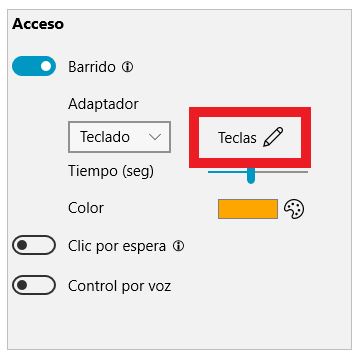
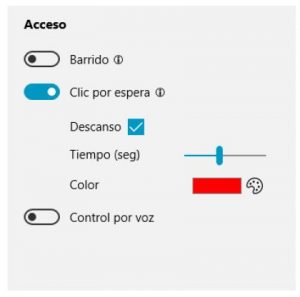
Nella stessa finestra, oltre a selezionare il tipo di adattatore, è possibile cambiare il tempo in secondi in cui si desidera mantenere il focus su una cella, così come il colore dello stesso.
Per avviare la scansione, premere l’adattatore selezionato una volta chiuso il menu delle impostazioni.
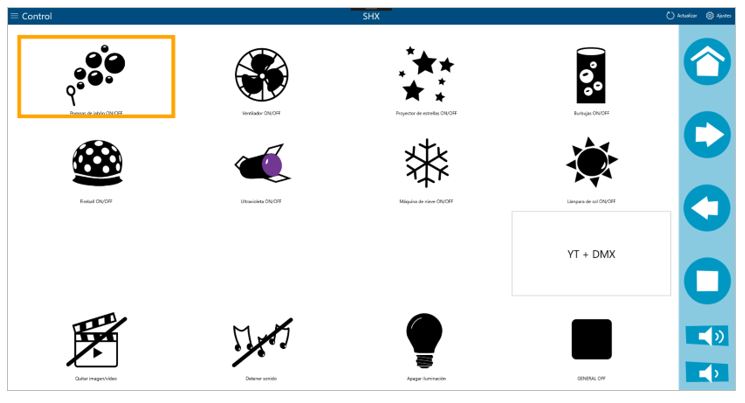
Per selezionare una cella, premere l’interruttore quando la cella ha il fuoco. La scansione si fermerà al terzo giro o quando sarà stata selezionata una cella. Premere nuovamente l’interruttore per riavviare la scansione.
Clic per attesa:
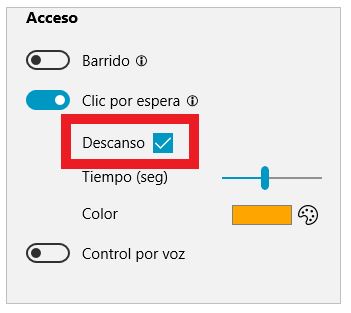
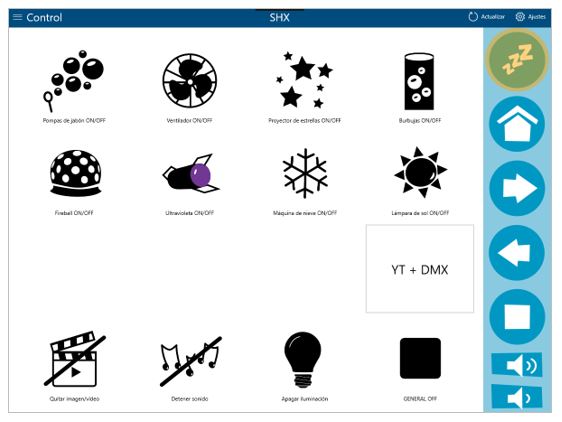
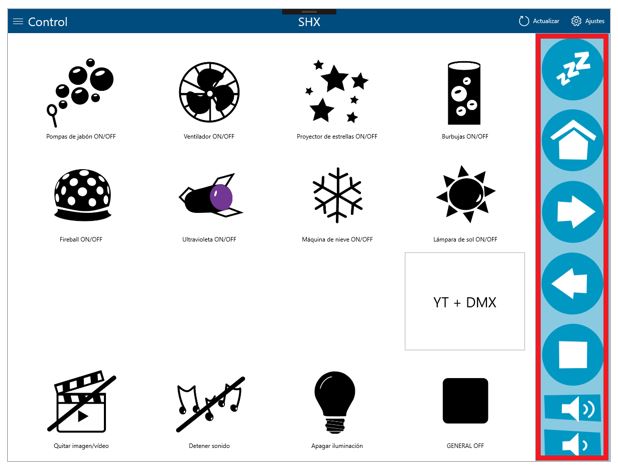
Non compatibile con l’accesso tramite swipe. Funziona tramite mouse o mantenendo premuto in caso di uno schermo tattile. L’opzione Riposo mostrerà una cella di riposo nel menu laterale, pensata per topi a controllo visivo.
Questa cella disattiva il clic per attesa fino a quando non viene selezionata di nuovo.
Il tempo di attesa e il colore del contatore sono modificabili nelle impostazioni.
Controllo vocale:
Ricordi di aver dato accesso al microfono alle applicazioni desktop (vedere la sezione “Preinstallazione”).
Il controllo vocale funziona con i comandi vocali definiti nel server. Se corrisponde con i comandi definiti per una scena, verrà caricata la scena corrispondente; se viene ascoltato un comando relativo a una cella, verrà caricata la scena di questa e verrà eseguita l’azione corrispondente.
Controllo con lo sguardo:
Simile per altre forme di accesso. Compatibile con SHX Server 1.6 o superiore
- Configura il lettore oculare come un mouse
- Attiva Clic per attesa: Vai a Impostazioni – Accesso.
- Scegli le tue preferenze
– Attiva o disattiva l’opzione di riposo.
– Scegli il tempo di attesa per selezionare l’elemento.
– Seleziona il colore dell’indicatore di conto alla rovescia.