

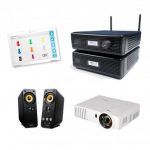

Descrizione dell'attrezzatura
Questo dispositivo consente all’utente di controllare le sale multisensoriali SHX. È composto da 2 moduli: modulo PC e dispositivo SHX Device. Questo manuale si concentra sul funzionamento del dispositivo SHX, che è il nucleo del sistema SHX. Il PC include il software SHX e il contenuto di dimostrazione. Consultare la guida all’uso della sala per conoscere l’uso del PC e del software SHX.
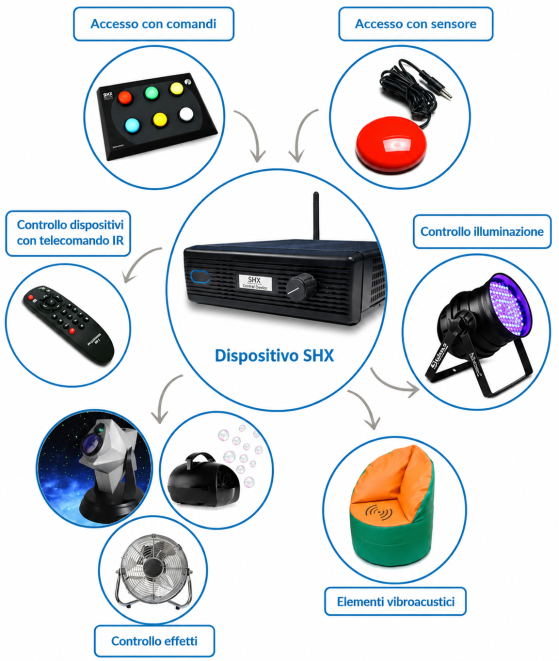
Montaggio dell'apparecchiatura
1. Primi passi
1. ALIMENTAZIONE
Connessione
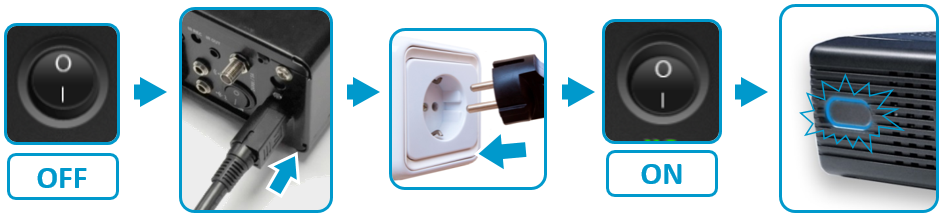
Figura 2. Connessione SHX.
Disconnessione
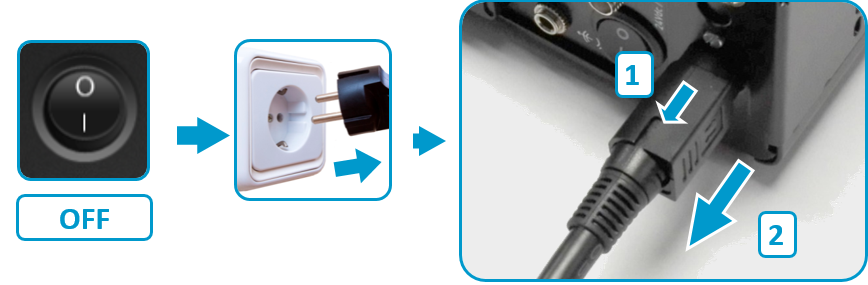
Figura 3. Disconnessione SHX.
2. CONNESSIONE AL COMPUTER
Collegare il modulo SHX Device al modulo PC utilizzando il cavo USB fornito.
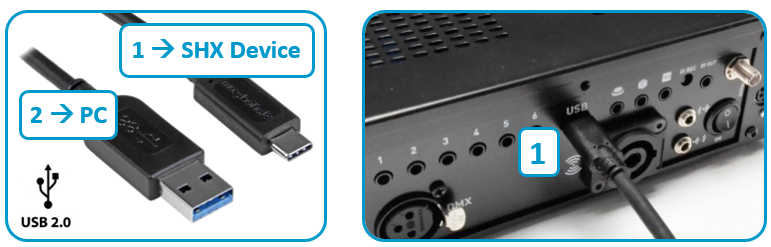
Figura 4. Connessione al computer.
ALLERTA: Collegare i cavi USB direttamente alle porte USB del computer. Evitare di utilizzare elementi intermedi per collegarli.
2. Elementi vibroacustici
L’amplificatore di vibrazione del dispositivo SHX consente agli elementi collegati di vibrare al ritmo della musica, permettendo agli utenti di sentire la musica nel corpo.
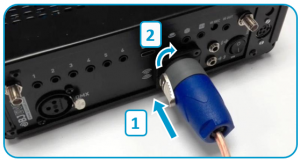
Figura 5. Connessione dell’elemento vibroacustico
ALLERTA:
– Elemento vibroacustico: Min 4Ω / Max: 50W
– Non collegare gli altoparlanti audio
3. Connessione segnale audio
Collegare l’uscita audio del PC con l’ingresso audio del dispositivo SHX.
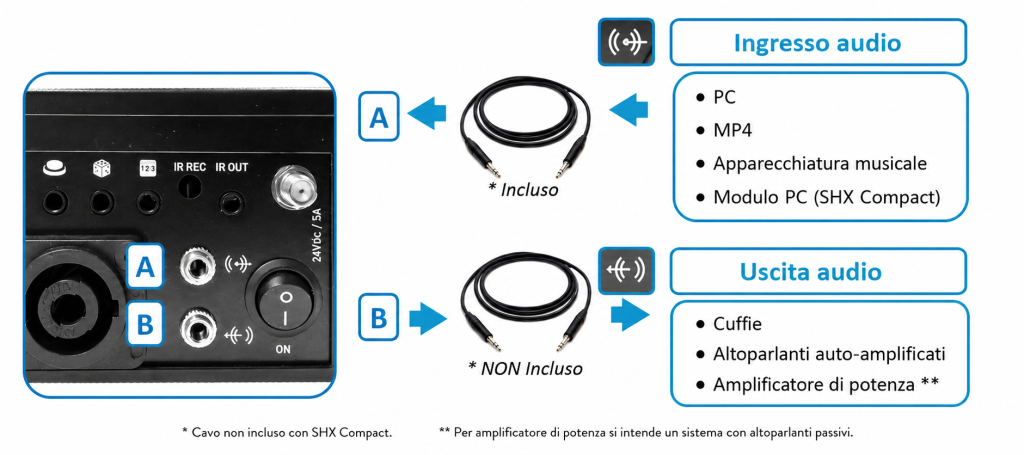
Figura 6. Connessione segnale audio
** È necessario aggiungere un cavo Jack – RCA
c) Funzionamento
Accendere il PC. Regolare il volume del suono del lettore affinché il livello sia adeguato.
- Regolare il livello di vibrazione dal dispositivo SHX tramite il potenziometro di regolazione del volume.
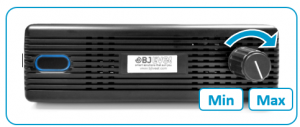
Figura 7. Regolazione del livello di vibrazione
NOTA: Regolazione solo per vibrazione (il segnale audio di uscita è indipendente da questa regolazione).
Messa in funzione
Prima di iniziare
- Collegare i cavi USB direttamente alle porte USB del computer. Evitare di utilizzare elementi intermedi per collegarli.
- Assicurati che gli interruttori che colleghi non siano associati a nessuna fonte di tensione.
- Non installare l’apparecchiatura all’interno di armadi metallici, poiché possono ridurre la copertura dei segnali di radiofrequenza.
- Quando utilizza l’emissione di segnali a infrarossi per controllare i dispositivi, assicurarsi che ci sia visibilità diretta tra il dispositivo centrale SHX e il dispositivo da controllare.
1. Controllo dei dispositivi di illuminazione
Il Sistema SHX consente il controllo di diversi elementi di illuminazione tramite il dispositivo SHX. Questo permette di cambiare i colori e regolare l’intensità dell’illuminazione in base all’attività e secondo il suono ambientale o le immagini proiettate.
a) Connessioni
Il controllo degli elementi di illuminazione avviene tramite connessioni DMX. È necessario che gli elementi di illuminazione dispongano di questo tipo di connessione.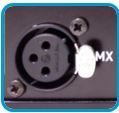
Tutti gli elementi di illuminazione devono essere collegati tra loro tramite cavi DMX (inclusi):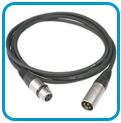
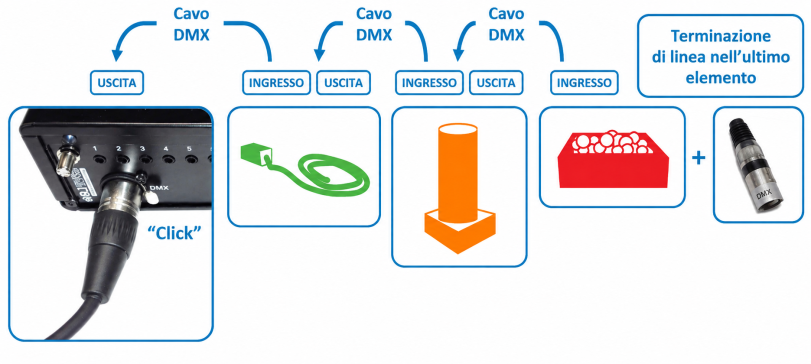
Figura 8. Connessioni dispositivi di illuminazione
Da ogni scheda si controlla il colore dei vari elementi installati nella sala.
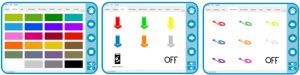
Figura 9. Pannelli SHX
2. Controllo degli effetti
Da questo dispositivo si possono controllare in modalità wireless i seguenti elementi di effetti: ventilatore, stelle, bolle, luce UV, ecc…
a) Connessioni
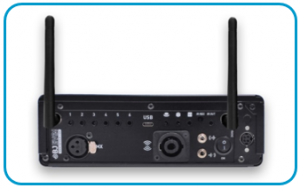
Figura 10. Connessioni controllo degli effetti
NOTA: Montare le antenne e assicurarsi che non siano vicine a fonti di interferenze, né all’interno di armadi metallici.
Tutti gli elementi degli effetti devono essere collegati alla corrente attraverso il ricevitore Enabler Socket+ (BJ-234).
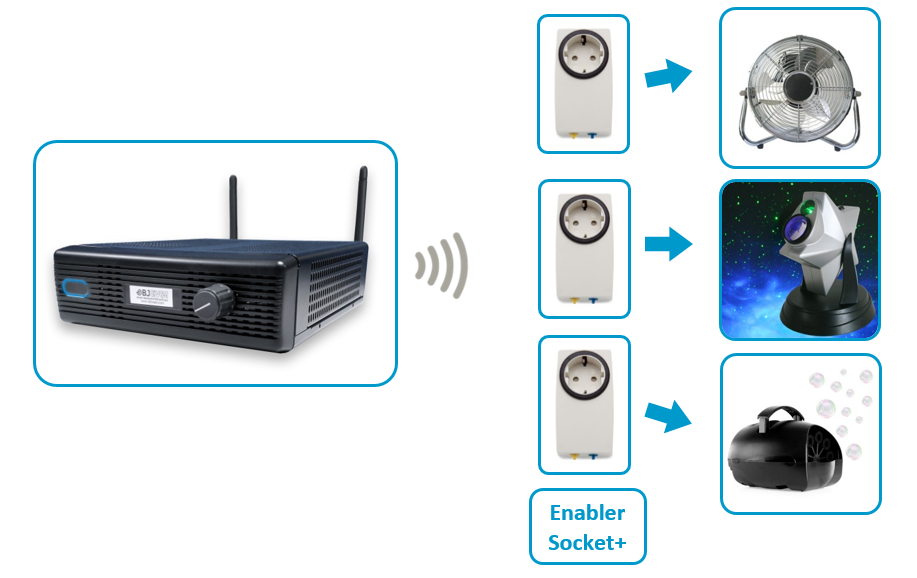
Figura 11. Connessioni controllo degli effetti
b) Funzionamento
Gli elementi si controllano dagli icone della scheda “Controllo”.
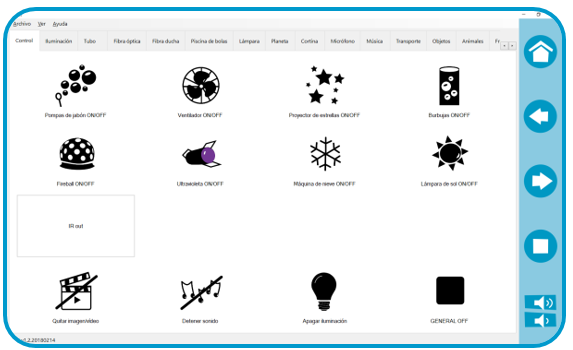
Figura 12. Tab di controllo
3. Accesso tramite telecomandi wireless
Questo dispositivo consente di ricevere ordini da diversi elementi della sala per attivare in modalità wireless i contenuti configurati nel software SHX. Ad esempio: Dado, Mando SHX…
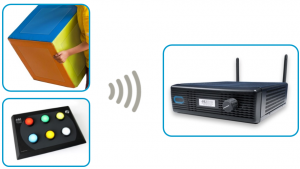
Figura 13. controllo tramite telecomandi wireless
a) Connessioni
Figura 14. Connessioni dei comandi wireless
NOTA: Montare le antenne e assicurarsi che non siano vicine a fonti di interferenze, né all’interno di armadi metallici.
b) Funzionamento
Dagli elementi wireless si possono attivare le caselle del software. Ogni pulsante attiva una casella della scheda selezionata.
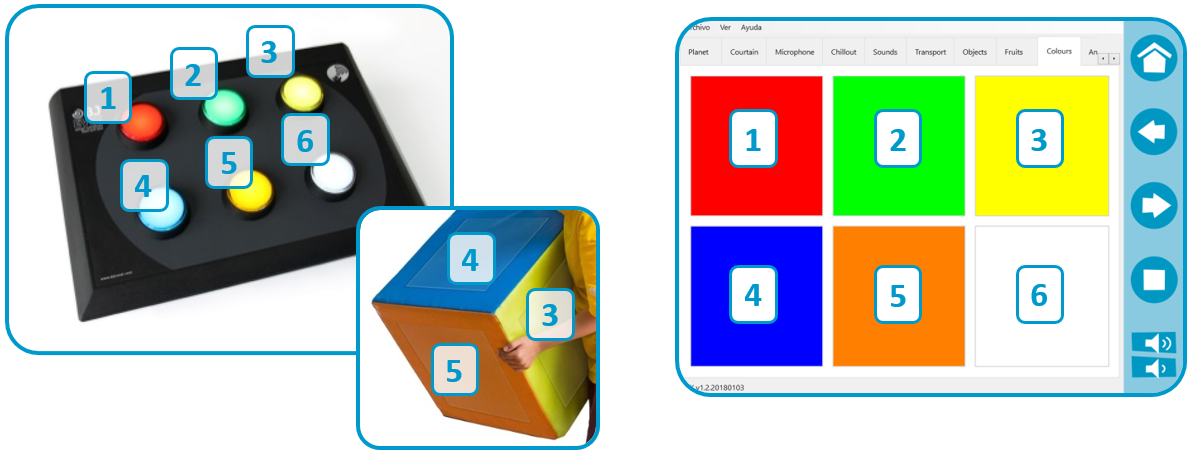
Figura 15. Funzionamento dei comandi wireless
4. Accesso tramite commutatore
Si possono attivare i contenuti del software SHX tramite interruttori.
a) Connessioni
Collegare un interruttore (per facilitare l’uso raccomandiamo che sia senza fili) alle entrate di controllo secondo la funzione desiderata.
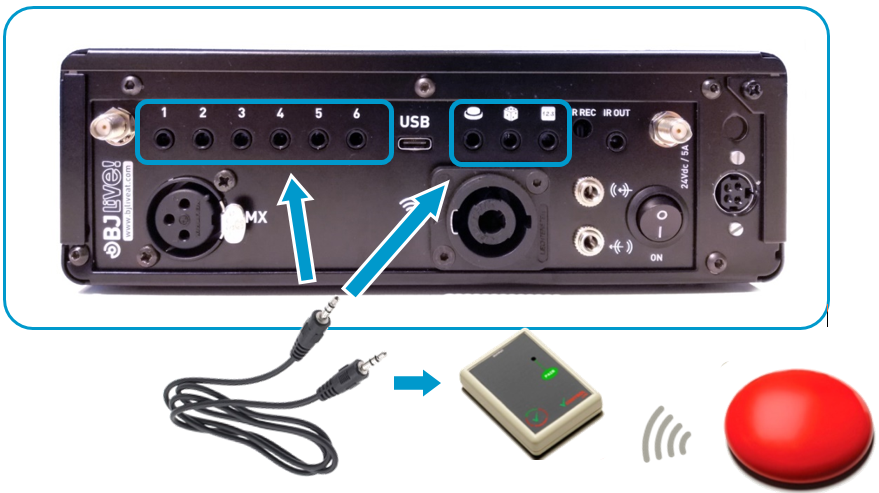
Figura 16. Connessioni accesso tramite switch
NOTA: Assicurati che gli interruttori che colleghi non siano associati a nessuna fonte di tensione.
b) Funzionamento
Ci sono 6 ingressi diretti che attivano le prime 6 celle di ogni scheda.
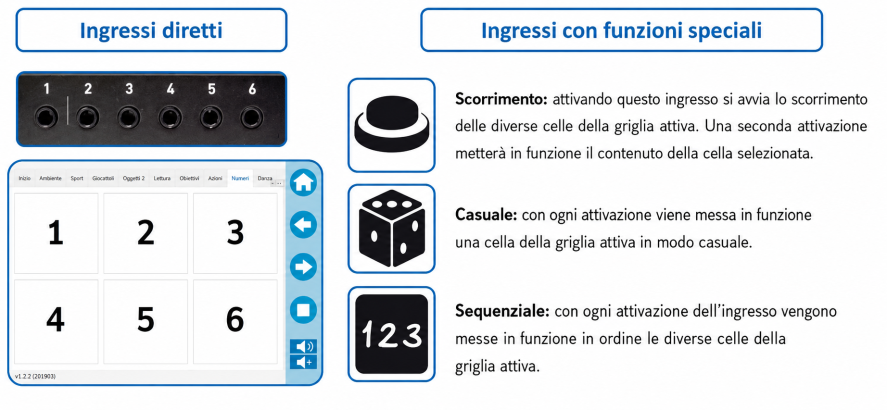
Figura 17. Funzionamento accesso tramite commutatore
5. Controllo degli elementi tramite infrarossi
Da questo dispositivo, si possono controllare elementi dell’ambiente che hanno già telecomandi, per esempio: Proiettore, TV… Mediante il software SHX si possono memorizzare pulsanti di altri telecomandi per poter attivare questi elementi dal software SHX.
a) Connessioni
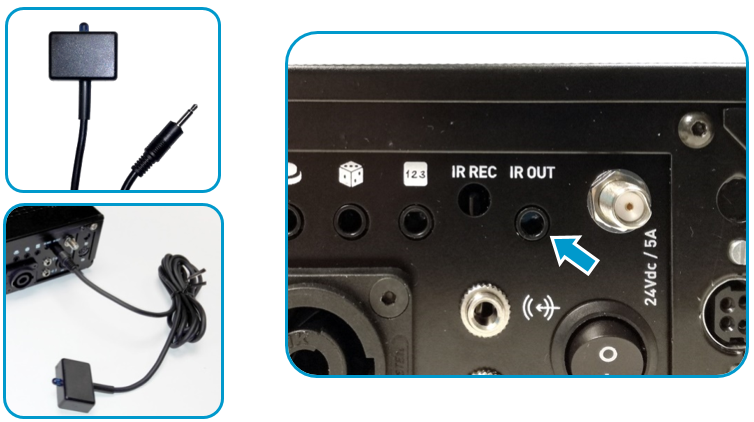
Figura 18. Connessioni di controllo a infrarossi
b) Funzionamento
Il software SHX consente di memorizzare la “funzione IR” di qualsiasi telecomando, puntando il telecomando verso l’identificatore IR REC.
Consultare il manuale SHX per integrare questa funzione in una scheda o scena.
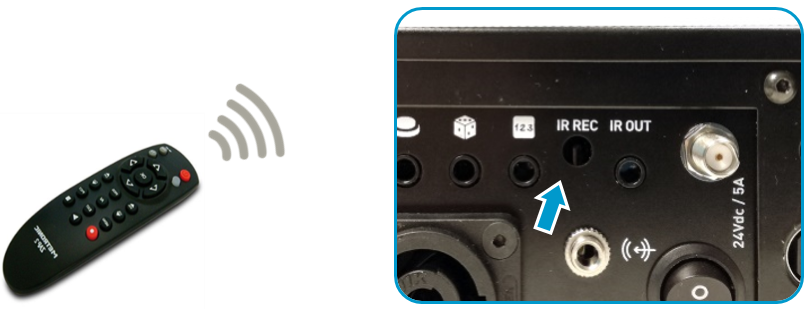
Figura 19. Registrare la funzione di un telecomando a infrarossi
Attivando la casella programmata si accenderà il dispositivo che finora controllava il telecomando a infrarossi.
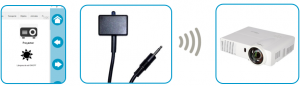
Figura 20. Attivazione tramite infrarossi
NOTA: Quando utilizza l’emissione di segnali a infrarossi per controllare i dispositivi, assicurarsi che ci sia visibilità diretta tra il dispositivo centrale SHX e il dispositivo da controllare.
Risoluzione dei problemi
1. Nel software SHX appare il seguente messaggio: “Per favore, collega il Central Device e riavvia l’applicazione”
Questo messaggio appare quando il computer non rileva il dispositivo. Controllare i seguenti passaggi (sezione “introduzione – primi passi”):
- Controllare che l’alimentatore sia collegato e che la presa abbia corrente. Il led dell’alimentatore deve essere acceso.
- Controllare la connessione del connettore di alimentazione.
- Assicurarsi che l’interruttore sia su I.
- Verificare che il led di accensione sia di colore blu.
- Controllare la connessione USB: stringere bene i connettori USB sia sul dispositivo che sul PC.
Chiudere l’applicazione e riaprirla.
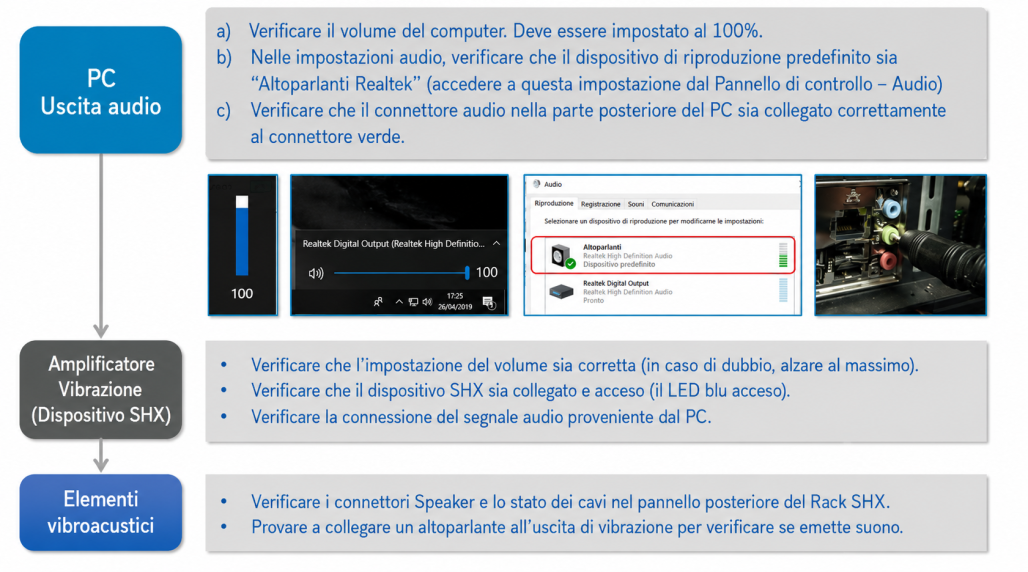
2. Non si nota la vibrazione:
Segui la seguente tabella per risolvere il problema:
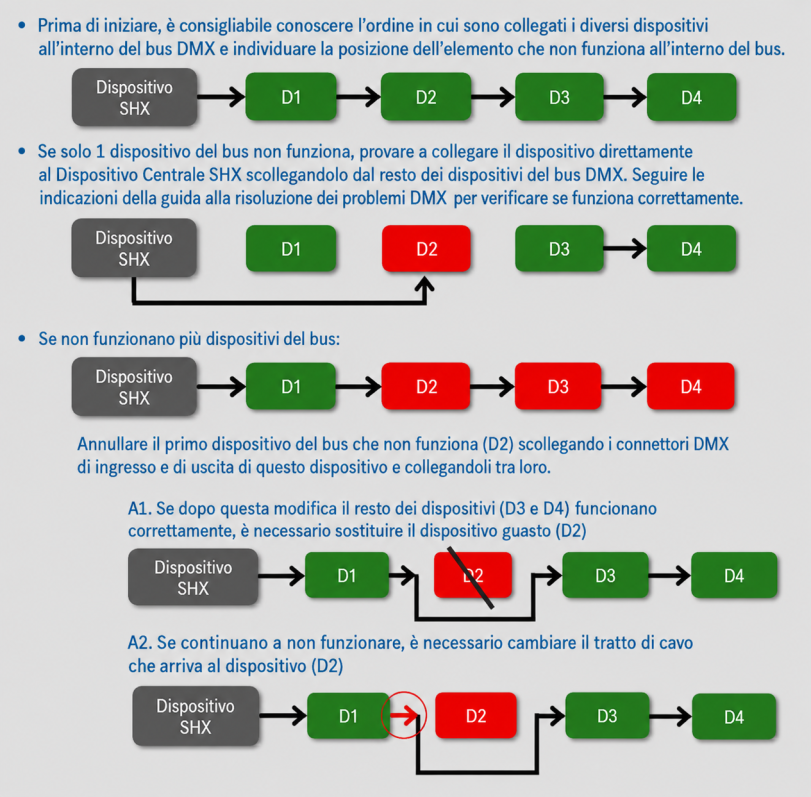
3. Gli elementi di illuminazione non rispondono:
Per verificare il funzionamento, è meglio collegare un unico elemento di illuminazione direttamente a questo dispositivo.
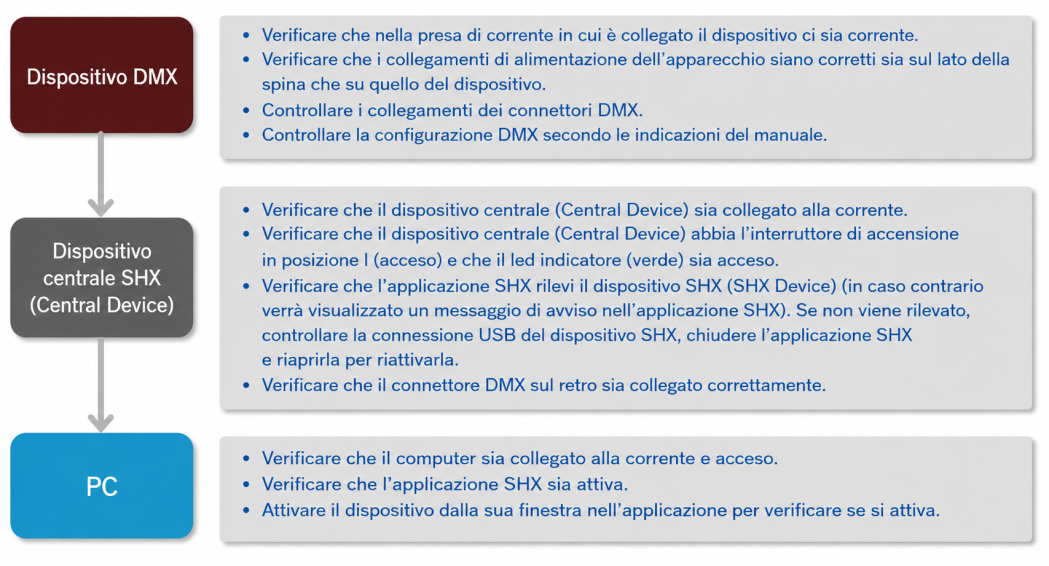
Se l’elemento che è stato testato nelle sezioni precedenti funziona correttamente, aggiungere uno alla volta il resto degli elementi dell’installazione e:
4. I ricevitori di radiofrequenza degli Effetti SHX (BJ-234 Enabler Socket+) non rispondono:
- Controllare le connessioni secondo la sezione “introduzione – primi passi”.
- Controllare che le antenne siano ben collegate (sezione “Funzionamento – 3. Controllo degli effetti”)
- Controllare che non ci siano elementi vicini che possano interferire con l’emissione del segnale.
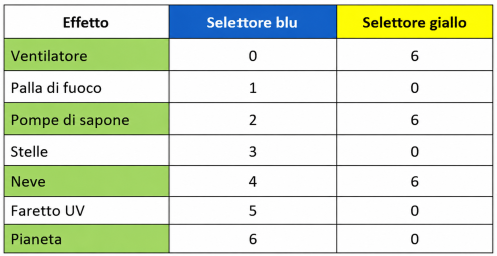
- Controllare la configurazione del codice di radiofrequenza nel ricevitore Enabler Socket+ secondo la seguente tabella:
5. Il dispositivo non risponde ai comandi wireless:
- Verificare le connessioni secondo la sezione “introduzione – primi passi”.
- Controllare che le antenne siano ben collegate (sezione “Funzionamento – 4. Accesso tramite telecomandi senza fili”)
- Controllare che non ci siano elementi vicini che possano interferire nella ricezione del segnale. Avvicinare l’elemento di controllo vicino
- Controllare che l’elemento di controllo (pulsante di controllo, dado,…) sia carico e acceso.
- Riavviare l’applicazione
6. Le entrate del commutatore non rispondono:
- Verificare le connessioni secondo la sezione “introduzione – primi passi”.
- Controllare che l’interruttore funzioni correttamente collegandolo a un altro apparecchio.
- Se l’interruttore è wireless, controllare che le batterie siano in buone condizioni e che il trasmettitore e il ricevitore siano correttamente accoppiati.
- Verificare la connessione del commutatore o del ricevitore al dispositivo.
- Riavviare l’applicazione
7. Non rispondono gli elementi controllati da infrarossi:
- Verificare le connessioni secondo le sezioni “introduzione – primi passi” e “Funzionamento – 6.” Controllo degli elementi tramite infrarossi
- Ripetere il processo di registrazione più volte nel caso ci sia stato un errore di registrazione.
- Assicurarsi che il ricevitore sia acceso.
- Assicurarsi che ci sia visibilità diretta tra l’emettitore di IR e il ricevitore.
- Provare ad avvicinare l’emettitore IR al ricevitore.
8. La connessione tra il Tablet e lo SHX non funziona:
- Controlla che il programma SHX stia funzionando sul PC.
- Verifichi che il Tablet SHX sia connesso al WIFI generato dal PC.
- Controlli che l’indirizzo IP nel software SHX e nel Tablet siano gli stessi: Scansiona con il Tablet il codice QR che si trova nella casella Opzioni del programma SHX.
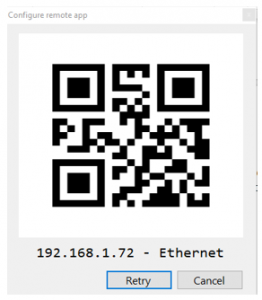
IMPORTANTE: Se il software SHX non funziona, il tablet non potrà connettersi al wifi.