

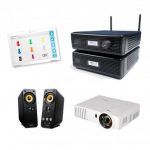

Description de l'équipement
Cet équipement permet à l’utilisateur de contrôler les salles multisensorielles SHX. Il est composé de 2 modules : module PC et dispositif SHX Device. Ce manuel se concentre sur le fonctionnement du SHX Device, qui est le cœur du Système SHX. Le PC inclut le logiciel SHX et le contenu de démonstration. Consultez le guide d’utilisation de la salle pour connaître l’utilisation du PC et du logiciel SHX.
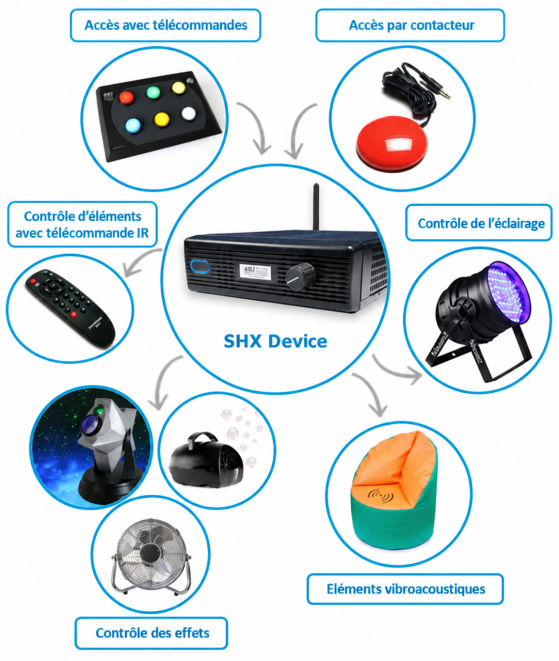
Assemblage de l'équipement
1. Premiers pas
1. ALIMENTATION
Connexion
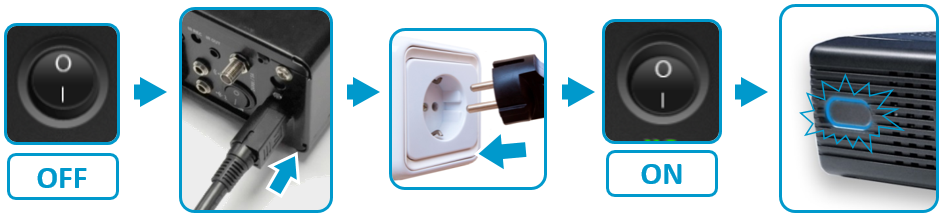
Figure 2. Connexion SHX.
Déconnexion
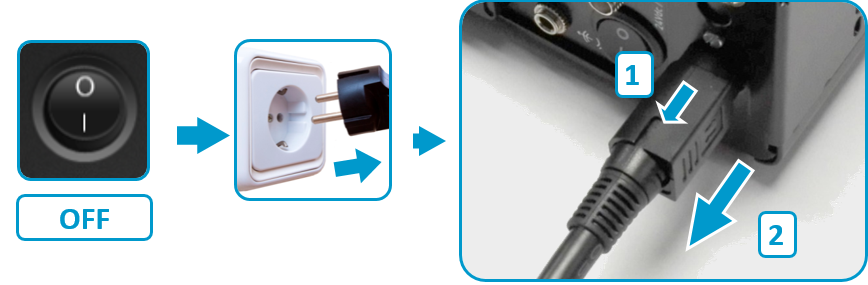
Figure 3. Déconnexion SHX.
2. CONNEXION À L’ORDINATEUR
Connecter le module SHX Device au module PC en utilisant le câble USB fourni.
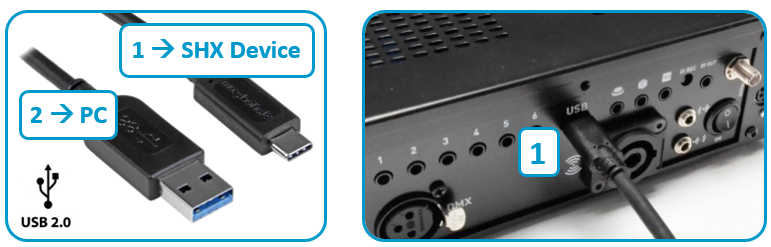
Figure 4. Connexion à l’ordinateur.
ALERTE: Connectez les câbles USB directement aux ports USB de l’ordinateur. Évitez d’utiliser des éléments intermédiaires pour les connecter.
2. Éléments vibroacoustiques
L’amplificateur de vibration de SHX Device permet aux éléments connectés de vibrer au rythme de la musique, permettant aux utilisateurs de sentir la musique dans leur corps.
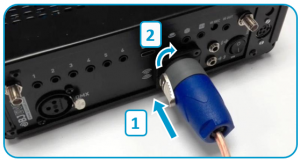
Figure 5. Connexion de l’élément vibroacoustique
ALERTE:
– Élément vibroacoustique : Min 4Ω / Max: 50W
– Ne pas connecter les haut-parleurs
3. Connexion du signal audio
Connectez la sortie audio du PC à l’entrée audio du dispositif SHX.
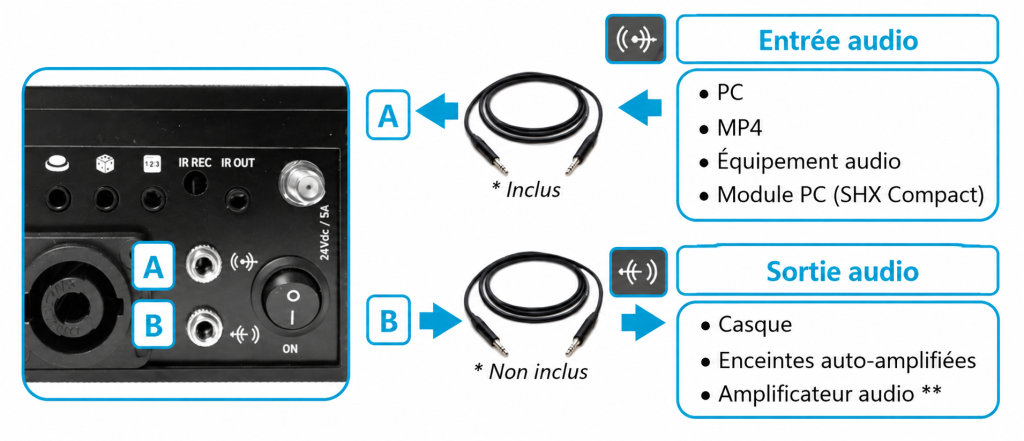
Figure 6. Connexion signal audio
** Il est nécessaire d’ajouter un câble Jack – RCA
c) Fonctionnement
Mettre en marche le PC. Ajuster le volume du son du lecteur pour que le niveau soit adéquat.
- Ajuster le niveau de vibration depuis l’appareil SHX à l’aide du potentiomètre de réglage du volume.
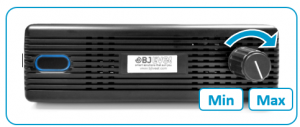
Figure 7. Ajustement du niveau de vibration
NOTE: Ajustement uniquement pour la vibration (le signal audio de sortie est indépendant de cet ajustement).
Mise en service
Avant de commencer
- Connectez les câbles USB directement aux ports USB de l’ordinateur. Évitez d’utiliser des éléments intermédiaires pour les connecter.
- Assurez-vous que les commutateurs que vous connectez ne soient associés à aucune source de tension.
- N’installez pas l’équipement à l’intérieur d’armoires métalliques, car cela peut réduire la couverture des signaux radiofréquence.
- Lorsque vous utilisez l’émission de signaux infrarouges pour contrôler des équipements, assurez-vous qu’il y a une visibilité directe entre le SHX Central Device et l’équipement à contrôler.
1. Contrôle des dispositifs d’éclairage
Le Système SHX permet le contrôle de différents éléments d’éclairage via le SHX Device. Cela permet de changer les couleurs et de réguler l’intensité de l’éclairage en fonction de l’activité et selon le son ambiant ou les images projetées.
a) Connexions
Le contrôle des éléments d’éclairage se fait par des connexions DMX. Il est nécessaire que les éléments d’éclairage disposent de ce type de connexion.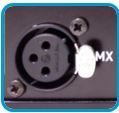
Tous les éléments d’éclairage doivent être connectés entre eux à l’aide de câbles DMX (inclus):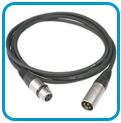
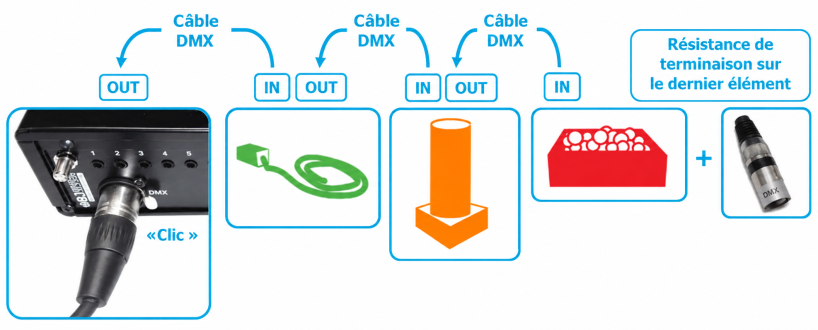
Figure 8. Connexions des dispositifs d’éclairage
Depuis chaque onglet, on contrôle la couleur des différents éléments installés dans la salle.
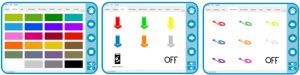
Figure 9. Onglets SHX
2. Contrôle des effets
Depuis cet appareil, il est possible de contrôler sans fil les éléments d’effets suivants : ventilateur, étoiles, bulles, lampe UV, etc…
a) Connexions
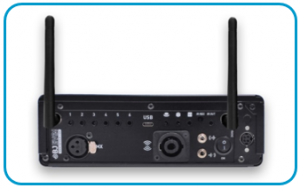
Figure 10. Connexions de contrôle des effets
NOTE: Monter les antennes et s’assurer qu’elles ne sont pas près de sources d’interférences, ni à l’intérieur de placards métalliques.
Tous les éléments d’effets doivent être connectés au courant via le récepteur Enabler Socket+ (BJ-234).
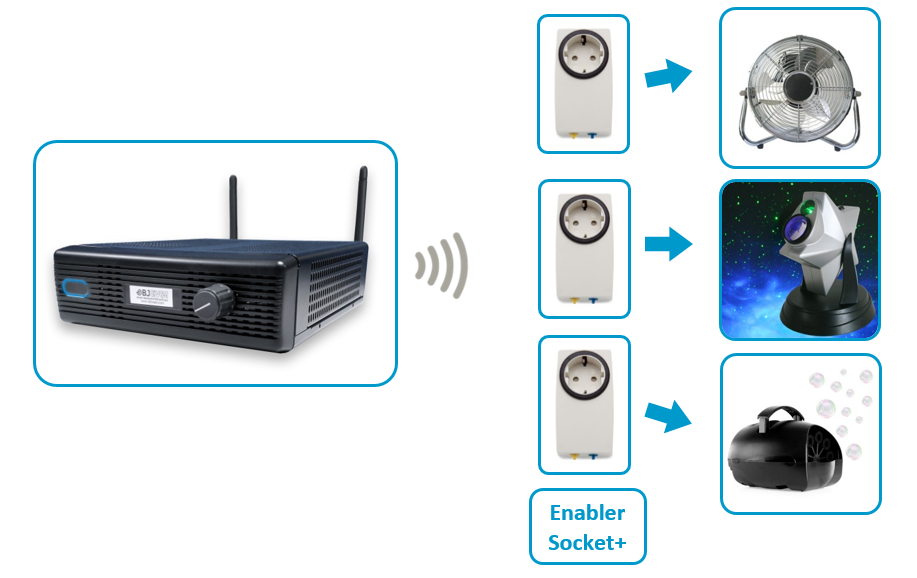
Figure 11. Connexions de contrôle des effets
b) Fonctionnement
Les éléments sont contrôlés depuis les icônes de l’onglet « Contrôle ».
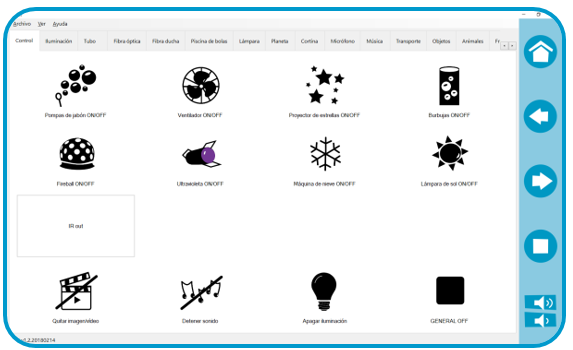
Figure 12. Onglet de contrôle
3. Accès par télécommandes sans fil
Ce dispositif permet de recevoir des ordres de différents éléments de la salle pour activer sans fil les contenus configurés dans le logiciel SHX. Par exemple : Dado, Mando SHX…
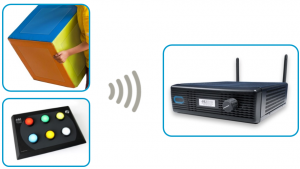
Figure 13. contrôle par télécommande sans fil
a) Connexions
Figure 14. Connexions des manettes sans fil
NOTE: Monter les antennes et s’assurer qu’elles ne sont pas près de sources d’interférences, ni à l’intérieur de placards métalliques.
b) Fonctionnement
Depuis les éléments sans fil, les cases du logiciel peuvent être activées. Chaque bouton active une case de l’onglet sélectionné.
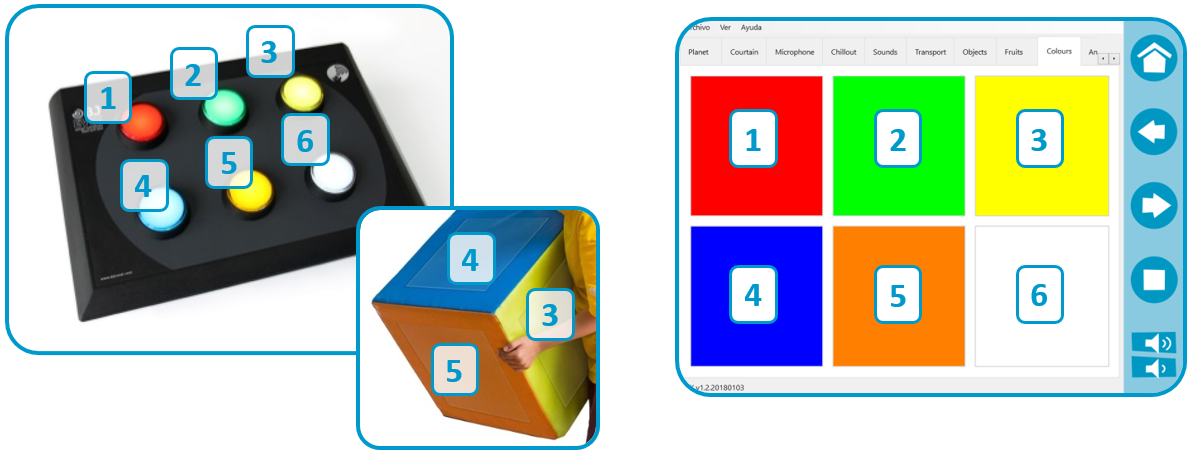
Figure 15. Fonctionnement des télécommandes sans fil
4. Accès par commutateur
Les contenus du logiciel SHX peuvent être activés via des commutateurs.
a) Connexions
Connecter un commutateur (pour faciliter l’utilisation, nous recommandons qu’il soit sans fil) aux entrées de contrôle selon la fonction souhaitée.
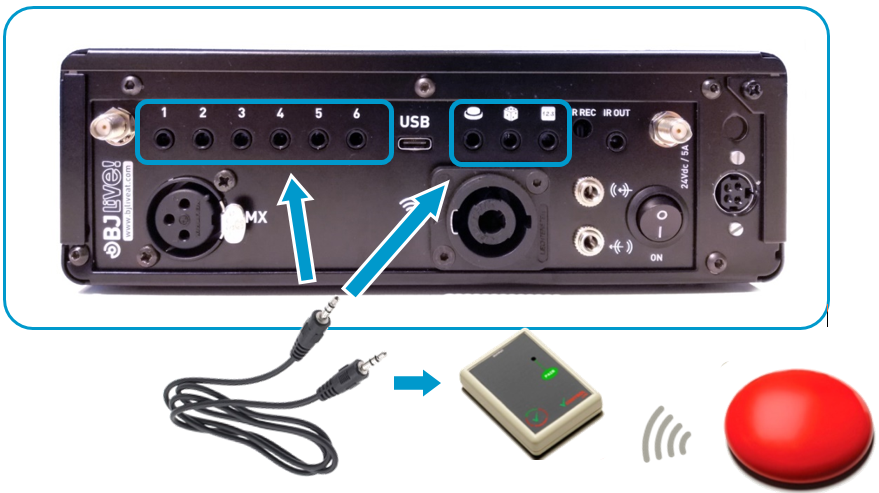
Figure 16. Connexions d’accès par commutateur
NOTE: Assurez-vous que les commutateurs que vous connectez ne soient associés à aucune source de tension.
b) Fonctionnement
Il y a 6 entrées directes qui activent les 6 premières cellules de chaque onglet.
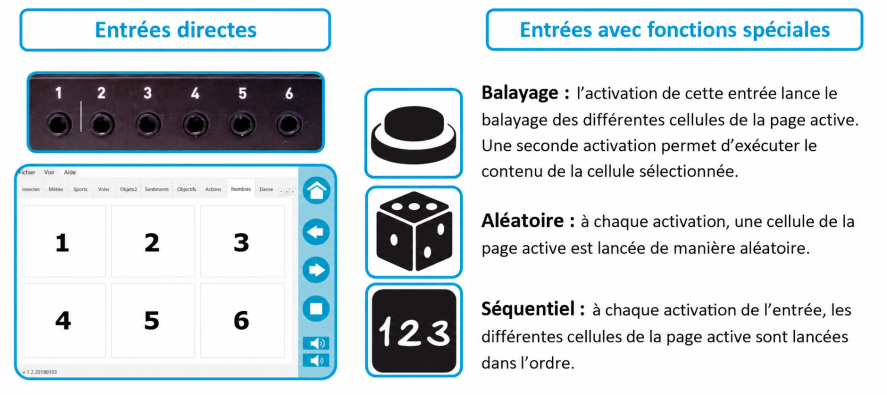
Figure 17. Fonctionnement de l’accès par commutateur
5. Contrôle des éléments par infrarouge
Depuis cet appareil, on peut contrôler des éléments de l’environnement qui ont déjà des télécommandes, par exemple : Projecteur, TV… Grâce au logiciel SHX, il est possible de mémoriser des boutons d’autres télécommandes pour pouvoir activer ces éléments depuis le logiciel SHX.
a) Connexions
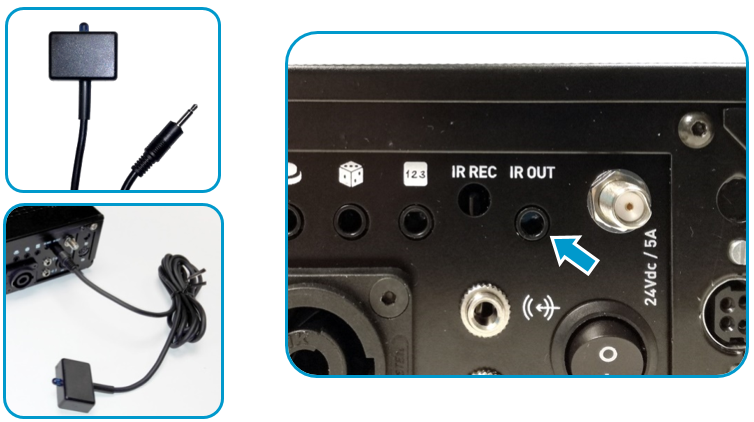
Figure 18. Connexions de contrôle par infrarouge
b) Fonctionnement
Le logiciel SHX permet de mémoriser la « fonction IR » de toute télécommande, en dirigeant la télécommande vers l’identifiant IR REC.
Consulter le manuel SHX pour intégrer cette fonction dans un onglet ou une scène.
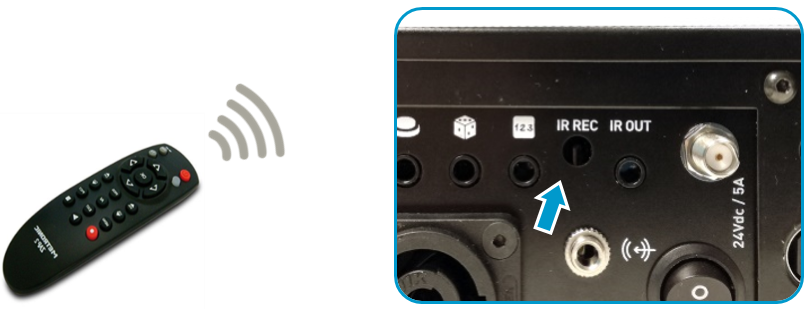
Figure 19. Enregistrer la fonction d’une télécommande infrarouge
En activant la case programmée, l’appareil qui était jusqu’à présent contrôlé par la télécommande infrarouge s’allumera.
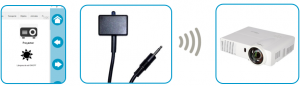
Figure 20. Activation par infrarouges
NOTE: Lorsque vous utilisez l’émission de signaux infrarouges pour contrôler des équipements, assurez-vous qu’il y a une visibilité directe entre le SHX Central Device et l’équipement à contrôler.
Dépannage
1. Dans le logiciel SHX apparaît le message suivant : « Veuillez connecter le Central Device et redémarrer l’application. »
Ce message apparaît lorsque l’ordinateur ne détecte pas le périphérique. Vérifiez les étapes suivantes (section « introduction – premières étapes »):
- Vérifiez que l’alimentation est connectée et que la prise est sous tension. Le voyant de l’alimentation doit être allumé.
- Vérifier la connexion du connecteur d’alimentation.
- S’assurer que l’interrupteur est sur I.
- Vérifier que le voyant d’alimentation est de couleur bleue.
- Vérifier la connexion USB : bien serrer les connecteurs USB à la fois sur l’appareil et sur le PC.
Fermer l’application et la relancer.
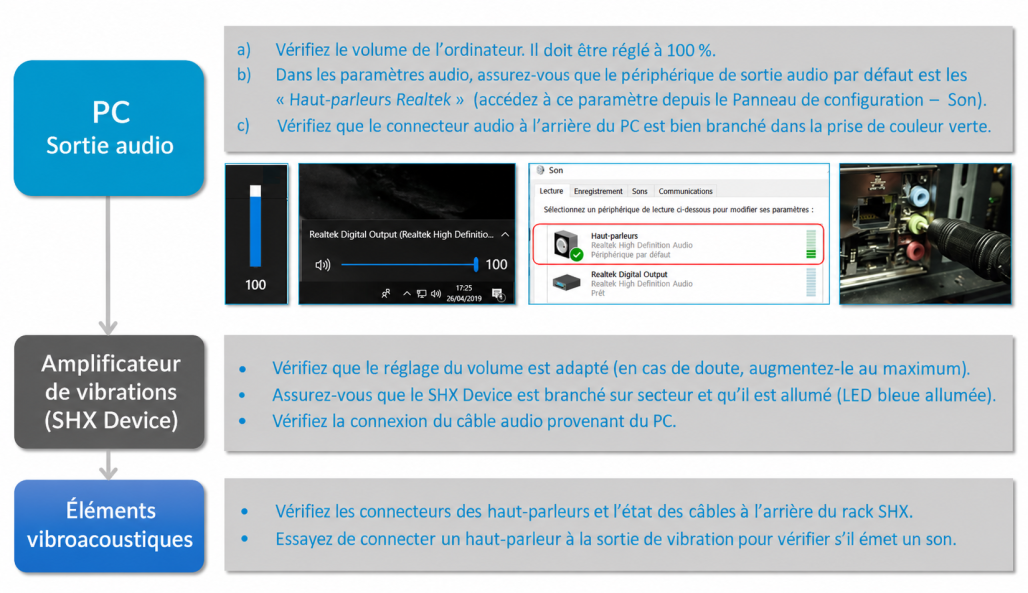
2. On ne sent pas la vibration:
Suivez le tableau suivant pour résoudre le problème:
3. Les éléments d’éclairage ne répondent pas:
Les éléments d’éclairage ne répondent pas:
Pour vérifier le fonctionnement, il est préférable de connecter un seul élément d’éclairage directement à cet appareil.
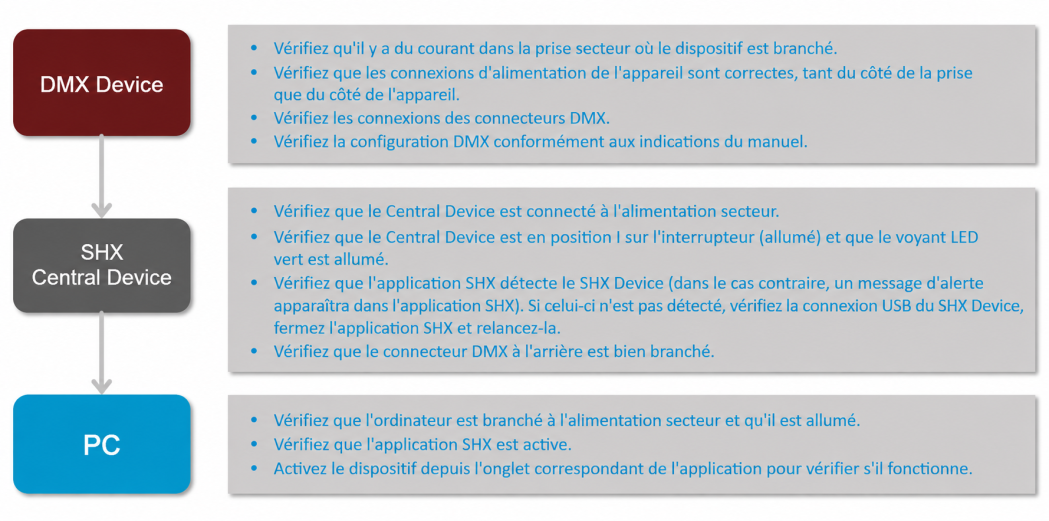
Si l’élément qui a été testé dans les sections précédentes fonctionne correctement, ajouter un par un les autres éléments de l’installation et:
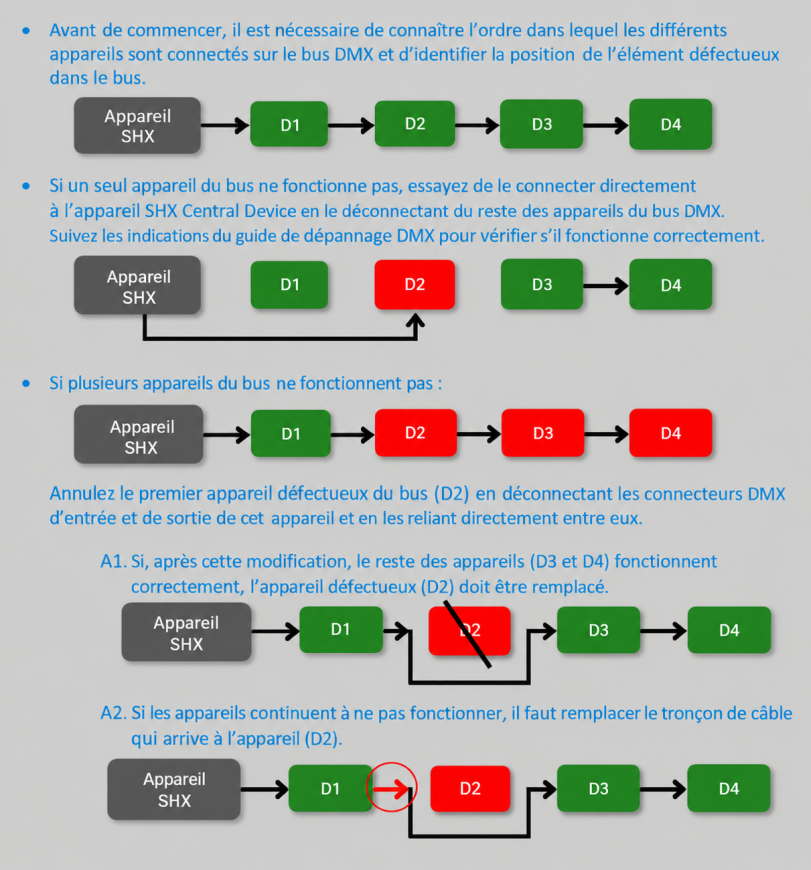
4. Les récepteurs de radiofréquence des Effets SHX (BJ-234 Enabler Socket+) ne répondent pas:
- Vérifier les connexions selon la section « introduction – premiers pas ».
- Vérifier que les antennes sont bien connectées (section « Fonctionnement – 3. Contrôle des effets »)
- Vérifier qu’il n’y a pas d’éléments à proximité qui pourraient interférer avec l’émission du signal.
- Vérifier la configuration du code de radiofréquence dans le récepteur Enabler Socket+ selon le tableau suivant:
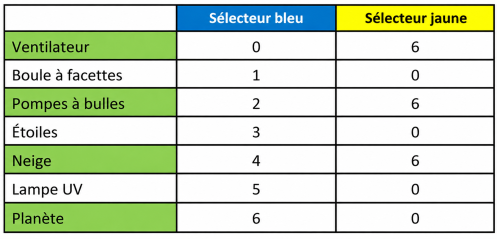
5. L’appareil ne répond pas aux télécommandes sans fil:
- Vérifiez les connexions selon la section « introduction – premiers pas ».
- Vérifier que les antennes sont bien connectées (section « Fonctionnement – 4. Accès par télécommandes sans fil »)
- Vérifiez qu’il n’y a pas d’éléments à proximité qui pourraient interférer avec la réception du signal. Approcher l’élément de contrôle près
- Vérifier que l’élément de contrôle (bouton de contrôle, dé,…) est chargé et allumé.
- Redémarrer l’application
6. Les entrées du commutateur ne répondent pas:
- Vérifiez les connexions selon la section « introduction – premiers pas ».
- Vérifier que le commutateur fonctionne correctement en le connectant à un autre appareil.
- Si le commutateur est sans fil, vérifier que les piles sont en bon état et que l’émetteur et le récepteur sont correctement appairés.
- Vérifier la connexion du commutateur ou du récepteur à l’appareil.
- Redémarrer l’application
7. Les éléments contrôlés par infrarouge ne répondent pas:
- Vérifier les connexions selon les sections « introduction – premiers pas » et « Fonctionnement – 6. » Contrôle des éléments par infrarouge
- Répéter le processus d’enregistrement plusieurs fois au cas où il y aurait eu une erreur d’enregistrement.
- S’assurer que le récepteur est allumé.
- S’assurer qu’il y a une visibilité directe entre l’émetteur IR et le récepteur.
- Essayer de rapprocher l’émetteur IR du récepteur.
8. La connexion entre la tablette et le SHX ne fonctionne pas:
- Vérifiez que le programme SHX fonctionne sur le PC.
- Vérifiez que la tablette SHX est connectée au WIFI généré par le PC.
- Vérifiez que l’adresse IP dans le logiciel SHX et sur la tablette sont les mêmes : Scannez avec la tablette le code QR qui s’affiche dans la boîte des options du programme SHX.
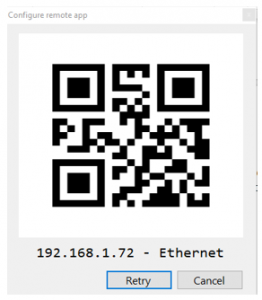
IMPORTANT: Si le logiciel SHX ne fonctionne pas, la tablette ne pourra pas se connecter au wifi.