
Descrizione dell'attrezzatura
SHX Proximity è un nuovo modo di interazione in una sala multisensoriale che permette l’interazione dell’utente con la sala utilizzando oggetti reali che modificano l’ambiente e trasformano tutta la sala in un’atmosfera tematica direttamente collegata a quell’oggetto.
Avvicinando le schede o gli adesivi al lettore SHX Proximity, è possibile attivare contenuti preparati con l’applicazione SHX e controllare gli elementi della sala multisensoriale o creare effetti avvolgenti che inonderanno la sala per creare esperienze personalizzate, immersive e uniche.
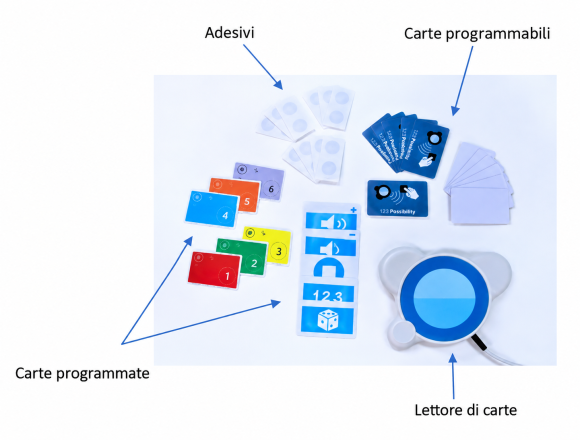
Il dispositivo è composto dai seguenti elementi:
Utilizzo dell'attrezzatura
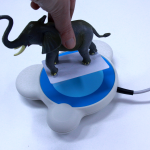
Avvicini le schede o gli adesivi all’area del sensore del SHX Proximity per attivare celle o scene programmate con l’applicazione SHX:
Con il prodotto vengono forniti 18 schede e 18 adesivi programmabili. Programando le schede o gli adesivi, puoi associarli a qualsiasi cella che hai creato con il software SHX. Può anche attivare una scena con cui desidera lavorare.
Può personalizzare le schede mettendo un’etichetta o un pittogramma che ne identifichi la funzione.
Gli adesivi e le schede possono essere attaccati a qualsiasi oggetto che sia correlato al contenuto o all’elemento della stanza che si desidera attivare.
Con l’attrezzatura vengono fornite schede che hanno già funzioni programmate: (queste schede non possono essere riprogrammate)
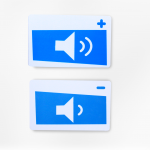
- Schede per aumentare o diminuire il volume del computer.
- Scheda per spegnere gli elementi della sala multi-sensoriale.
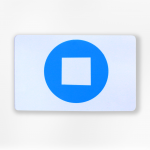
- (tessera casuale) Questa tessera permette di attivare una cella della scena attuale in modo casuale.
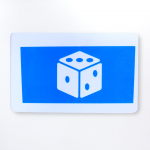
- (tessera sequenziale) Ogni volta che avvicini la tessera, si attiveranno sequenzialmente le celle della scena attuale.
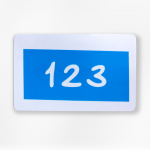
- (tessere dall’1 al 6) queste tessere le permettono di accedere direttamente alle prime 6 celle della scena attuale.
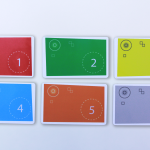
Programmazione delle etichette e degli adesivi
¿Come programmare una scheda con l’applicazione SHX per attivare una CELLA?
PASSO 1. Attiva la modalità di modifica dell’applicazione SHX (immagine File – modifica)

PASSO 2. Fai clic sulla cella a cui desideri associare la scheda.
PASSO 3. Fai clic sull’icona di registrazione della scheda:
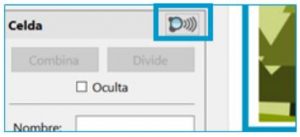
Di seguito apparirà il messaggio per avvicinare la carta al lettore SHX Proximity:
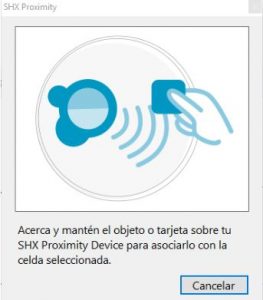
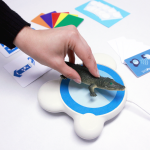
PASSO 4. Metta la carta sul lettore di carte.
PASSO 5. Fai clic su “Accetta” per convalidare la configurazione.
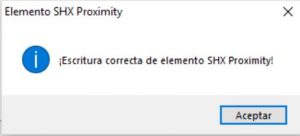
PASSO 6. Una volta terminata la lettura, rimuova l’oggetto.
¿Come programmare una scheda per attivare una scena creata con l’applicazione SHX?
PASSO 1. Attiva la modalità di modifica dell’applicazione SHX.
PASSO 2. Scegli la scena che vuoi associare alla carta.
PASSO 3. Fai clic sull’icona di registrazione della scheda che si trova accanto al nome della scena:
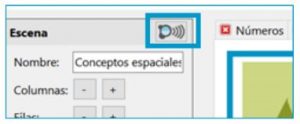
Di seguito apparirà il messaggio per avvicinare la carta al lettore della Magic Table:
PASSO 4. Metta la carta sul lettore di carte.
PASSO 5. Fai clic su “Accetta” per convalidare la configurazione.
PASSO 6. Una volta terminata la lettura, rimuova l’oggetto.
IMPORTANTE: le schede programmate con funzioni speciali che vengono fornite con l’attrezzatura sono protette e non possono essere riprogrammate.
Riprogrammazione delle schede:
Se desidera riprogrammare una scheda, basta che la riscriva seguendo tutta la procedura spiegata.
Risoluzione dei problemi
1. SHX Proximity non riconosce le schede o gli adesivi
- Controlla che la connessione USB del Proximity sia corretta. Controlla che il cavo sia in buone condizioni.
- Controlli che il computer riconosca correttamente il Proximity. A tal fine, può andare su “Gestione dispositivi” di Windows e controllare che il Proximity appaia come dispositivo di gioco:
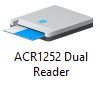
Nel caso in cui non rilevi il dispositivo, prova a collegare il Proximity a una porta USB diversa.
Se il problema persiste, provi a riavviare il PC.
4. Apri l’applicazione SHX.
5. Attivi dal computer la cella associata alla scheda che sta testando e verifichi che venga eseguito il contenuto associato.
6. Controlli che avvicinando la scheda si accenda la luce blu nella parte inferiore del Proximity.
7. Se avvicinando la scheda non viene riprodotto il contenuto che aveva provato in precedenza, provi a riprogrammare la scheda. e riprovi.
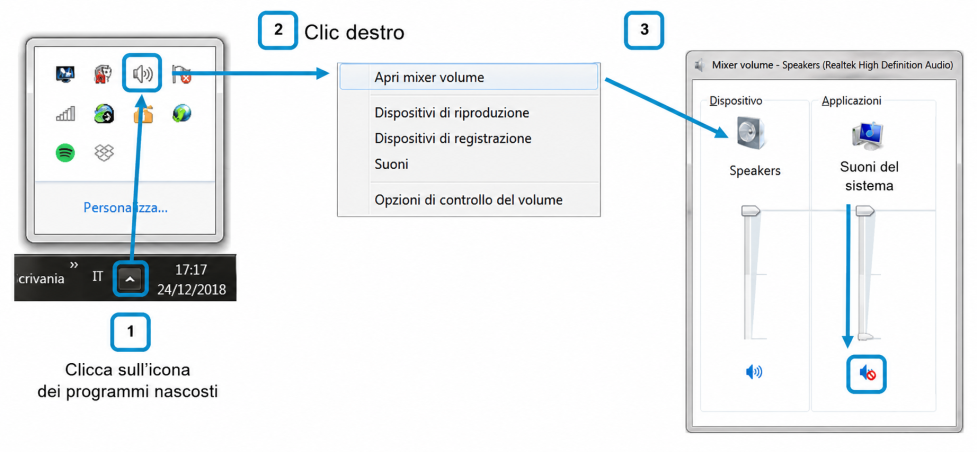
2. Quando si avvicina una scheda o un adesivo al lettore, si sente un suono di Windows.
Può eliminare il suono di avviso di rilevamento della scheda che genera Windows nelle impostazioni audio di Windows: