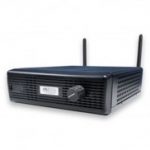

Pour garantir le fonctionnement sûr de l’appareil, il est recommandé de lire complètement ce manuel d’utilisation avant de commencer à l’utiliser.

Alimentation

Vcc= 24Vdc/5A

Connexion USB:

Connecteur type C

5V / 100mA

Sortie vibration:

Conexión parle de

Pmax: 50W

Impedance min: 4ohm

Entrée/sortie audio:

Connexion jack 3,5mm stéréo.

Radiofréquence:

Fréquence: 433MHz

Portée: 30m

Infrarouges:

Fréquence: 38kHz

Exigences minimales du PC pour le bon fonctionnement de l’appareil:

– Processeur: i5 6400 Quad core @ 2,70 GHz

– MémoireRAM: 8GB DDR4

– Sortie vidéo: DVI-D, HDMI 

– Connectivité sans fil intégrée: 1 Dual Band 802.11ac

– Disque dur principal: 240 Gb

– Système d’exploitation:  Windows 10 pro 64 bits

  • Connectez les câbles USB directement aux ports USB de l’ordinateur. Évitez d’utiliser des éléments intermédiaires pour les connecter.
  • Assurez-vous que les commutateurs que vous connectez ne soient associés à aucune source de tension.
  • N’installez pas l’équipement à l’intérieur d’armoires métalliques, car cela peut réduire la couverture des signaux radiofréquence.
  • Lorsque vous utilisez l’émission de signaux infrarouges pour contrôler des équipements, assurez-vous qu’il y a une visibilité directe entre le SHX Central Device et l’équipement à contrôler.

Premiers pas

Alimentation de l’équipe

  • Utiliser exclusivement l’alimentation fournie avec l’appareil.
  • Tension d’entrée : 100V-240Vac 50-60Hz.
  • Tension d’alimentation : 24Vdc / 5A
  • Ne pas utiliser l’alimentation si vous constatez que les câbles ou le connecteur sont en mauvais état.

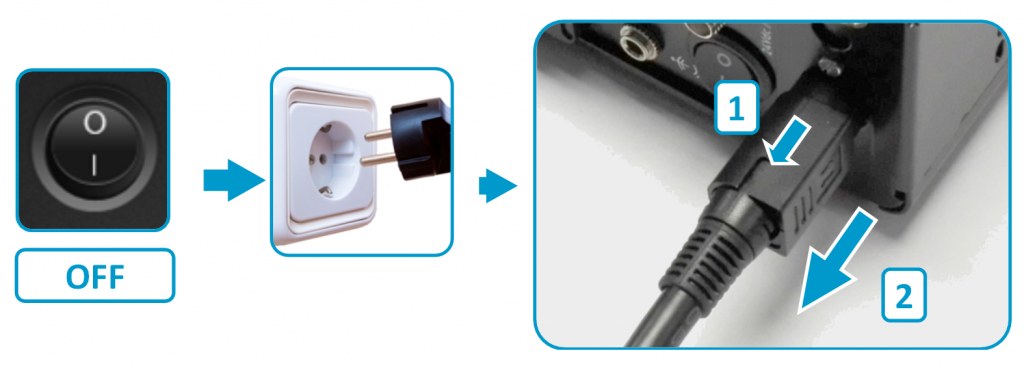
a) Pour connecter:
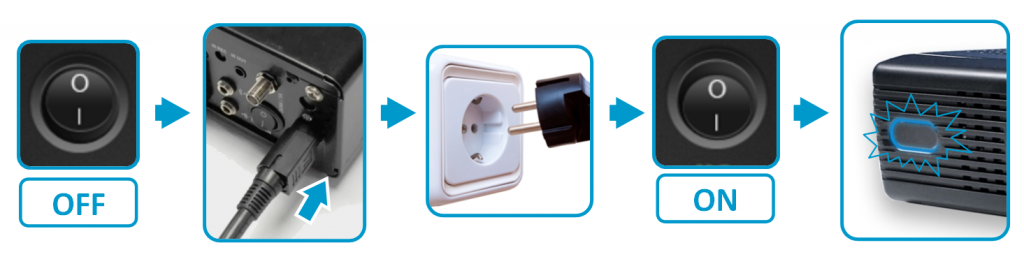
b) Pour se déconnecter:
Connexion à l’ordinateur:

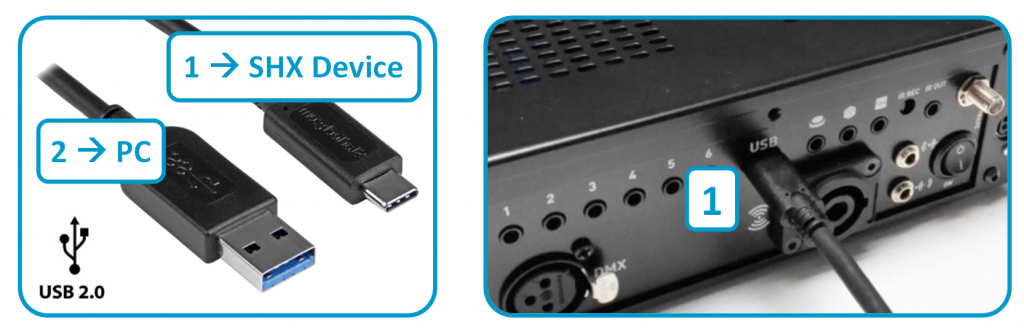
a) Connexion USB:

Connectez l’appareil à un ordinateur à l’aide du câble USB fourni.
b) Installer le logiciel SHX sur le PC:

Installez sur votre ordinateur le fichier SHX.exe qui se trouve sur la clé USB qui vous a été fournie.

De même, copiez le dossier de contenu « BJCSHX » qui se trouve également sur la clé USB sur votre ordinateur.

IMPORTANT:

  • Il faut enregistrer le dossier sur C:\
  • L’appareil doit être allumé et connecté à l’ordinateur via le câble USB avant d’exécuter le logiciel SHX.

Éléments vibroacoustiques

L’amplificateur de vibration de SHX Device permet aux éléments connectés de vibrer au rythme de la musique, permettant aux utilisateurs de sentir la musique dans leur corps.

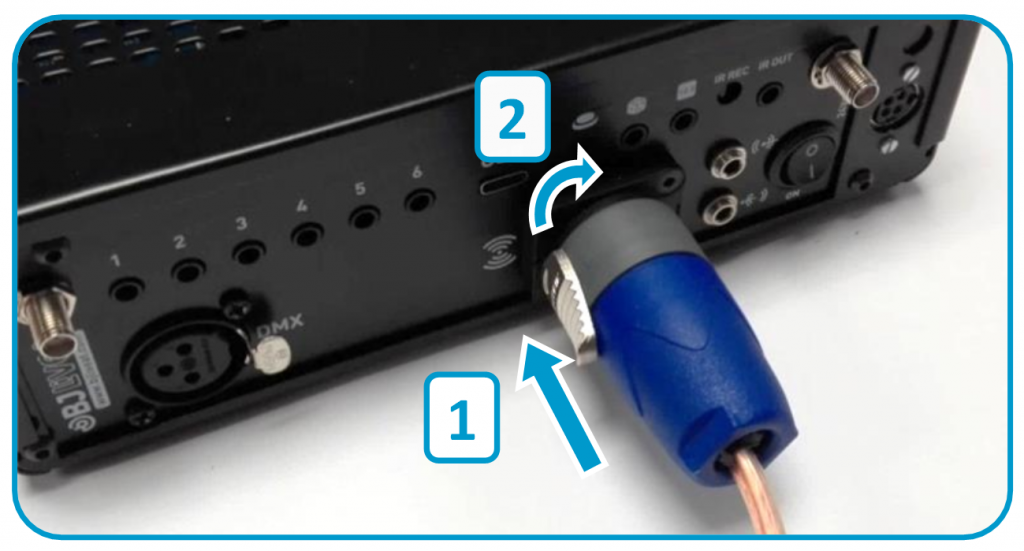
a) Connexion de l’élément vibroacoustique:
IMPORTANT:

  • Élément vibroacoustique : Min 4 Ω/ Max: 50w
  • Ne pas connecter des haut-parleurs audio

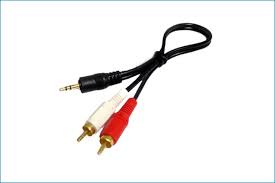
b) Connexion du signal audio:
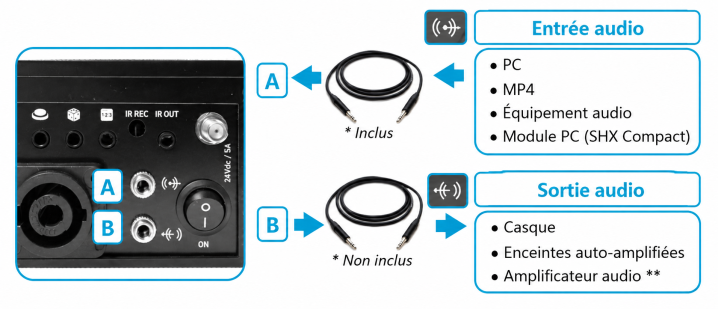
** Il est nécessaire d’ajouter un câble Jack – RCA

Non inclus
c) Fonctionnement:

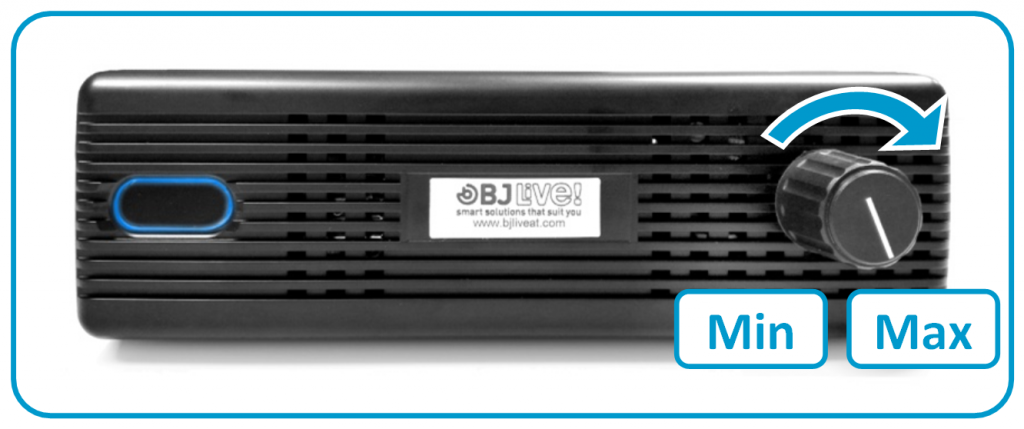
1- Mettre en marche le lecteur audio (PC, MP4…). Ajustez le volume du son du lecteur pour que le niveau soit adéquat.

2- Ajuster le niveau de vibration depuis l’appareil SHX à l’aide du potentiomètre de réglage du volume.

Ajustez uniquement pour la vibration.

(Le signal audio de sortie est indépendant de ce réglage)
Contrôle des dispositifs d’éclairage

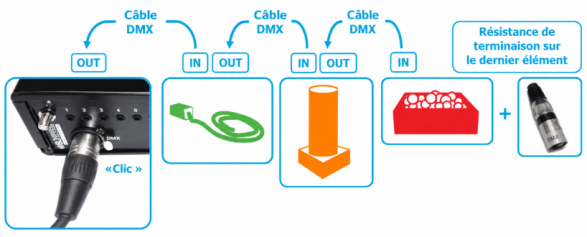
Le SHX Device Lite permet le contrôle de plusieurs éléments d’éclairage indépendants via DMX. Cela permet de changer les couleurs et de réguler l’intensité de l’éclairage en fonction de l’activité, selon le son ambiant ou les images projetées.

a) Connexions:

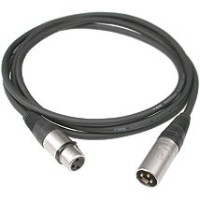
Le contrôle des éléments d’éclairage se fait par des connexions DMX. Il est nécessaire que les éléments d’éclairage disposent de ce type de connexion.

Tous les éléments d’éclairage doivent être connectés entre eux à l’aide de câbles DMX (inclus).
b) Fonctionnement

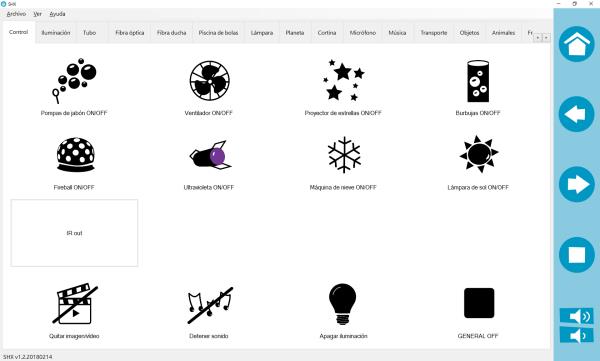
Les éléments sont contrôlés depuis les icônes de l’onglet « Contrôle ».
Accès par télécommandes sans fil

Ce dispositif permet de recevoir des ordres de différents éléments de la salle pour activer sans fil les contenus configurés dans le logiciel SHX. Par exemple : Dado, Mando SHX…
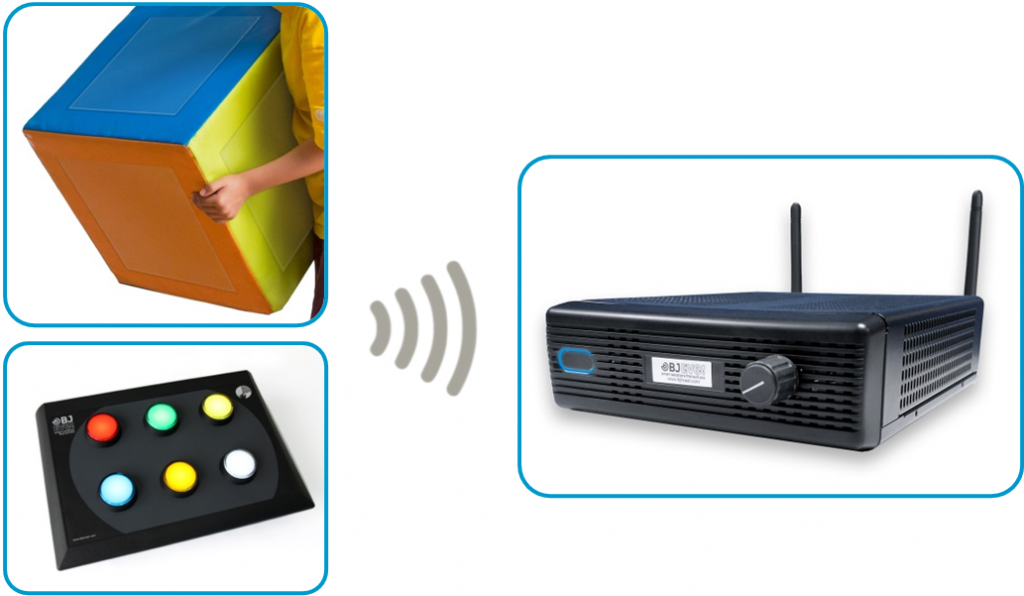
a) Connexions
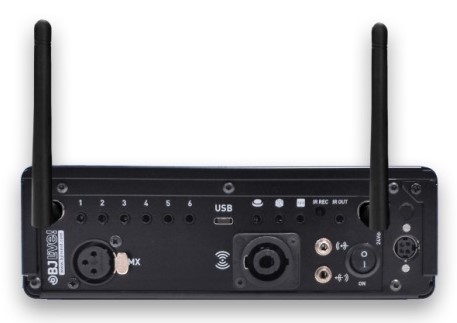
IMPORTANT: Monter les antennes et s’assurer qu’elles ne sont pas près de sources d’interférences.

b) Fonctionnement:

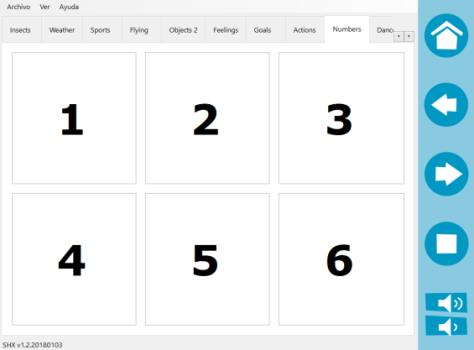
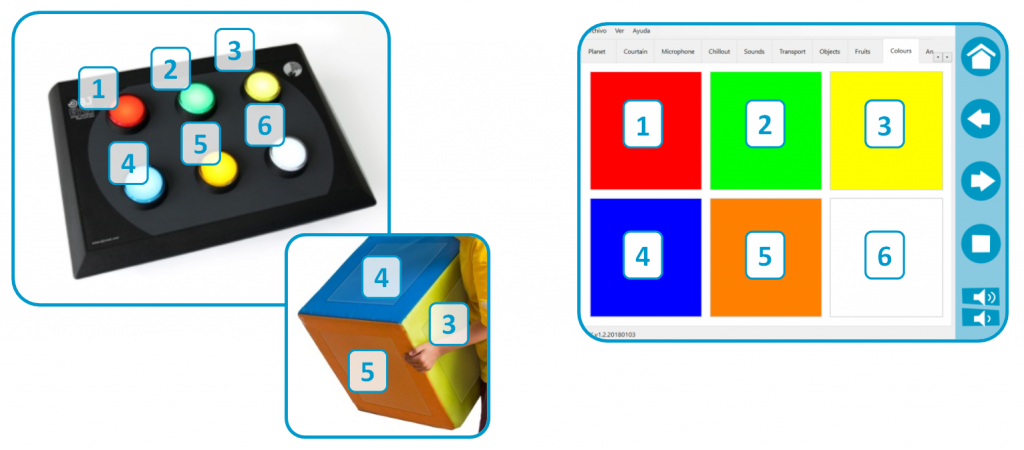
Depuis les éléments sans fil, on peut activer les cases du logiciel. Chaque bouton active une case de l’onglet sélectionné.
Accès par commutateur

Les contenus du logiciel SHX peuvent être activés par des commutateurs.

a) Connexions:

Connecter un commutateur (Pour faciliter l’utilisation, nous recommandons qu’il soit sans fil) aux entrées de contrôle selon la fonction souhaitée.
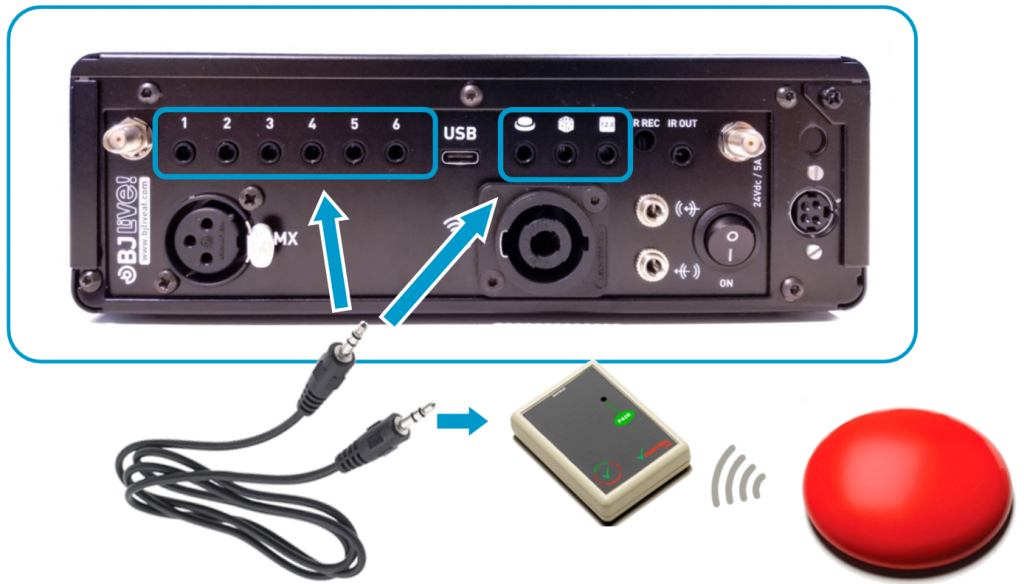
b) Fonctionnement:

Il y a 6 entrées directes qui activent les 6 premières cellules de chaque onglet.
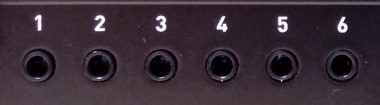
Entrées avec fonctions spéciales

Balayage: en activant cette entrée, le balayage des différentes cellules de l’onglet actif commence. Une deuxième activation mettra en marche le contenu de la cellule sélectionnée.

Aléatoire: avec chaque activation, une cellule de l’onglet actif est lancée de manière aléatoire.
Séquentiel: avec chaque activation de l’entrée, les différentes cellules de l’onglet actif se mettent en marche de manière ordonnée.

Contrôle des éléments par infrarouge

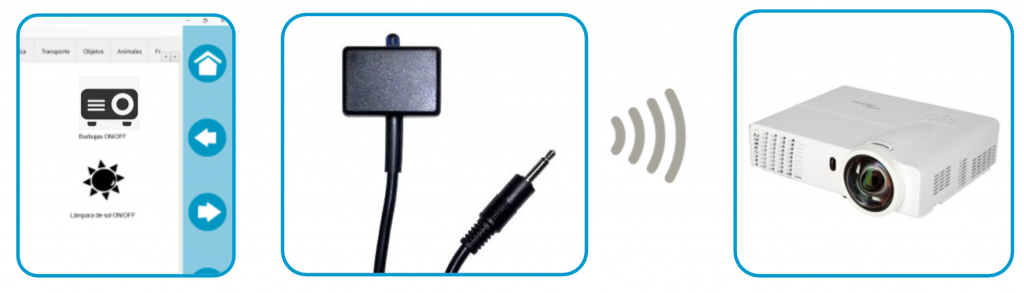
Depuis cet appareil, on peut contrôler des éléments de l’environnement qui ont déjà des télécommandes, par exemple : Projecteur, TV… Grâce au logiciel SHX, il est possible de mémoriser des boutons d’autres télécommandes pour pouvoir activer ces éléments depuis le logiciel SHX.

a) Connexions:
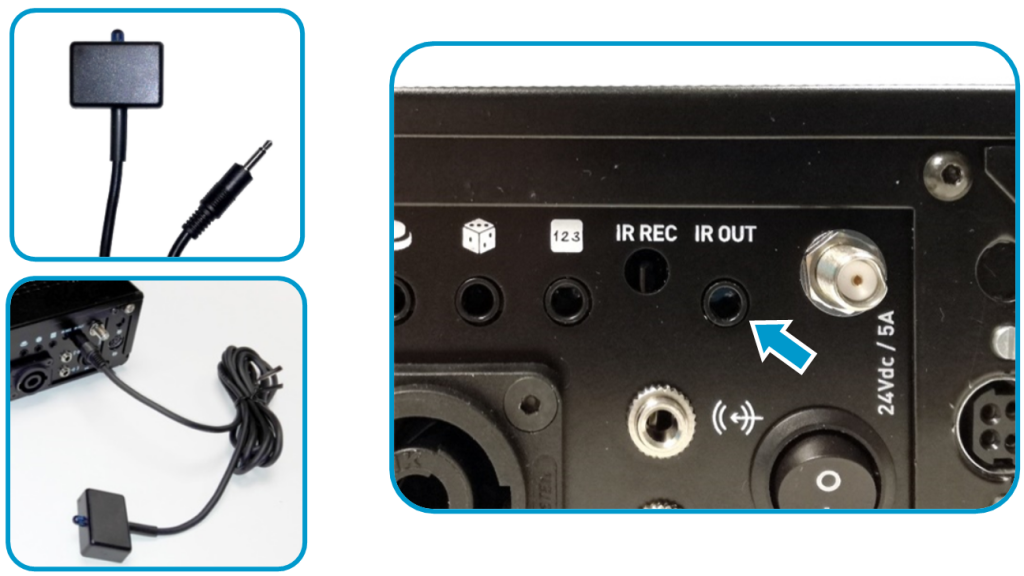
b) Fonctionnement
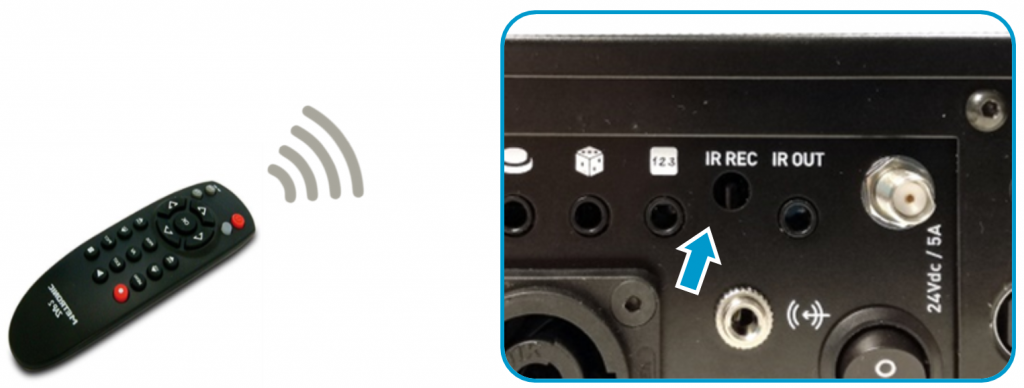
Le logiciel SHX permet de mémoriser la « fonction IR » de toute télécommande, en dirigeant la télécommande vers l’identifiant IR REC.

Consulter le manuel SHX pour intégrer cette fonction dans un onglet ou une scène.

En activant la case programmée, l’appareil qui était jusqu’à présent contrôlé par la télécommande infrarouge s’allumera.
Avec le SHX Device, un Guide d’Utilisation SHX  est joint pour programmer le logiciel SHX et personnaliser le fonctionnement de la salle.

De plus, il est possible de consulter la Bibliothèque de contenus SHX pour télécharger de multiples activités et collections.

Le dispositif doit être débranché de la prise de courant avant de procéder à son nettoyage.

Ne jamais utiliser de produits chimiques ni abrasifs pour le nettoyage.

Nettoyer régulièrement la surface extérieure du rack pour éviter les incidents.

  • Débarrassez-vous du produit via un point de collecte de matériel électronique ou par l’intermédiaire de votre distributeur spécialisé.
  • Placez le matériel d’emballage dans les conteneurs de recyclage pour le carton, le papier et les plastiques.
  • À la fin de la durée de vie du produit, ni celui-ci ni ses accessoires électroniques (comme par exemple le câble USB) ne doivent être éliminés avec d’autres déchets domestiques.
  • Pour éviter les éventuels dommages à l’environnement ou à la santé humaine que représente l’élimination incontrôlée des déchets, séparez ces produits des autres types de déchets et recyclez-les correctement. De cette manière, on promeut la réutilisation durable des ressources matérielles.
  • Les utilisateurs particuliers peuvent contacter l’établissement où ils ont acquis le produit ou les autorités locales compétentes pour s’informer sur la manière et l’endroit où ils peuvent le déposer afin qu’il soit soumis à un recyclage écologique et sûr.

Dans le logiciel SHX, le message suivant apparaît:

‘Veuillez connecter le Central Device et redémarrer l’application’

Ce message apparaît lorsque l’ordinateur ne détecte pas le périphérique. Vérifiez les étapes suivantes (section 2 de ce manuel):

  1. Vérifiez que l’alimentation est connectée et que la prise est sous tension. Le voyant de l’alimentation doit être allumé.
  2. Vérifier la connexion du connecteur d’alimentation.
  3. S’assurer que l’interrupteur est sur I.
  4. Vérifier que le voyant d’alimentation est de couleur bleue.
  5. Vérifier la connexion USB : bien serrer les connecteurs USB à la fois sur l’appareil et sur le PC.
  6. Fermer l’application et la relancer.

On ne sent pas la vibration.

  1. Vérifier les connexions comme indiqué au paragraphe 4.
  2. Assurer les connexions selon le point 3.
  3. Vérifier que les connexions et le câble de l’élément vibroacoustique ne sont pas endommagés.
  4. S’assurer que le volume du son d’entrée (MP3, PC, chaîne hi-fi) est adéquat.
  5. Ajuster le volume de cet appareil.

Les éléments d’éclairage ne répondent pas:

Pour vérifier le fonctionnement, il est préférable de connecter un seul élément d’éclairage directement à cet appareil.

  1. Assurer les connexions selon l’article 3
  2. Vérifier les connexions selon la section 5
  3. Vérifier que le dispositif d’éclairage est allumé et qu’il a la bonne adresse DMX.
  4. Vérifier la configuration de la cellule dans le logiciel SHX.

Si l’élément qui a été testé dans les sections précédentes fonctionne correctement, ajoutez un à un les autres éléments de l’installation et:

  1. Vérifier que les connexions entre les différents éléments DMX sont correctes.
  2. Vérifier que la configuration DMX de chaque élément est correcte.

Les récepteurs de radiofréquence des Effets SHX (BJ-234 Enabler Socket+) ne répondent pas:

  1. Vérifier les connexions selon la section 3.
  2. Vérifier que les antennes sont bien connectées (section 6)
  3. Vérifier qu’il n’y a pas d’éléments à proximité qui pourraient interférer avec l’émission du signal.
  4. Vérifier que la configuration du code de radiofréquence dans le récepteur Enabler Socket+ et dans le logiciel correspondent.

Le dispositif ne répond pas aux télécommandes sans fil:

  1. Vérifier les connexions selon l’alinéa 3.
  2. Vérifier que les antennes sont bien connectées (section 7)
  3. Vérifier qu’il n’y a pas d’éléments à proximité qui pourraient interférer avec la réception du signal. Approcher l’élément de contrôle près
  4. Vérifier que l’élément de contrôle (bouton de contrôle, dé,…) est chargé et allumé.
  5. Redémarrer l’application

Les entrées du commutateur ne répondent pas:

  1. Vérifier les connexions selon la section 3.
  2. Vérifier que le commutateur fonctionne correctement en le connectant à un autre appareil.
  3. Si le commutateur est sans fil, vérifier que les piles sont en bon état et que l’émetteur et le récepteur sont correctement appairés.
  4. Vérifier la connexion du commutateur ou du récepteur à l’appareil.
  5. Redémarrer l’application

Les éléments contrôlés par infrarouge ne répondent pas.

  1. Vérifier les connexions selon les sections 3 et 9
  2. Répéter le processus d’enregistrement plusieurs fois au cas où il y aurait eu une erreur d’enregistrement.
  3. S’assurer que le récepteur est allumé.
  4. S’assurer qu’il y a une visibilité directe entre l’émetteur IR et le récepteur.
  5. Essayer de rapprocher l’émetteur IR du récepteur.

Pendant la période de garantie légale, nous nous engageons à remédier gratuitement aux défauts du produit résultant de matériaux défectueux ou de défauts de fabrication, en le réparant ou en le remplaçant.

Toute altération ou modification non autorisée du produit annulera cette garantie.

Ce produit est conforme aux exigences de la directive européenne 2004/108/CE.

Si vous trouvez un quelconque défaut ou un manque de matériel, veuillez contacter notre service technique pour assistance.

Toute avarie ou rupture survenue pendant le transport doit être signalée dans les trois jours suivant sa réception.

Si, malgré une manipulation correcte, le produit ne fonctionne pas correctement, contactez-nous à l’adresse suivante:

Qinera
c/ Pacífic 51
08027 Barcelone, Espagne
Téléphone: +34 93 285 04 37
Fax: +34 93 553 56 34
e-Mail: info@qinera.com
web: http://www.qinera.com