
Description de l'équipe
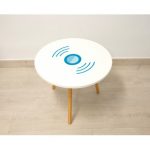
Les objets réels prennent vie dans la salle.
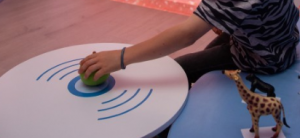
Magic Table est une nouvelle forme d’interaction dans une salle multisensorielle qui ouvre un monde plein de possibilités, car l’utilisateur peut interagir avec la salle en utilisant des objets réels pour modifier l’environnement et transformer toute la salle en un ambiance thématique directement liée à cet objet.
Place n’importe quel objet sur la table et… voilà!
Cela est possible grâce au Sistema SHX, le système le plus immersif, personnalisable et interactif d’une salle multisensorielle. Pour utiliser la Magic table, il te suffit de prendre n’importe quel objet du monde, avec son adhésif ou sa carte SHX correspondante, et de l’approcher de la table magique pour voir comment toute la salle prend vie et se transforme en ce que tu veux, se remplissant de lumière, de sons, d’images, de musique et d’autres nombreux effets immersifs qui inonderont la salle dès que tu placeras l’objet sur la table.
Magic Table ouvre un nouveau champ de possibilités éducatives et thérapeutiques car il permet à l’utilisateur d’interagir avec la salle en utilisant des objets réels, des vêtements, des bocaux avec des aliments, des plateaux avec des matériaux, des photographies, des miniatures d’objets, etc., et d’associer tout contenu multisensoriel. C’est idéal pour travailler l’attention, l’interaction, l’association, la mémoire, la relation cause-effet, les souvenirs, et le langage. Dans cet article de notre blog, vous pourrez trouver quelques exemples d’activités possibles. Et ce n’est que le début !
Cela est possible grâce au Sistema SHX qui te permet de créer tes propres ambiances thématiques de manière totalement unique et de laisser toute la salle s’inonder de lumière et d’inspiration. Transporte-toi dans une jungle, dans l’espace, sur un terrain de football, ou dans n’importe quel autre endroit en posant simplement l’objet sur la table magique. Les possibilités sont infinies, car ce système est totalement personnalisable, il suffit de l’imaginer et de se laisser aller.
Le fonctionnement de Magic Table est simple : Le produit inclut plusieurs cartes et autocollants qui peuvent être configurés pour déclencher tout contenu SHX. Le programme inclut une simple zone d’édition où nous pouvons configurer chaque carte ou autocollant pour l’associer au contenu SHX souhaité. Une fois configurée, il suffira d’approcher l’objet réel avec l’adhésif ou la carte programmée à la table et la salle nous restituera l’expérience immersive que nous aurons assignée.
Le dispositif est composé des éléments suivants :
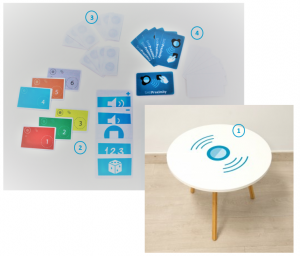
1. Table avec lecteur de cartes
2. Cartes programmées avec des fonctions spéciales
3. Autocollants programmables
4. Cartes programmables
Utilisation de l'équipement
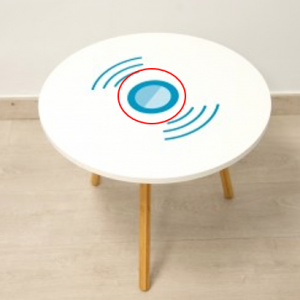
Approchez les cartes ou les autocollants de la zone du capteur de la Magic Table pour activer des cellules ou des scènes programmées avec l’application SHX :
Avec le produit, 18 cartes et 18 autocollants programmables sont fournis. En programmant les cartes ou les autocollants, vous pouvez les associer à n’importe quelle cellule que vous avez créée avec le logiciel SHX. Vous pouvez également activer une scène avec laquelle vous souhaitez travailler.
Vous pouvez personnaliser les cartes en y ajoutant une étiquette ou un pictogramme qui identifie leur fonction.
Les autocollants et les cartes peuvent être collés sur tout objet lié au contenu ou à l’élément de la salle que vous souhaitez activer.
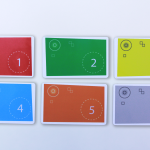
Avec l’équipement, des cartes sont fournies qui ont déjà des fonctions programmées : (ces cartes ne peuvent pas être reprogrammées)
- Cartes pour augmenter ou diminuer le volume de l’ordinateur.
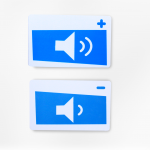
- Carte pour éteindre les éléments de la salle multi-sensorielle.
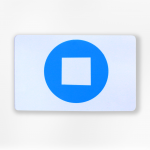
- (carte aléatoire) Cette carte permet d’activer une cellule de la scène actuelle de manière aléatoire.
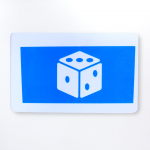
- (carte séquentielle) Chaque fois que vous approchez la carte, les cellules de la scène actuelle s’activeront séquentiellement.
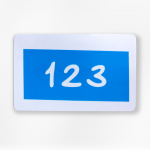
- (cartes de 1 à 6) ces cartes vous permettent d’accéder directement aux 6 premières cellules de la scène actuelle.
Programmation des étiquettes et des autocollants
¿Comment programmer une carte avec l’application SHX pour activer une CELLULE?
ÉTAPE 1. Activez le mode édition de l’application SHX (image Fichier – éditer)

ÉTAPE 2. Cliquez sur la cellule à laquelle vous souhaitez associer la carte.
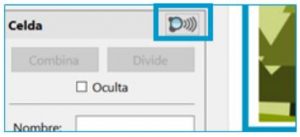
ÉTAPE 3. Cliquez sur l’icône d’enregistrement de carte :
Le message suivant apparaîtra pour que vous approchiez la carte du lecteur SHX Proximity :
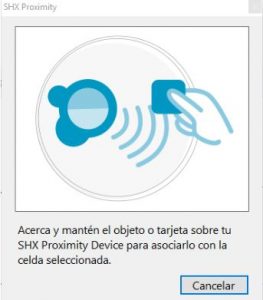
ÉTAPE 4. Mettez la carte sur le lecteur de cartes.
ÉTAPE 5. Cliquez sur « Accepter » pour valider la configuration.
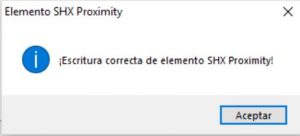
ÉTAPE 6. Une fois que vous avez terminé la lecture, retirez l’objet.
¿Comment programmer une carte pour activer une scène créée avec l’application SHX?
ÉTAPE 1. Activez le mode édition de l’application SHX.
ÉTAPE 2. Choisissez la scène que vous souhaitez associer à la carte.
ÉTAPE 3. Cliquez sur l’icône d’enregistrement de carte qui se trouve à côté du nom de la scène :
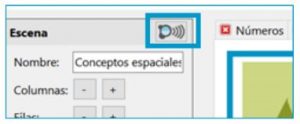
Ensuite, le message apparaîtra pour que vous approchiez la carte du lecteur de la Magic Table :
ÉTAPE 4. Mettez la carte sur le lecteur de cartes.
ÉTAPE 5. Cliquez sur « Accepter » pour valider la configuration.
ÉTAPE 6. Une fois que vous avez terminé la lecture, retirez l’objet.
IMPORTANT: les cartes programmées avec des fonctions spéciales qui sont jointes à l’équipement sont protégées et ne peuvent pas être reprogrammées.
Reprogrammation de cartes :
Si vous souhaitez reprogrammer une carte, il vous suffit de la réenregistrer en suivant toute la procédure expliquée.
Dépannage
1. La Magic Table ne reconnaît pas les cartes ou les autocollants
- Vérifiez que la connexion USB de la Magic Table est correcte. Vérifiez que le câble est en bon état.
- Vérifiez que l’ordinateur reconnaît correctement la Magic Table. Pour cela, vous pouvez aller dans le « Gestionnaire de périphériques » de Windows et vérifier que la Magic Table apparaît comme un périphérique de jeu :
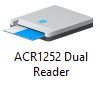
Dans le cas où le dispositif n’est pas détecté, essayez de connecter la Magic Table à un autre port USB.
Si le problème persiste, essayez de redémarrer le PC.
4. Ouvrez l’application SHX.
5. Activez depuis l’ordinateur la cellule associée à la carte que vous testez et vérifiez que le contenu associé s’exécute.
6. Vérifiez qu’en approchant la carte, la lumière bleue s’allume en bas de la Magic Table.
7. Si en approchant la carte le contenu que vous aviez essayé précédemment ne se reproduit pas, essayez de reprogrammer la carte. et essayez à nouveau.
2. Lorsqu’une carte ou un autocollant est approché du lecteur, un son de Windows retentit.
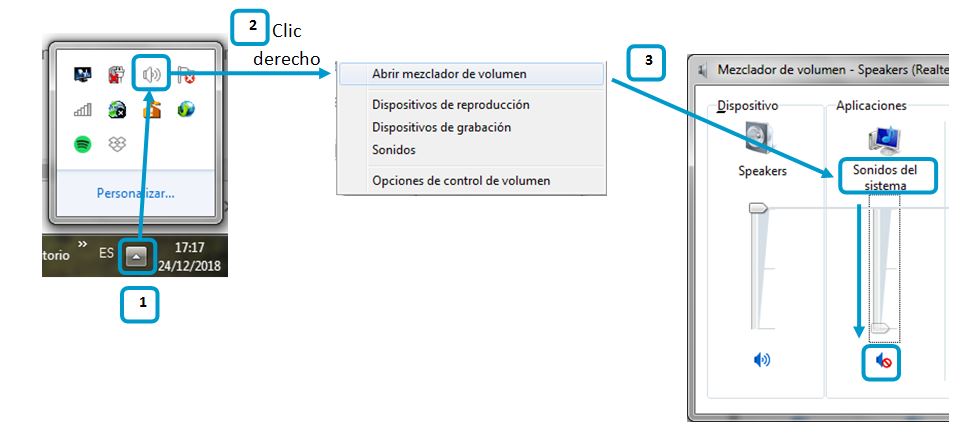
Vous pouvez supprimer le son d’avertissement de détection de carte généré par Windows dans les paramètres de son de Windows :