

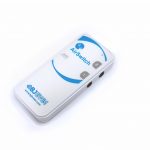

Descrizione dell'attrezzatura
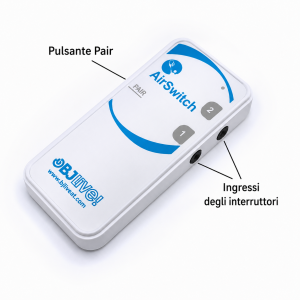
L’AirSwitch è un adattatore che consente di collegare in modalità wireless uno o due interruttori a un dispositivo con Bluetooth, come un computer, un cellulare o un tablet, per accedere a vari programmi specifici che offrono l’opzione di accesso a scansione. Il computer riconosce l’adattatore come una tastiera.
Mesa in funzione
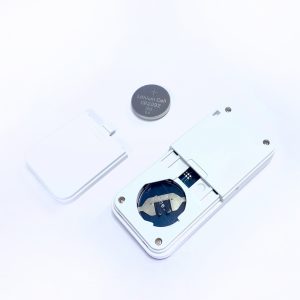
PASSO 1: collegare la batteria
- Inserire la batteria (CR2032) nel compartimento portabatterie sul retro del dispositivo. Per aprire il coperchio, scivolatelo orizzontalmente verso l’esterno.
PASSO 2: collegare gli interruttori
- Collegare l’interruttore/ gli interruttori alle prese jack del dispositivo.
PASSO 3. Accoppiare l’AirSwitch con il dispositivo Bluetooth (computer, cellulare o tablet)
L’AirSwitch è compatibile con dispositivi Windows 10, Android, iOS e Linux.
Di seguito specifichiamo la configurazione per ciascun dispositivo.
Configurare AirSwitch in Windows 10
Accoppiare i dispositivi:
- Premere uno degli interruttori collegati al dispositivo o il pulsante di accoppiamento.
- Il LED lampeggerà in rosso.
Passo 2: Accedere alle impostazioni di Windows e cercare l’opzione “Dispositivi”
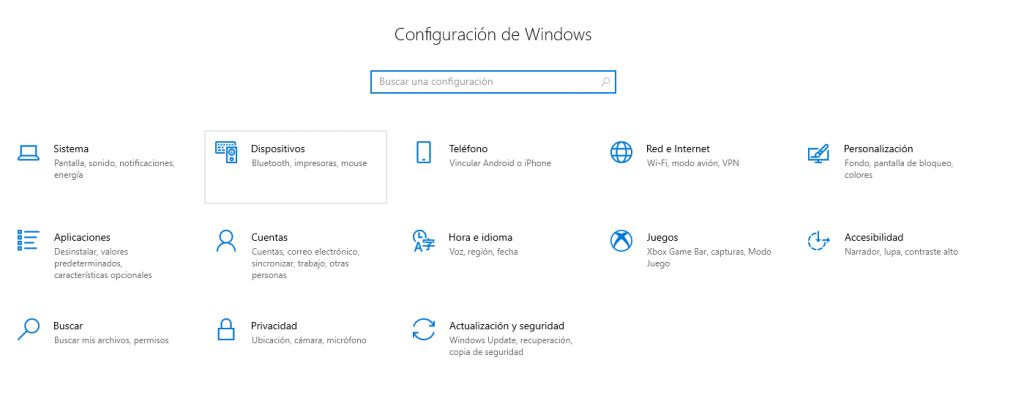
Passo 3: Una volta dentro, assicurarsi che il Bluetooth sia attivato e riconoscibile e premere su “+ Aggiungi Bluetooth o altro dispositivo”
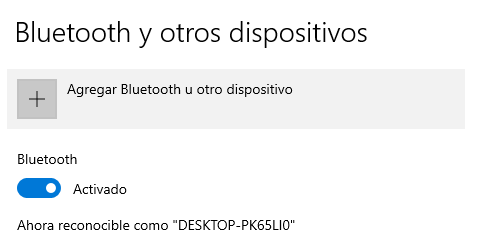
Passo 4:
- Se il dispositivo era in modalità accoppiamento, Windows10 troverà un dispositivo di tipo tastiera chiamato AirSwitch xxxx
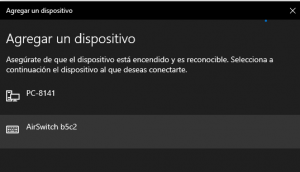
- Premendo sul dispositivo, Windows10 si accoppierà e si connetterà con l’AirSwitch e nella finestra “Dispositivi” dovremmo vedere quanto segue: L’AirSwitch trovato in precedenza con il messaggio “Connesso”
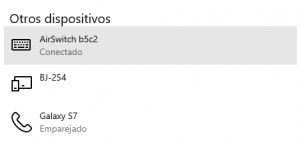
Una volta accoppiato, il LED farà un lampeggio lungo di colore verde. Ora potremo interagire come una tastiera con uno o due pulsanti collegati all’AirSwitch.
Informazioni aggiuntive:
- Si può usare l’applicazione Switch Driver 6 di ThinkSmartbox per poter assegnare qualsiasi funzione (sia di tastiera che di mouse) alle entrate del commutatore del nostro AirSwitch: https://downloads.sensorysoftware.com/public/Switch%20Driver%206.exe
- Se c’era già un AirSwitch accoppiato (o lo stesso prima di fare un reset dell’id) potrebbe essere necessario eliminarlo prima di accoppiare un altro AirSwitch.
Configurare AirSwitch su Android
Accoppiare i dispositivi:
Passo 1: Mettere l’AirSwitch in modalità “Pair”
- Premere uno degli interruttori collegati al dispositivo o il pulsante di accoppiamento.
- Il LED lampeggerà in rosso.
Passo 2: Attivare il bluetooth del tablet/smartphone Android. Per farlo vai su Impostazioni > connessioni > Bluetooth. Attiva Bluetooth e scansiona i dispositivi disponibili seguendo le istruzioni che appariranno sullo schermo.
Troverai istruzioni più dettagliate su come collegare un dispositivo bluetooth a questo link ufficiale di Google: https://support.google.com/android/answer/9075925?hl=es
Una volta accoppiato, il LED farà un lampeggio lungo di colore verde. Ora potremo interagire come una tastiera con uno o due pulsanti collegati all’AirSwitch.
Configurare l’accessibilità tramite interruttori su Android
Segui i passaggi che seguono per configurare l’accessibilità tramite interruttori sui dispositivi Android:
Passo 1: Abilitare la tastiera su schermo
Dopo aver collegato un interruttore o una tastiera esterna, Android nasconde automaticamente la tastiera sullo schermo. Per inserire testo con l’accessibilità tramite interruttori, dovrai riattivare la tastiera.
Segui questi passaggi per riabilitare la tastiera su schermo:
- Sul tuo dispositivo Android, apri l’applicazione Impostazioni > Gestione generale > lingua.
- Seleziona Lingua e immissione del testo. Segui i passaggi corrispondenti alla tua versione di Android:
- Se utilizzi Android 7.0 o versioni successive, seleziona Tastiera fisicaMostra tastiera sullo schermo.
- Se utilizzi Android 6.0 o versioni precedenti, seleziona Tastiera attualeHardware (Mostra metodo di input).
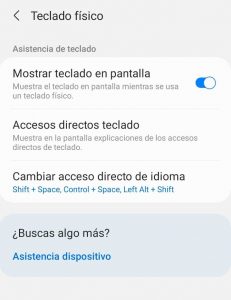
Passo 2: Accesso al menu Interazione e abilità
Per accedere alla configurazione di accesso tramite pulsante, è necessario entrare nel menu Interazione e destrezza che troverai in Impostazioni > Accessibilità > Interazione e destrezza.
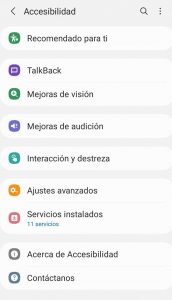
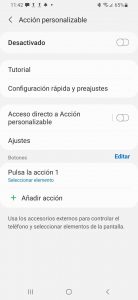
Passo 3: Configurare Azione personalizzabile
Con questo aggiustamento programmeremo cosa vogliamo fare quando premeremo il pulsante o i pulsanti che useremo con il metodo di scansione.
Per cominciare, in Bottoni, fai clic sulla croce verde per aggiungere un’azione.
Seleziona “accessori”, poi premi l’interruttore affinché il sistema lo rilevi come metodo di input.
Apparirà una finestra pop-up per dare un nome all’azione, per impostazione predefinita apparirà “premi l’azione 1”
Fai clic su successivo per selezionare l’azione del pulsante, vedrai un elenco di possibilità, nel primo pulsante dovrai sempre scegliere “selezionare elemento” affinché il sistema funzioni, poi nei pulsanti successivi (nel caso di Airswitch un pulsante in più) potranno essere programmate altre azioni.
Ora vedremo nella sezione pulsanti che appare l’azione registrata con il pulsante associato.
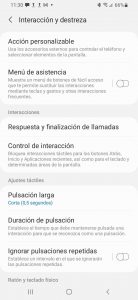
Passo 4: Impostazioni di Azione personalizzabile
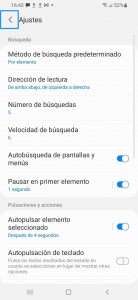
Configura il modo in cui viene eseguita l’azione personalizzabile, potrai cambiare i parametri di:
- Metodo di ricerca predefinito
- Direzione di lettura
- Numero di ricerche
- Velocità di ricerca
Oltre ad attivare o disattivare:
- Autobúsqueda de pantallas y menús
- Pausa sul primo elemento
- Autopulsare elemento selezionato
- Autopulsazione della tastiera
- Durata della pressione
- Ignora azioni ripetute
E personalizzare l’aspetto e il menu delle opzioni:
- Colore dell’indicatore del faro
- Colore dell’indicatore del faro
- Risposta vocale
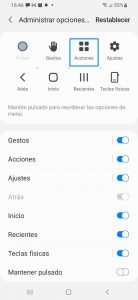
All’interno della gestione delle opzioni di menu (opzioni che verranno mostrate nell’azione personalizzabile) sarà possibile attivare o disattivare quanto segue:
- Gesti
- Azioni
- Indietro
- Inizio
- Recenti
- Tasti fisici
- Tenere premuto
Passo 5: Attivare Azione personalizzabile
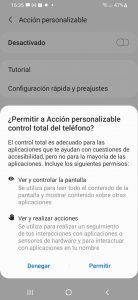
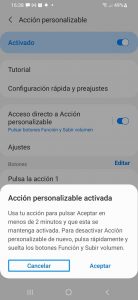
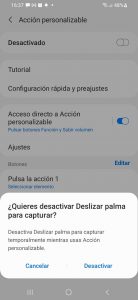
Per attivare la scansione è necessario far scorrere il pulsante di “disattivato” che appare nella parte superiore dello schermo per attivare la configurazione. Fare clic su “consenti” il controllo totale affinché le applicazioni siano controllabili disattivando le restrizioni di visualizzazione e controllo dello schermo e di visualizzazione e esecuzione delle azioni. Al consentire, appare una nuova schermata che chiede di disattivare la funzione di scorrimento della palma per catturare, è necessario disattivarla affinché l’azione personalizzabile funzioni correttamente.
Rimarrà attivata l’azione personalizzata, ora premendo il pulsante si procederà a effettuare una scansione secondo la configurazione programmata.
Puoi consultare anche:
Configurare AirSwitch in iOS 14
Accoppiare i dispositivi:
- Premere uno degli interruttori collegati al dispositivo o il pulsante di accoppiamento.
- Il LED lampeggerà in rosso.
Passo 2: Vai su Impostazioni > Bluetooth, attiva Bluetooth, premi il nome del pulsante e, quindi, segui le istruzioni che appariranno sullo schermo.
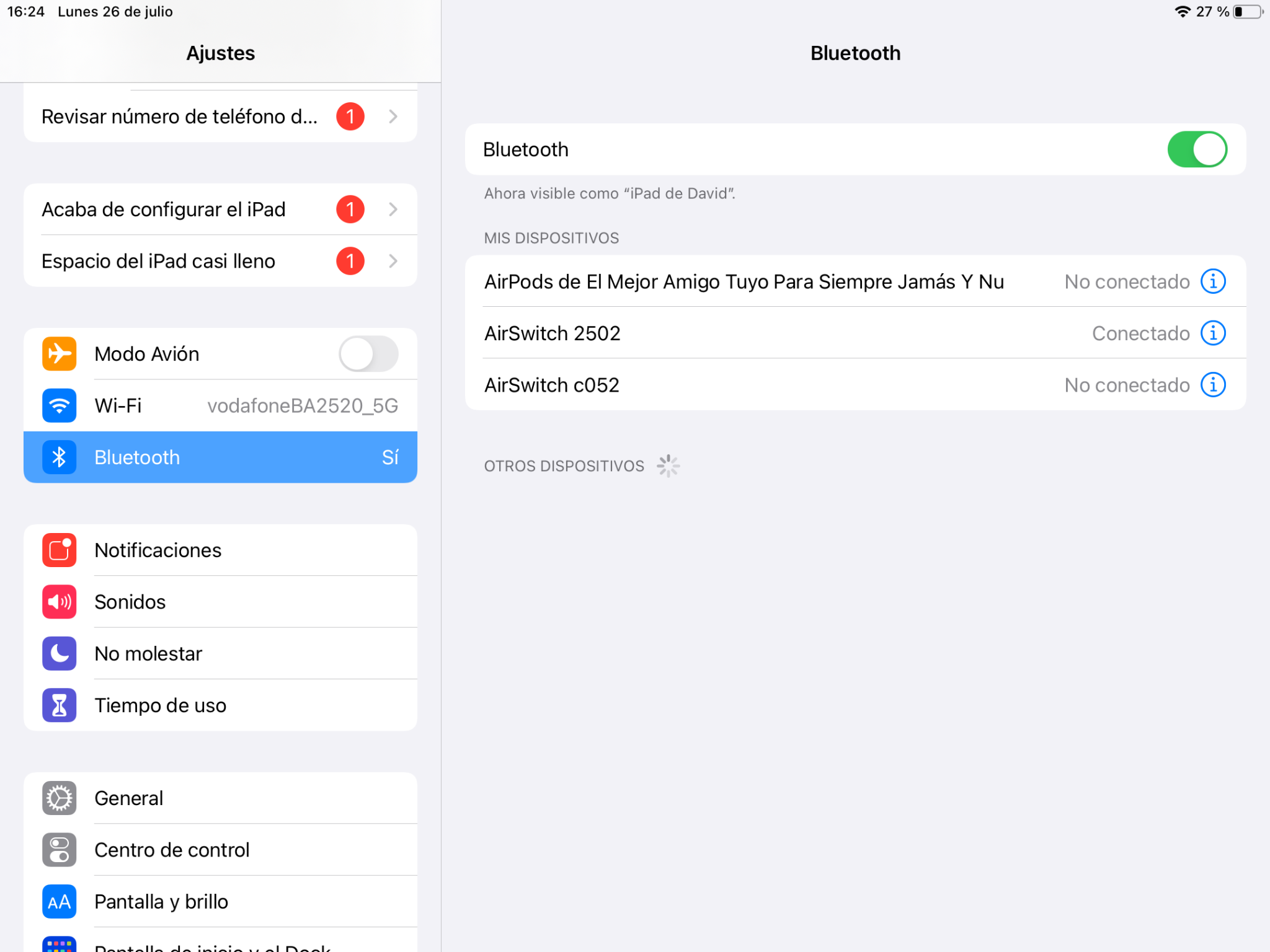
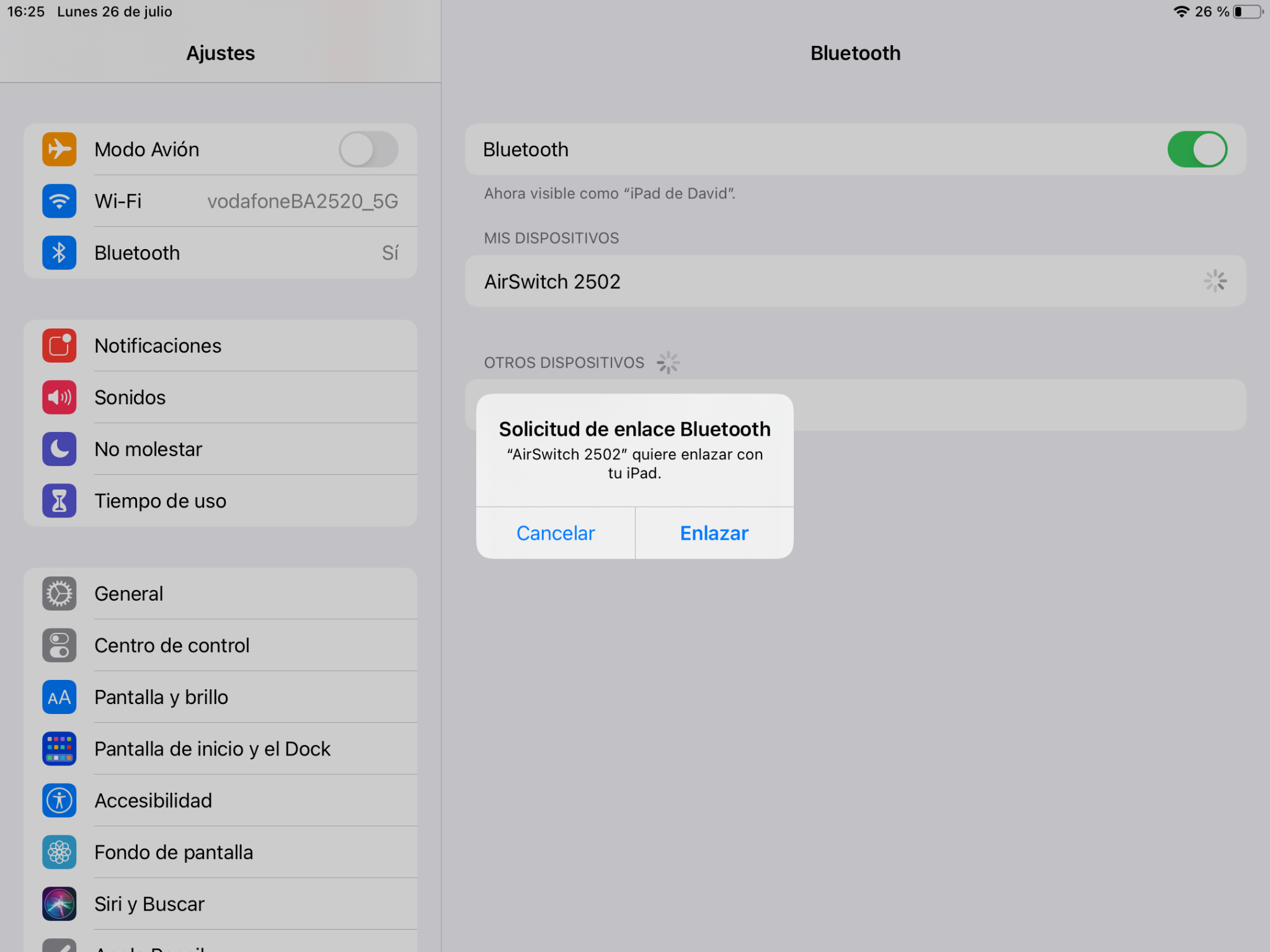
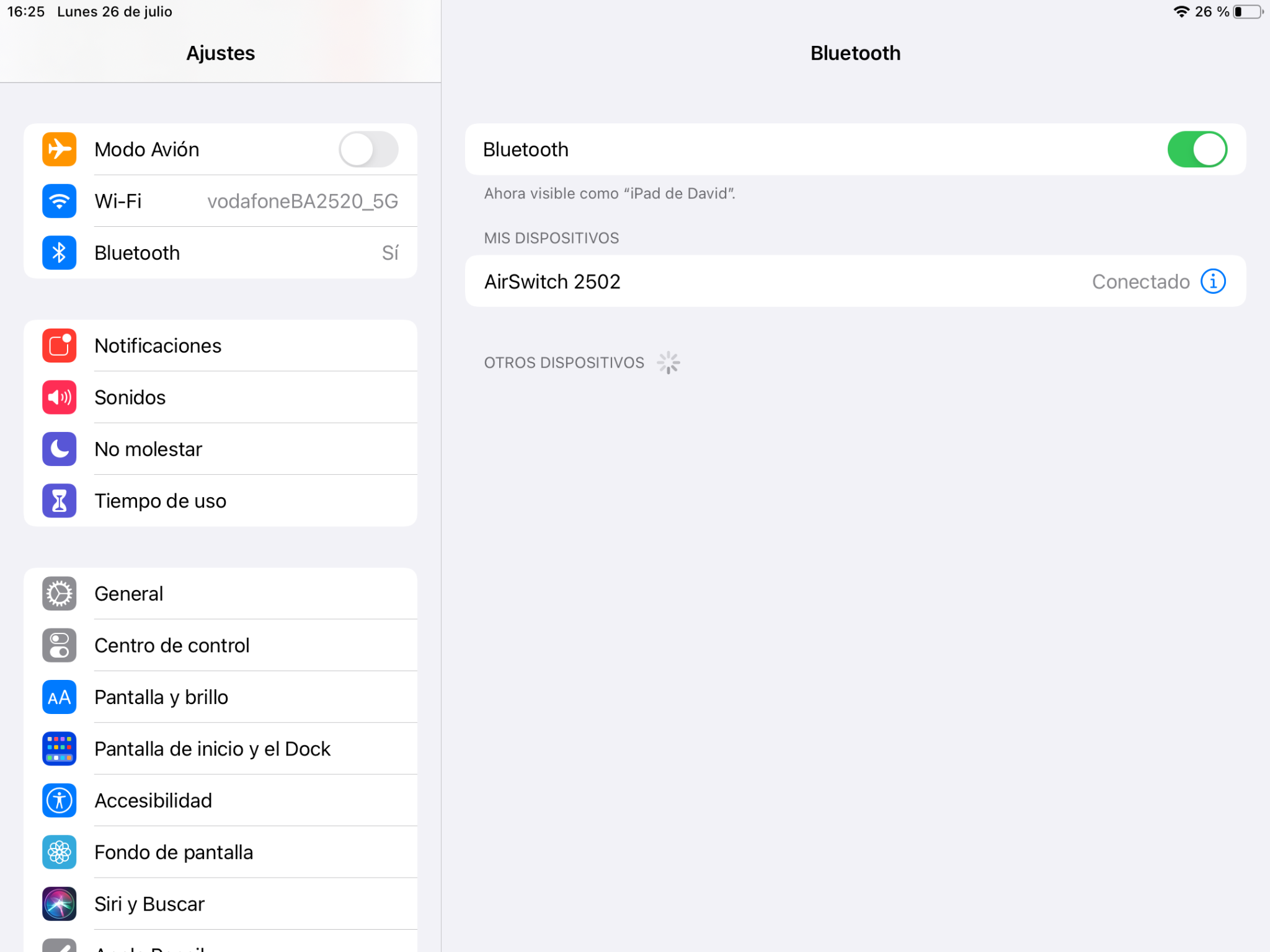
Troverai istruzioni più dettagliate su come collegare un dispositivo bluetooth a questo link ufficiale di Apple: https://support.apple.com/es-es/HT204091
Una volta accoppiato, il LED farà un lampeggio lungo di colore verde. Ora potremo interagire come una tastiera con uno o due pulsanti collegati all’AirSwitch.
Configurare “Controllo tramite pulsante” su iPad
PASSO 1. Vai su Impostazioni > Accessibilità > Controllo tramite pulsante > Pulsanti.
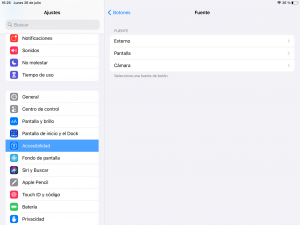
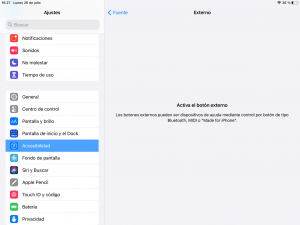
PASSO 2: Nella finestra di dialogo, dai un nome al pulsante e assegnagli un’azione. Per assicurarti che “Controllo tramite pulsante” funzioni correttamente, devi assegnare l’azione “Seleziona elemento” ad almeno un pulsante.
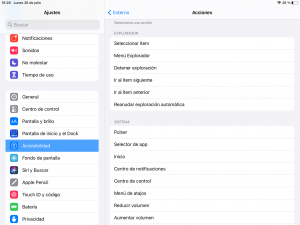
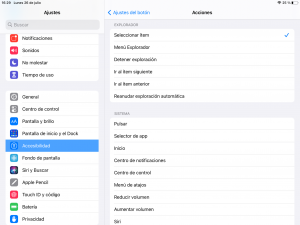
Selezionare uno stile di esplorazione e personalizzare “Controllo tramite pulsante”
Puoi regolare il comportamento del controllo tramite pulsante in vari modi per adattarlo alle tue esigenze e preferenze specifiche.
PASSO 1: Vai su Impostazioni > Accessibilità > Controllo tramite pulsante.
PASSO 2: Premi “Stile di esplorazione” e seleziona una delle seguenti opzioni:
- Esplorazione automatica: Il focus dell’attenzione si sposta automaticamente al successivo elemento dopo un periodo di tempo specificato.
- Esplorazione manuale: Per spostare il focus al prossimo elemento, è necessario premere un pulsante (ne servono diversi).
- Esplorazione passo-passo con pulsante: Per spostare il focus al prossimo elemento, è necessario premere un pulsante; se non viene effettuata alcuna azione entro un periodo di tempo specificato, l’elemento con il focus si attiva automaticamente.
PASSO 3: Personalizza “Controllo tramite pulsante” configurando opzioni come queste:
- Bottoni: Aggiungere pulsanti e specificare la loro funzione.
- Ricette: Creare, modificare e selezionare ricette per assegnare temporaneamente azioni speciali ai pulsanti.
- Durata di esplorazione: Regolare la velocità di esplorazione degli oggetti.
- Pausa sul primo elemento: Regolare l’esplorazione affinché si fermi sul primo elemento di un gruppo.
- Cicli: Selezionare il numero di volte che verranno percorse tutte le opzioni dello schermo prima di nascondere il controllo tramite pulsante.
- Ripetizione del movimento: Regolare il tempo di attesa prima di passare all’elemento precedente o successivo durante la pressione di un pulsante.
- Pressione prolungata: Stabilire se si verifica un’azione diversa quando si tiene premuto un pulsante e quanto tempo si attenderà prima di eseguire quell’azione.
- Modalità di pressione: Selezionare una modalità di pressione e regolare l’intervallo per premere il pulsante una seconda volta e visualizzare il menu Esplora.
- Evidenziazione dopo la pressione: Selezionare se “Controllo tramite pulsante” riprende l’esplorazione su un elemento che tocchi o dall’inizio.
- Tenere premuto: Determinare se è necessario tenere premuto un pulsante e per quanto tempo farlo affinché venga accettato come attivazione del pulsante.
- Ignora ripetizione: Ignora le attivazioni ripetute di un pulsante per errore.
- Cursore di scorrimento: Regolare lo stile e la velocità di esplorazione per punti.
- Seguimento della testa: Configurare le impostazioni di tracciamento della testa (sugli iPad con Face ID) e assegnare azioni alle espressioni facciali.
- Effetti sonori: Attivare effetti sonori.
- Voce: Leggere gli elementi quando vengono esplorati.
- Elementi di menu: Selezionare le azioni che appaiono nel menu Esplora e l’ordine in cui appaiono.
- Raggruppare elementi: Raggruppare gli elementi per una navigazione più rapida.
- Cursore grande: Aumentare il cursore di selezione.
- Colore del cursore: Selezionare un altro colore.
- Gestures saved: Creare e salvare gesti personalizzati nel menu Esplora.
- Confermare con controllo tramite pulsante: Negli iPad con Face ID, si può usare il controllo tramite pulsante per confermare i pagamenti con Face ID invece di dover premere due volte il pulsante superiore. Oppure, sull’iPad Air (4ª generazione), puoi usare il controllo tramite pulsante per confermare i pagamenti con il tuo codice invece di dover premere due volte il pulsante superiore.
Informazioni aggiuntive: puoi consultare anche i seguenti link
- https://support.apple.com/es-es/guide/ipad/ipad9a2465f9/ipados
- https://support.apple.com/es-es/guide/ipad/ipad90b36e17/14.0/ipados/14.0
- https://blog.bjadaptaciones.com/acceso-guiado-gridforipad/
- https://blog.bjadaptaciones.com/configura-y-personaliza-la-voz-de-grid-for-ipad/
- https://blog.bjadaptaciones.com/edicion-remota-en-grid-3/
- https://bjadaptaciones.com/content/37-biblioteca-de-recursos-y-herramienta-para-grid-3
Uso e funzionamento
Uso del dispositivo
- Le entrate del conmutatore corrispondono rispettivamente ai tasti 1 e 2 di una tastiera convenzionale.
- Una volta che l’AirSwitch è accoppiato e connesso, è possibile cambiare la modalità di uscita premendo il pulsante «pair». Cioè, si potranno scegliere i tasti o clic elencati qui sotto che si attiveranno premendo gli interruttori inseriti in ciascun ingresso. Il nuovo modo è indicato dai lampeggi del LED verde:
ingresso 1 | ingresso 2 | |
1 | 2 | 1 battito di ciglia |
spazio | intro | 2 sbattimenti di ciglia |
clic sinistro. | clic diritto. | 3 sbattimenti di ciglia |
3 | 4 | 4 sbattimenti di ciglia |
5 | 6 | 5 sbattimenti di ciglia |
- Premendo uno qualsiasi degli interruttori, il LED lampeggia in verde.
- Mantenendo un’entrata attivata per più di 30 secondi, l’azione si ferma automaticamente per evitare di scaricare la batteria con pressioni involontarie.
Funzionamento del dispositivo
- Se l’AirSwitch non viene utilizzato per più di 30 minuti, entra automaticamente in modalità di sospensione. Per svegliarlo è necessario premere uno degli interruttori o il pulsante pair. Il LED si accenderà in verde e si connetterà al computer, al cellulare o al tablet. Una volta connesso, le successive pulsazioni verranno trasmesse normalmente.
- Quando si spegne e si riaccende il computer, il cellulare o il tablet, l’AirSwitch si riconnette automaticamente (può richiedere alcuni secondi).
- Quando si cambia la batteria dell’AirSwitch o quando ci si allontana dal computer, dal cellulare o dal tablet e si perde la connessione e poi si recupera, l’AirSwitch si riconnette automaticamente.
Disaccoppiare/dimenticare l’AirSwitch:
- È sempre meglio prima disaccoppiare dalle opzioni bluetooth del cellulare / tablet / PC.
- Si può anche tenere premuto il pulsante di accoppiamento per alcuni secondi fino a quando si accende il LED rosso. In questo modo l’AirSwitch cambia nome/id, apparendo come un dispositivo nuovo per il cellulare / tablet / PC.