

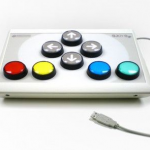

Descrizione dell'attrezzatura
L’emulatore di mouse BJOY Button è un dispositivo che si comporta come un mouse convenzionale ed è stato progettato appositamente per facilitare l’accesso ai movimenti del cursore e alle funzioni dei clic tramite pulsanti.
Le principali caratteristiche del dispositivo sono:
- 4 pulsanti grandi per i movimenti del cursore.
- 4 pulsanti grandi per le funzioni dei clic.
- Copertura trasparente per i pulsanti.
- Coperchi dei pulsanti per i clic intercambiabili, colorati e trasparenti.
- Tappi e icone dei pulsanti personalizzabili.
- Icone pre-stampate per i pulsanti.
- Ingressi per interruttori esterni per le funzioni dei clic.
- Piedini antiscivolo.
- Permette di adattarsi alla posizione dell’utente, potendo regolare le direzioni di movimento secondo l’orientamento di montaggio.
- Non richiede alcun software di installazione: il sistema operativo lo riconosce direttamente.
- Il mouse è compatibile con qualsiasi piattaforma con ingresso USB (Windows, Mac, Linux,…).
- Si possono effettuare le configurazioni abituali che offrono i sistemi operativi per il Mouse (cambio di tipo di puntatore, opzioni di clic, ecc.).
- Configurabile e personalizzabile tramite il software BJOY Configuratore fornito con il prodotto.
- La configurazione viene memorizzata nel dispositivo e non nel PC, il che facilita l’uso dello stesso dispositivo su diversi computer, senza doverlo riconfigurare.
Il mouse BJOY Button è composto dalle seguenti parti:
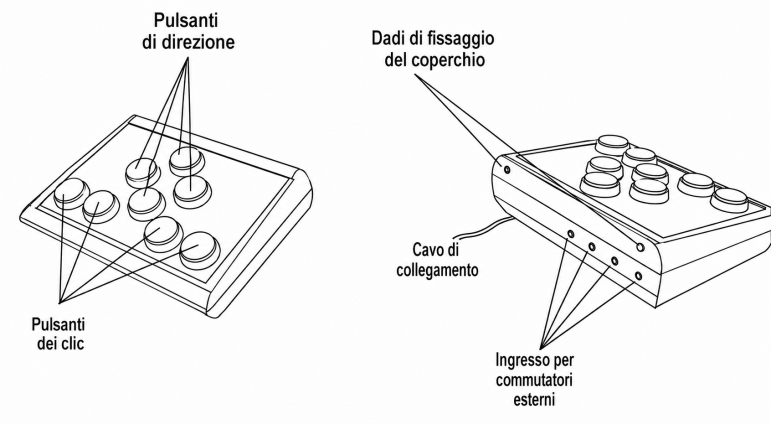
Fig. 1. Parti del mouse BJOY Button.
I pulsanti direzionali permettono di spostare il cursore nelle quattro direzioni indicate dalle frecce (su, giù, destra, sinistra).
Il dispositivo dispone di quattro pulsanti per eseguire quattro azioni distinte, corrispondenti alle funzioni dei clic di un mouse convenzionale: clic sinistro, clic destro, doppio clic e trascinamento (equivalente a mantenere premuto il clic sinistro).
La funzione di ciascun pulsante può essere assegnata tramite il programma di configurazione. La configurazione registrata per impostazione predefinita nel prodotto è:
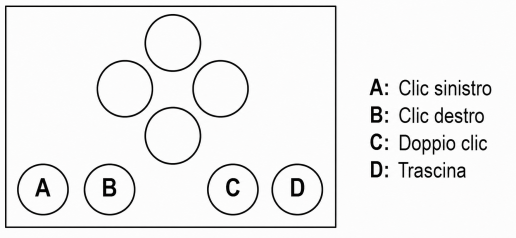
Fig. 2. Assegnazione predefinita delle funzioni ai pulsanti.
Le entrate del commutatore sono connettori che permettono di collegare commutatori esterni. Ognuna delle entrate del commutatore è associata a uno dei pulsanti dei clic, e quindi avrà assegnata la stessa funzione di quest’ultimo. Le entrate sono identificate con le lettere A, B, C, D seguendo lo stesso schema della figura 2.
Montaggio dell'apparecchiatura
Montaggio del copriletto
Il mouse BJOY Button dispone di un coperchio in metacrilato per proteggere i pulsanti e evitare pressioni involontarie degli stessi.
Per montare il copriletto, è necessario affrontarlo prima dalla parte anteriore dell’attrezzatura (Fig. 3). Ruotandolo successivamente per posizionarlo correttamente.
Una volta montato, deve essere fissato con le viti di plastica che vengono fornite con il prodotto.
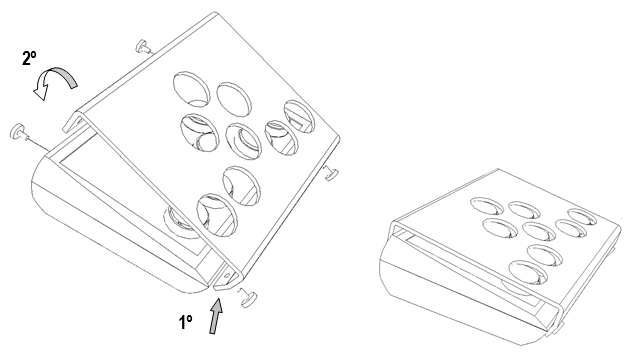
Fig. 3. Montaggio del copriletto.
Cambio delle coperture dei pulsanti
Se lo desidera, può cambiare i coperchi dei pulsanti dei clic. In questo modo potrà scegliere tra i coperchi che desidera (trasparenti o colorati) e potrà cambiare le icone utilizzate per segnalare i pulsanti.
Per cambiare i tappi dei pulsanti basta estrarli introducendo un oggetto nella fessura presente sul tappo e facendo leva verso l’esterno del pulsante (Fig. 4).
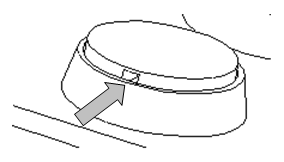
Fig. 4. Cambio delle coperture dei pulsanti.
Configurazione del software
Il programma di configurazione BJOY Button le permetterà di apportare modifiche al comportamento del mouse per adattarlo alle sue esigenze.
Può scaricare il software BJOY tramite: Software BJOY
Installazione
Iniziate l’installazione facendo doppio clic sull’icona del file eseguibile (BJOYSetup.exe).
PASSO 1.
Una volta avviata l’installazione, il programma la guiderà lungo il processo. È consigliabile chiudere gli altri programmi durante l’installazione. Deve premere “Avanti” per continuare con il processo.
PASSO 2.
Può modificare la directory di installazione del programma, la posizione del collegamento al programma nel Menu di Avvio. Può anche creare un collegamento all’applicazione sul Desktop.
PASSO 3.
Una volta scelte le opzioni di installazione, fare clic su “Installa” per installare il programma sul computer.
PASSO 4.
Quando l’installazione sarà completata, fare clic su “Fine” per uscire dall’installatore.
Opzioni di configurazione
IMPORTANTE: per poter accedere alle diverse opzioni di configurazione è necessario avere un dispositivo BJOY collegato al computer.
Nel caso in cui non ci sia alcun dispositivo BJOY collegato, apparirà la seguente schermata:
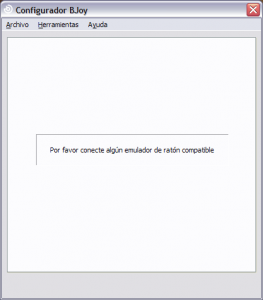
Fig. 5. Configuratore BJOY.
IMPORTANTE: ogni volta che desidera che le modifiche di configurazione vengano applicate al dispositivo BJOY, dovrà selezionare il pulsante “Applica” che appare nell’angolo in basso a destra del programma.
Il manuale d’uso del software BJOY è disponibile nel menu “Aiuto”.
Salvare una configurazione
Se desidera salvare una configurazione una volta effettuate tutte le regolazioni, è necessario seguire i seguenti passaggi:
PASSO 1.
Selezionare il menu “File”.
PASSO 2.
Selezionare l’opzione “Salva configurazione”.
PASSO 3.
Assegnare un nome e una posizione per salvare il file nella seguente finestra di dialogo. Accettare attivando il pulsante “Salva”.
Caricare una configurazione
Se desidera recuperare una configurazione già creata per modificarla o trasferirla al mouse, è necessario seguire i seguenti passaggi:
PASSO 1.
Attivare il menu “File”.
PASSO 2.
Selezionare l’opzione “Carica configurazione”.
PASSO 3.
Cercare il file corrispondente a una configurazione già salvata (i file si salvano con l’estensione “.bjoy”). Attivare il pulsante “Apri” nella stessa finestra di dialogo.
Se desidera caricare la configurazione sul dispositivo deve attivare il pulsante “Applica”.
Cambiare lingua
Per cambiare la lingua del programma deve seguire i seguenti passaggi:
PASSO 1.
Attivare il menu “Strumenti”.
PASSO 2.
Selezionare l’opzione “Cambia lingua”.
PASSO 3.
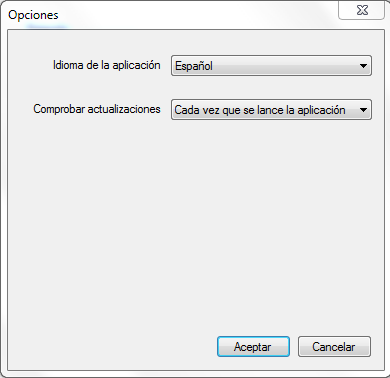
Nel riquadro seguente selezionare la lingua desiderata e convalidarla con l’opzione “Accetta”.
Domande frequenti
1.¿Come posso cambiare la lingua?
- Apri il software BJOY
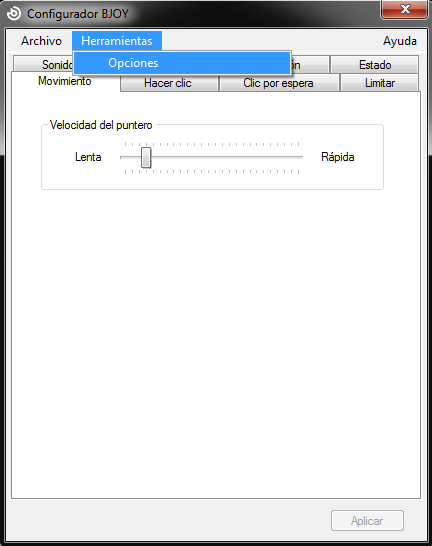
- Cliccare su “Strumenti” > “opzioni”
- Seleziona la lingua desiderata dal menu a discesa “lingua dell’applicazione”.
2.¿Si può collegare un BJoy a un cellulare o tablet Android?
È possibile utilizzare il BJOY con smartphone e tablet che utilizzano Android e che siano compatibili. Per farlo, collegare il ricevitore o l’emittente tramite un cavo USB-OTG (non fornito).
I dispositivi Android compatibili devono:
- Disporre di una connessione USB Host o USB-OTG (quasi tutti i nuovi dispositivi Android la incorporano).
- Devono avere i pulsanti di controllo sullo schermo (funzioni “indietro”, “home” e “multifunzione”), in questo modo potrà controllare tutte le funzioni del dispositivo mobile tramite il BJOY.
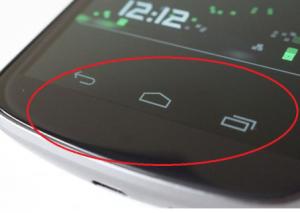
NOTA: L’utente può avere limitazioni nell’accesso nel caso in cui il dispositivo non abbia i pulsanti di controllo sullo schermo. Tuttavia, esistono applicazioni sul mercato che permettono di riprodurre i pulsanti di controllo fisici, sullo schermo del cellulare. Se questo è il suo caso e ha bisogno di supporto, la preghiamo di contattarci.
3. Il dispositivo mobile deve avere una versione Android 3.2 o superiore.
NOTA: Per garantire il funzionamento ottimale del BJOY Ring con il suo dispositivo mobile, deve tenere presente che deve calibrarlo e configurarlo tramite il software di configurazione BJOY su un computer con Windows.
3.¿Si può collegare un Bjoy a un dispositivo iOS?
Si potrebbe collegare a un dispositivo iOS che supporti l’accesso tramite mouse (solo i portatili e i computer desktop Apple supportano l’accesso tramite mouse. I tablet e gli smartphone Apple non dispongono di questa funzionalità).
4.¿C’è una versione del software BJoy per iOS?
Non esiste una versione del software BJoy per iOS. Tuttavia, il dispositivo BJoy può essere configurato su un dispositivo con sistema operativo Windows. Poiché la configurazione rimane memorizzata nel dispositivo, successivamente si può collegare il BJoy a un dispositivo iOS che supporti la funzione mouse (portatile o computer desktop. I tablet e gli smartphone non dispongono di accesso tramite mouse).
5. ¿Si può configurare per farlo funzionare come tasti di cursore?
Sì, questo dispositivo può comportarsi, su richiesta, come se fossero i tasti di cursore di una tastiera.
6. ¿Il cursore può muoversi in diagonale?
Sì, il cursore può muoversi in diagonale. Per farlo, deve essere selezionata l’opzione “8 direzioni” nella scheda “Limitare” del software:
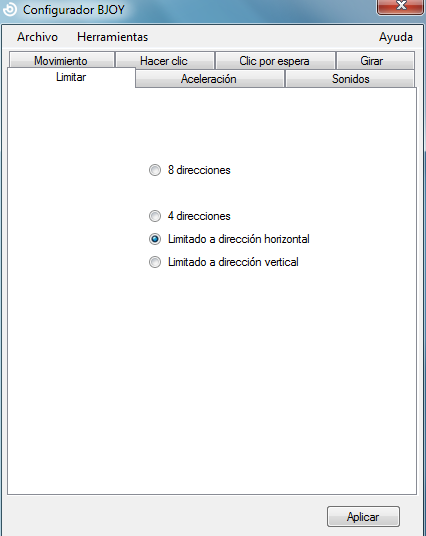
NOTA: Per muoversi in diagonale sarebbe necessario premere due tasti direzionali contemporaneamente.