
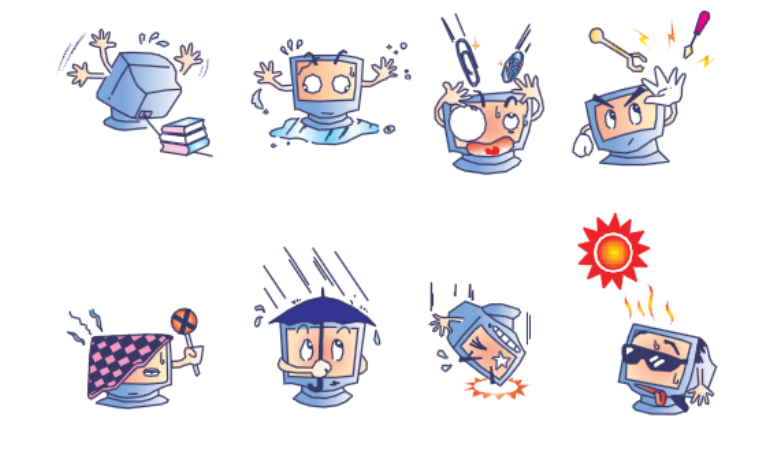
• È necessario leggere tutto il manuale prima di iniziare a utilizzare questo dispositivo.
  • Il prodotto deve essere sempre utilizzato sotto la supervisione di un adulto.
  • Non usare mai prodotti abrasivi sulla stoffa (ammoniaca, acetone, candeggina…).
  • In caso di contatto del mobiliario con liquidi, asciugare immediatamente le superfici per evitare che la schiuma si bagni. Le cuciture non sono impermeabili.
  • Installa i cavi in modo che non possano subire strappi o schiacciamenti.
  • Non coprire le griglie di ventilazione affinché il calore generato nell’unità possa dissiparsi facilmente.
  • Il dispositivo non può essere utilizzato all’aperto né in ambienti umidi.
  • Non maneggiare il dispositivo con le mani bagnate.
  • Disconnettere il dispositivo dalla corrente elettrica nel caso in cui:
        1. Apprezzi qualche difetto nel prodotto o nei cavi.
        2. A causa di un colpo il prodotto abbia subito qualche danno.
        3. Il comportamento non sia adeguato.
    In tal caso il pannello dovrà essere riparato.
  • Non aprire il case del computer, anche se non funziona, contattare il dipartimento di assistenza di Qinera.
Schermo:
  • Dimensione dello schermo: 42″ diagonale
  • Rapporto di aspetto: 16:9
  • Risoluzione dello schermo: 1.920 × 1080 @60Hz
  • Angolo di visione: orizzontale ± 89º a 178º / verticale ± 89º a 178º 
  • Luminosità: 500 nits
  • Contrasto: 4000:1
  • Altoparlanti: 4 × 5W stereo
  • Alimentazione: 240Vac a 50/60Hz
  • Dimensioni: 1150 mm × 215 mm × 720 mm
  • Peso: 20,78 Kg
  • Temperatura di lavoro ottimale: 0º a 35º

PC:

Processore: Intel® N2930 Quad Core a 1,83Ghz/ 2,16Ghz modalità turbo
Chipset: Intel® Bay Trail-M
Chipset grafico: Intel® HD Graphics
Memoria: 4 Gb espandibili fino a 8 Gb (2 x slot DDR III SO-DIMM)
Chassis: Alluminio finito in nero, “fan less” senza ventilatori e “seamless” senza fori
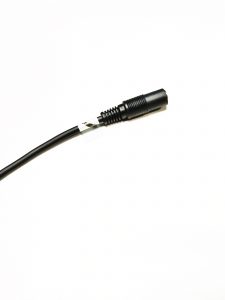
Alimentazione: Alimentatore esterno incluso 19V/12V, 40 watt
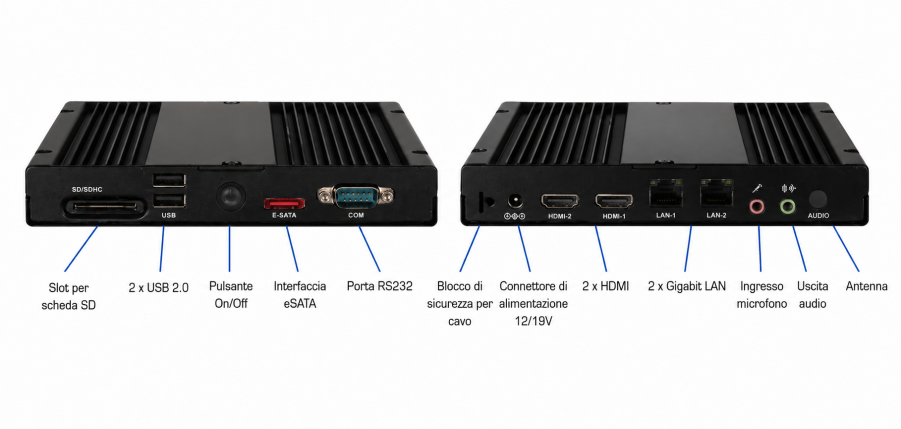
Connettività Pannello frontale:

  • Slot per scheda SD
  • 2 x porte USB 2.0
  • Interfaccia eSATA
  • Porta seriale RS232

Connettività Pannello posteriore:

  • 2 x uscita HDMI
  • 2 x ingresso GbE LAN (10/100/1000 Mbps)
  • 1 ingresso per microfono
  • 1 uscita audio
  • 1 ancoraggio di sicurezza Kensington

Memoria: Disco rigido SSD mSATA a stato solido e 64 Gb
Slot interni per schede WiFi o WiFi/Bluetooth opzionali, foro per antenna esterna nel pannello posteriore del Mini PC
Slot interno per modulo SIM 3G/4G
Dimensioni: 166 x 158 x 25 mm. Volume di 0,6 l
Sistema di ancoraggio: Scaffali laterali inclusi
Sistema operativo: Windows 10

Tessuti:

  • Lunghezza cavo: 15 metri
  • Connettore del cavo: Speakon Maschio
  • Protezione antimicrobica,
  • Protezione antibatterica,
  • Protezione antimicotica,
  • Alta resistenza all’abrasione,
  • Resistenza alla traspirazione e alla saliva umana,
  • Resistenza all’urina,
  • Resistenza al sangue,
  • Peso totale: 620 gr/m2,
  • Spessore: da 0,5 mm a 1 mm,
  • Rispetta la normativa REACH,
  • Materiale ignifugo classificazione m2,
  • Rispetta la norma EN71-3 sicurezza dei giocattoli.
  • Misure: 40×40

Schiume:

Qualità tecniche delle schiume che utilizziamo nei nostri prodotti: sia le schiume di poliuretano che quelle di polietilene sono schiume normalizzate e soddisfano i più rigorosi standard di regolamentazione europea, sia a livello tecnico che ambientale.

Questo pannello tattile di grande formato (42″), include un computer specializzato con un incredibile pacchetto di software sensoriale e di interazione. Il sistema offre applicazioni per l’interazione tramite la voce con il microfono incluso, il touchscreen o interruttori esterni. Mediante le diverse è possibile lavorare sulla relazione causa-effetto, la vocalizzazione, la mobilità, il gioco, la scansione, la memoria, ecc.

Oltre al pacchetto di attività incluso, è possibile integrare qualsiasi applicazione compatibile con Windows. Sistema imbottito e con sistema di fissaggio a parete incluso.

Il pannello tattile e vocale è compatibile con il sistema SHX.

Componenti del pannello tatto e voce
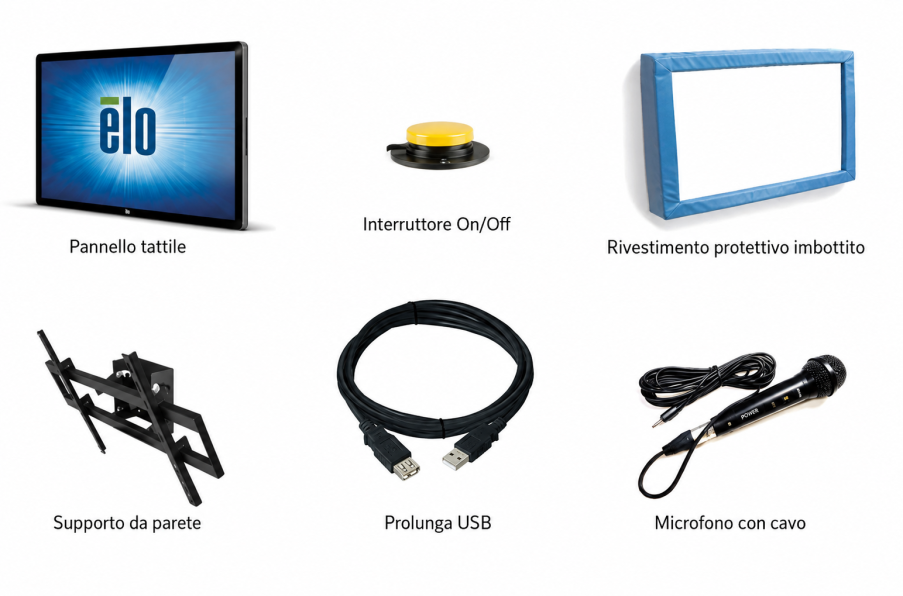
Software incluso:

  • Qinera Remota(Team Viewer)
  • Whitecap
  • VU meter
  • Senswitcher
  • Look to Learn

PC dedicato:

Per l’installazione del Pannello tatto e voce è necessario

  • 1 presa elettrica da 230 Vac

Parte 1. Connessioni elettriche

Per assemblare il pannello interattivo, seguire i seguenti passaggi:

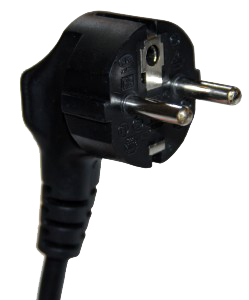
  • Collegare il cavo di alimentazione alla presa a muro.
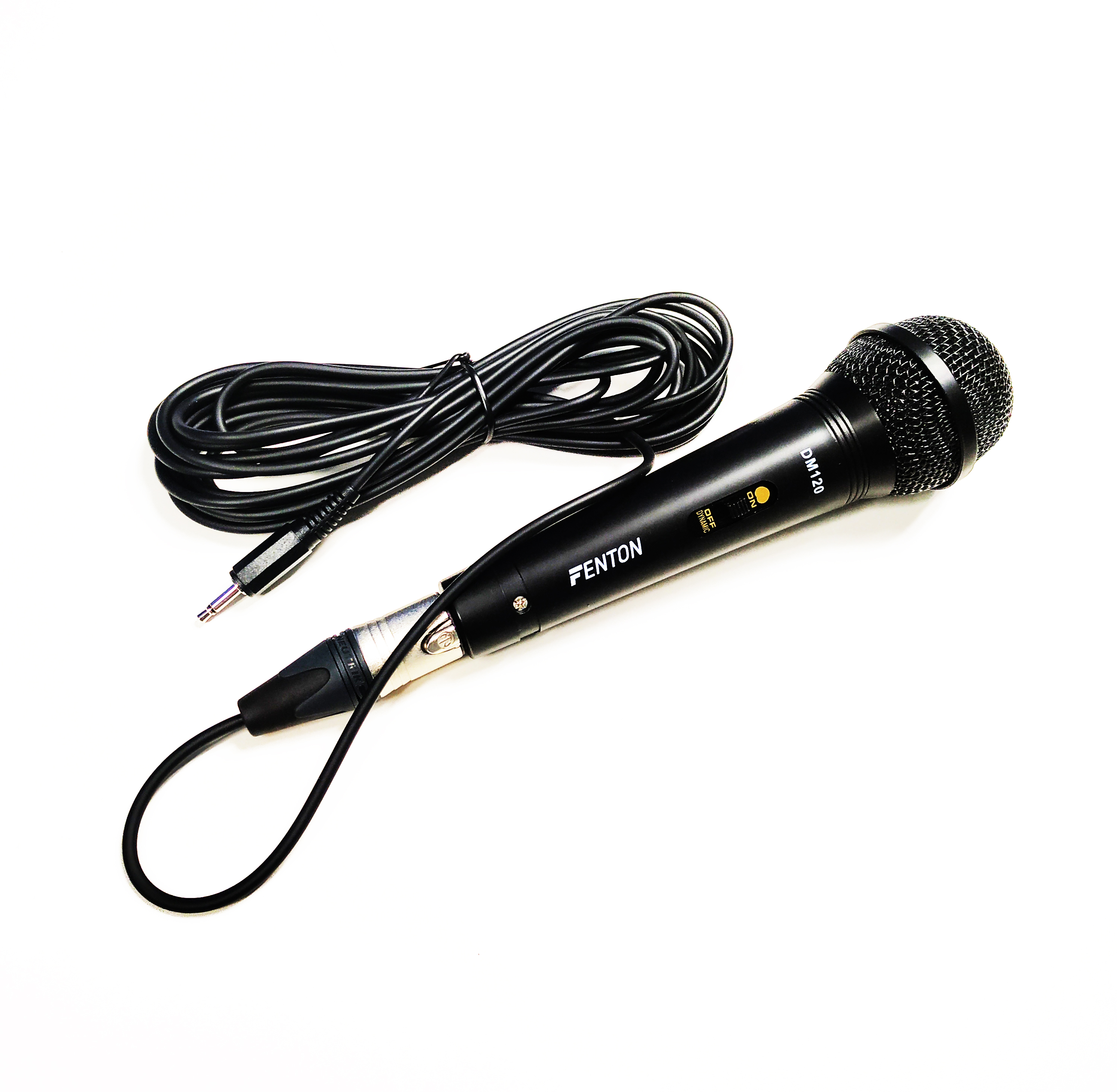
  • Collegare il microfono al connettore femmina etichettato con un’icona di microfono.
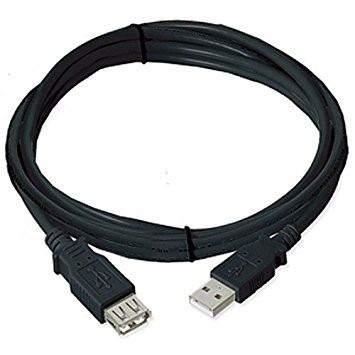
  • Collegare il cavo di estensione USB al connettore USB del PC. Questo fornisce un accesso più facile alla porta USB.
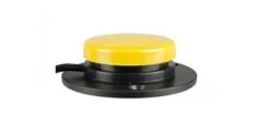
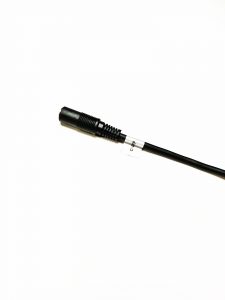
  • Collegare l’interruttore esterno al connettore femmina etichettato con etichette di accensione/spegnimento.
Parte 2.  Supporto a parete

Materiali necessari per il montaggio:

Per il montaggio di questo equipaggiamento avrà bisogno dei seguenti elementi non inclusi con il prodotto:

  • 4 o 8 tasselli (minimo 8mm) (assicurati di usare i tasselli adeguati per la superficie di montaggio)
  • 4 /8 viti.


Montaggio:

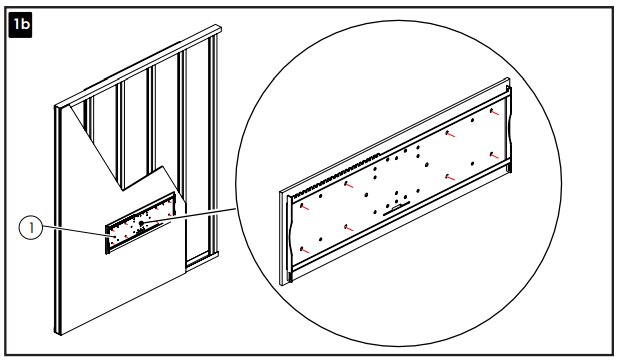
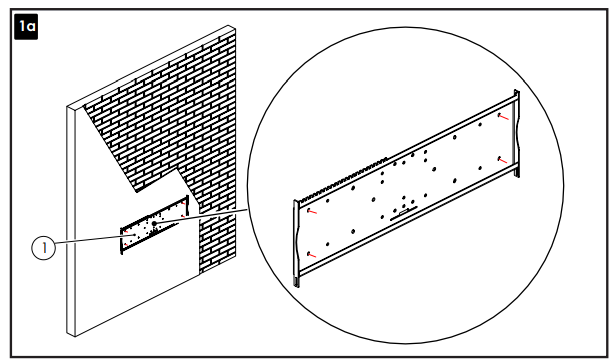
Passo 1: Fissare la piastra di supporto al muro:

Considerazioni da tenere in considerazione per effettuare una corretta installazione del monitor:

  • Verificare che il muro dove verrà posizionato il monitor sia in grado di sostenere fino a 4 volte il peso totale dell’attrezzatura da installare.
  • È sempre responsabilità dell’installatore assicurarsi che il fissaggio della piastra di montaggio sia sufficientemente resistente al peso del monitor.
          

Passo 2: Appendere il pannello sulla piastra di fissaggio
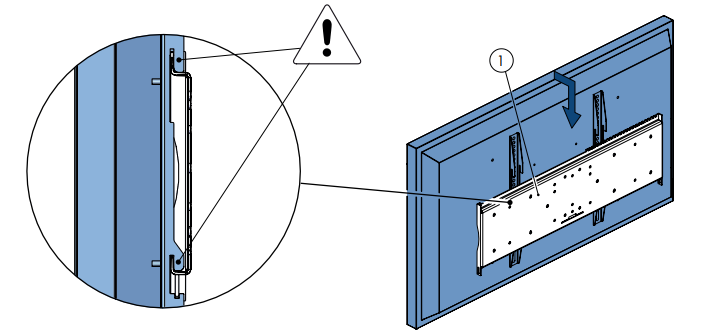
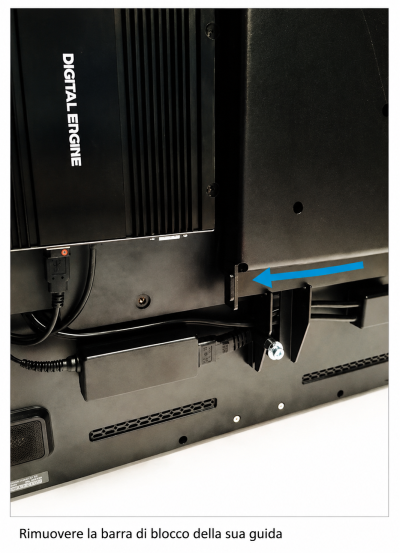
Passo 3: Inserire la barra di blocco.
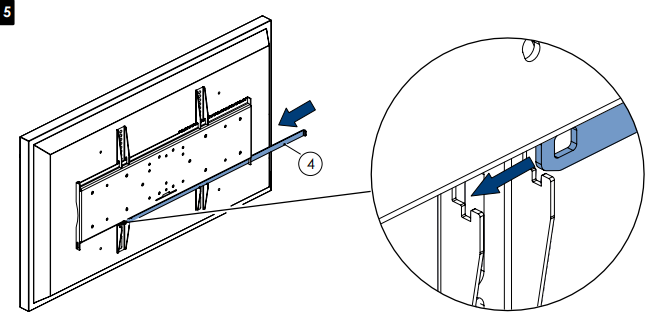
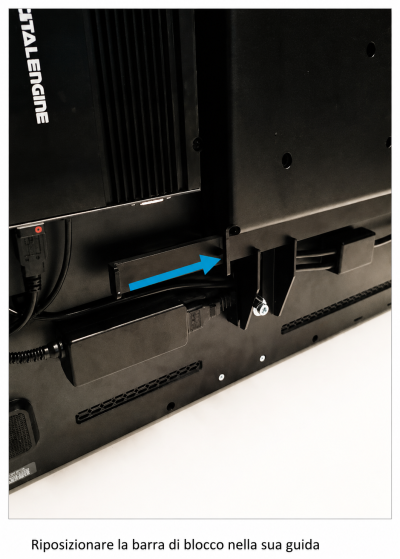
 

Passo 4: Posizionamento del pacciame

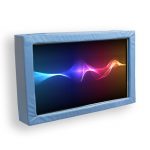
Posizionare il rivestimento sul telaio del monitor rimuovendo le protezioni del nastro biadesivo. Una volta posizionato il telaio, fissare il pulsante di accensione in un luogo accessibile e comodo per accendere il monitor.

IMPORTANTE: è necessario consultare il manuale del monitor allegato per conoscere il funzionamento e la configurazione dello stesso.

Per un uso corretto del pannello touch e vocale, è necessario seguire i seguenti passaggi:

  1. Accenda il dispositivo con l’alimentatore esterno, questo avvierà il PC.
  2. Una volta che il computer è acceso, potrà spegnere lo schermo premendo nuovamente il pulsante di accensione.
  3. Per spegnere il PC, deve essere fatto tramite il menu di accensione/spegnimento di Windows.

Pulizia del rivestimento protettivo:

  • Lavare con acqua e sapone delicato
  • Risciacquare con acqua pulita.
  • Asciugare con un panno morbido.

Manutenzione del PC

  • Assicurati che tutti gli aggiornamenti di Windows siano installati sul computer.
  • Si spegne quando sono programmati lunghi periodi di inattività.
  • Non aprire il case del computer per pulire l’unità.
  • Pulire solo la polvere esterna.

Manutenzione del pannello

  • Disconnettere il cavo di alimentazione CA prima di pulire.
  • Per pulire lo schermo, utilizzare un panno leggermente inumidito con un detergente delicato.
  • È importante che la sua unità rimanga asciutta. Non permettere che liquidi entrino all’interno dell’unità. In caso di ingresso di liquidi, faccia ispezionare l’unità da un tecnico di servizio qualificato prima di riaccenderla.
  • Non pulire lo schermo con un panno o una spugna che possa graffiare la superficie.

Quando pulisci lo schermo tattile, usa un detergente per finestre o vetri applicato su un panno o una spugna puliti. Non applicare mai il detergente direttamente sullo schermo tattile. Non utilizzare alcol (metilico, etilico o isopropilico).
Il pannello SHX non si accende:

  • Controlli che il cavo di alimentazione CA sia correttamente collegato.
  • Controlli che l’alimentatore CA funzioni.
  • Controlli che la presa a cui è collegato il pannello abbia corrente.

Perché il monitor mostra il messaggio “Out Of Range” (Fuori intervallo)?

Regoli la risoluzione e la modalità di frequenza del computer affinché rientrino negli intervalli di frequenza consentiti specificati: Frequenza di sincronizzazione orizzontale (31,5 – 73 KHz), Frequenza di sincronizzazione verticale (47 – 63 Hz)

Non funziona il pannello tattile.

Compruebe que el cable USB esta conectado en ambos extremos

Appare il messaggio “Nessun segnale” sullo schermo.

Controlla che il cavo HDMI sia collegato al computer e allo schermo.

Il touchscreen non funziona correttamente:

In caso la funzione touch non funzioni correttamente, è necessario scaricare i file di installazione del pannello touch.

  • Può scaricare i file dalla pagina di ELO:

https://www.elotouch.com/support/downloads#/

  • Nella pagina web selezioni il driver adeguato secondo il modello di dispositivo e il sistema operativo che dispone nel suo computer.
  • Installa i file che scarichi seguendo le indicazioni del programma di installazione.
  • Una volta installati, eseguite il programma di configurazione ELO e effettuate una calibrazione dello schermo.
  • Per evitare i possibili danni all’ambiente o alla salute umana che rappresenta lo smaltimento incontrollato dei rifiuti, separa questi prodotti da altri tipi di rifiuti e riciclali correttamente. In questo modo si promuove il riutilizzo sostenibile delle risorse materiali.
  • Gli utenti privati possono contattare l’esercizio dove hanno acquistato il prodotto o le autorità locali competenti per informarsi su come e dove possono portarlo affinché venga sottoposto a un riciclaggio ecologico e sicuro.

Entro il periodo di garanzia legale ci impegniamo a correggere gratuitamente mediante riparazione o sostituzione i difetti del prodotto derivanti da materiali difettosi o da difetti di fabbricazione.

Qualsiasi alterazione non autorizzata o modifica del prodotto annullerà questa garanzia.

Questo prodotto è conforme ai requisiti indicati dalla Direttiva Europea 2004/108/CE.

La dichiarazione di conformità può essere scaricata dal nostro sito web Qinera.com

Sì, nonostante la corretta manipolazione, il prodotto non funziona adeguatamente, contattateci al seguente indirizzo:

Qinera
c/ Pacífic 51
08027 Barcellona, Spagna
Tel: +34 93 285 04 37
Fax: +34 93 553 56 34
e-Mail: info@qinera.com
web: http://www.qinera.com