


Description de l'équipement
¿Que permet de faire cette équipe?
Ce dispositif, connecté à un PC, permet le contrôle des salles multisensorielles basées sur le système SHX.
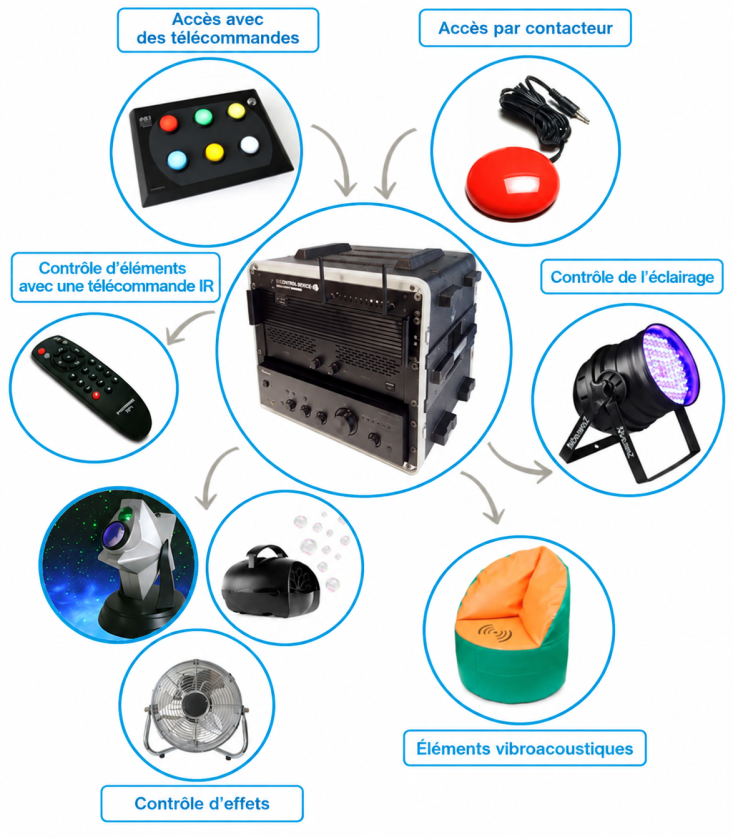
Composants du SHX Rack
Le modèle ou le fabricant de certaines des pièces décrites dans cette section peut différer de l’équipement que vous avez maintenant entre vos mains, mais les caractéristiques principales et le fonctionnement restent les mêmes.
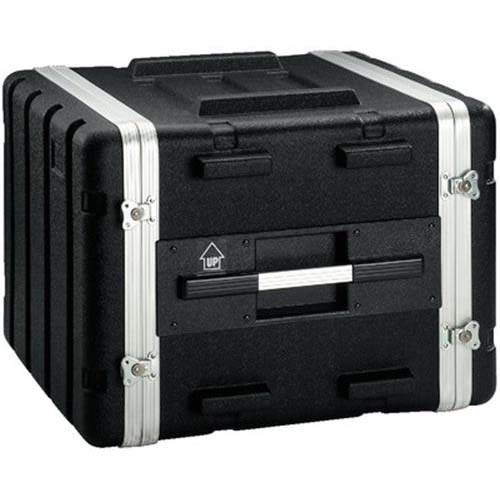 Dimensions extérieures: 540x430x560 mm
Ordinateur
L’ordinateur inclut l’application SHX et l’ensemble des contenus de démonstration. D’autres programmes inclus sont : TeamViewer pour le support à distance et l’application SHX installée sur la tablette.
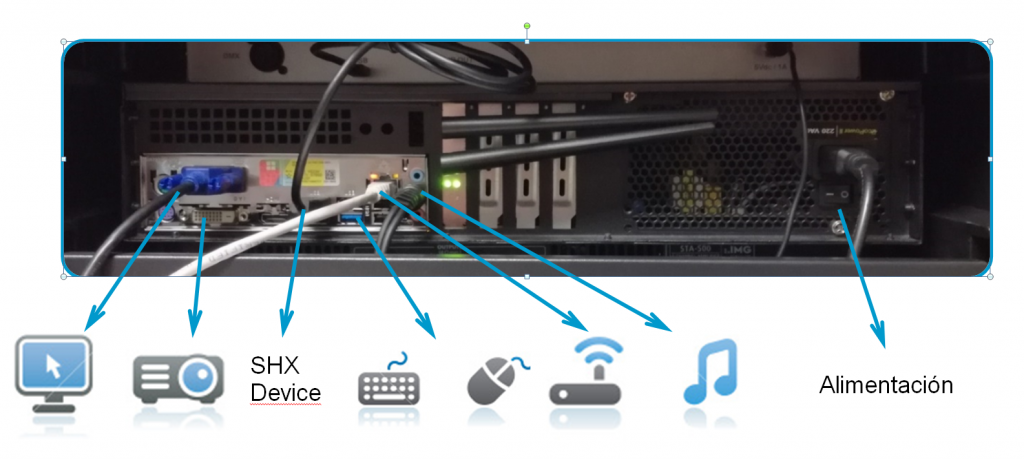 Connexions arrière
Amplificateurs
Amplificateur AC pour système vibroacoustique:
Étape de puissance qui alimente jusqu’à 2 + 2 éléments vibroacoustiques.
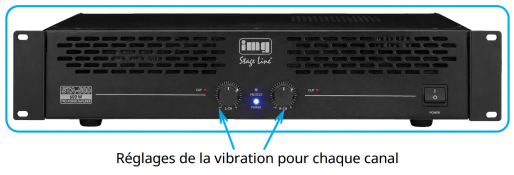
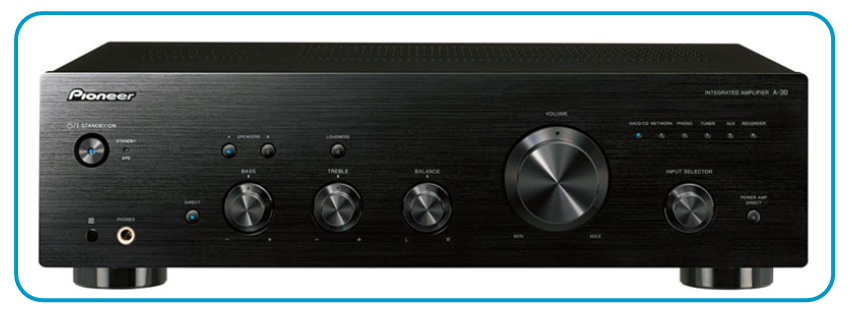
Amplificateur Hi-Fi pour système de sonorisation:
Amplificateur audio utilisé pour le son de la salle, alimente deux écrans acoustiques.
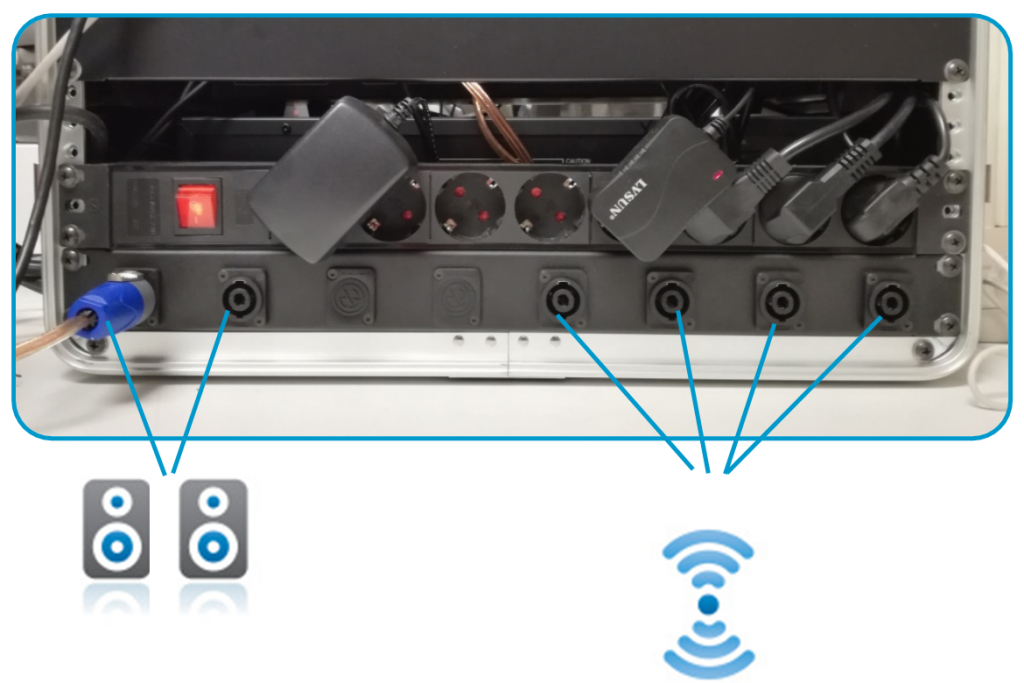
Rack SHX connexion arrière système sonore et vibroacoustique
L’amplificateur de vibration de SHX Device permet aux éléments connectés de vibrer au rythme de la musique, permettant aux utilisateurs de sentir la musique dans leur corps.
Dispositif SHX
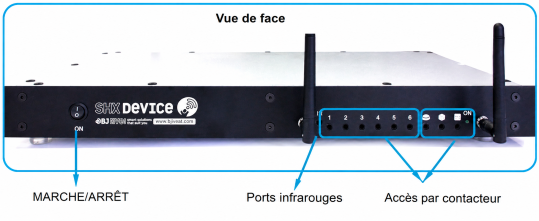
Le dispositif SHX intègre le contrôle de tous les éléments dans une salle multisensorielle : éléments contrôlés par DMX, RF et IR, UV, projection, etc.
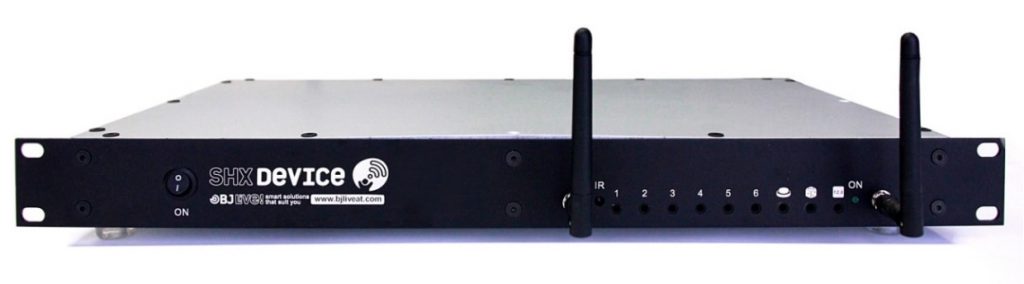
- Dispositifs électriques (effets spéciaux comme : projecteur d’étoiles, machine à bulles, ventilateur…) branchés à un Enabler Socket+ via des signaux de radiofréquence.
- Dispositifs contrôlés par infrarouge (TV, projecteur…)
- Dispositifs d’éclairage DMX
On peut y accéder par balayage, écran tactile, regard et en général par tout moyen permettant d’accéder aux ordinateurs et tablettes. Il est possible de le contrôler à distance en utilisant des interrupteurs externes et n’importe lequel de nos télécommandes EC.
Cet équipement dispose d’une interface Windows, application de bureau SHX. Ce programme permet de créer un nombre illimité de scènes pour contrôler tous les éléments de la salle, en adaptant les stimuli aux besoins des utilisateurs et en créant des environnements multisensoriels fascinants et immersifs.
Parties de l’équipement
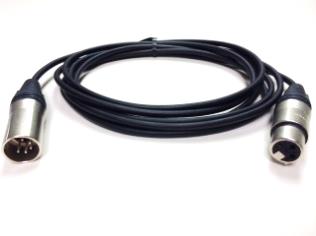
- Câble DMX 5 broches mâle – 3 broches femelle
- Connecteur de terminaison de ligne
Accessoires inclus
Clavier et souris:
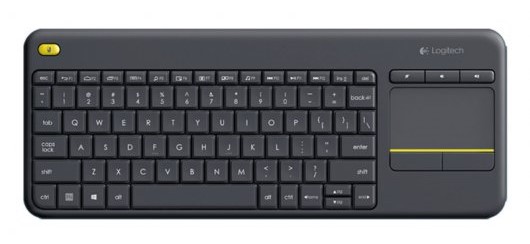
Un clavier avec pavé tactile sans fil est inclus.
Tablette SHX
Une tablette Android avec l’application SHX installée est incluse. La tablette est livrée prête à l’emploi.
Une housse est également incluse.
Système de projection
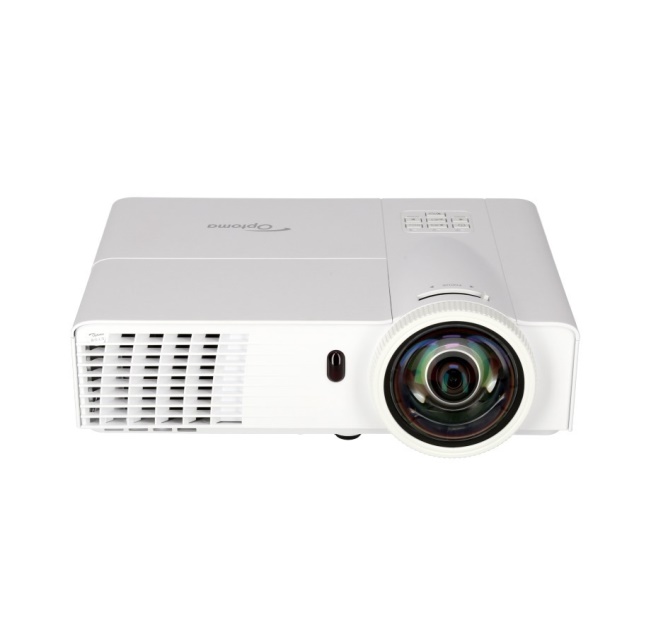 OptomaX305ST
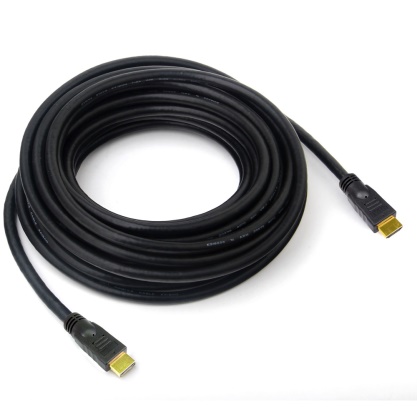 HDMI 15m
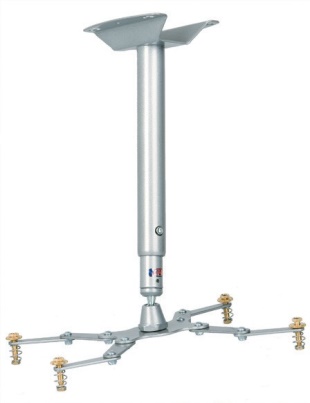
Le support de projecteur approprié pour le plafond de la salle est fourni. Les instructions de montage sont incluses dans l’emballage du support.
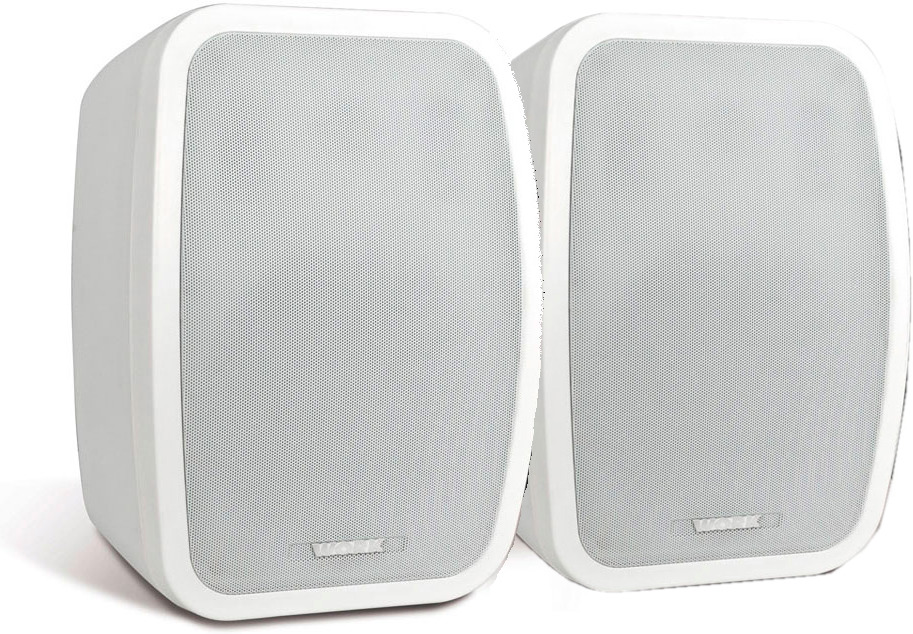
Haut-parleurs
Routeur
L’équipe dispose d’un routeur pour la connexion de la tablette avec l’ordinateur.
Consultez le manuel de l’utilisateur fourni avec le routeur pour voir la configuration de la connexion de la tablette.
Important: l’utilisation du routeur doit être réservée à un usage exclusif de la tablette.
Assemblage de l'équipement
Connecter les différents éléments de la salle au rack SHX comme indiqué ci-dessous:
- Haut-parleurs:
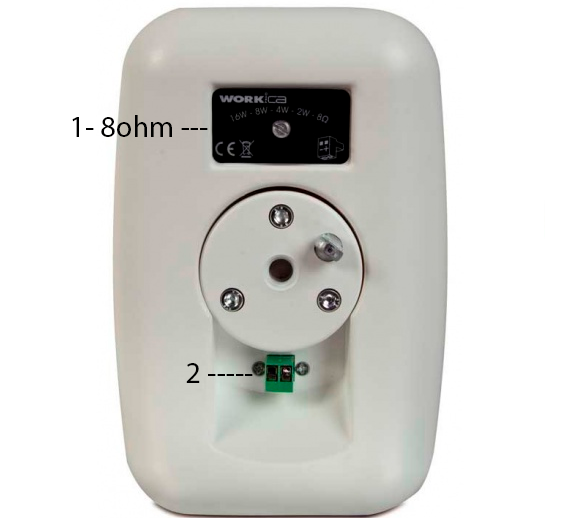
- Configurer le haut-parleur pour fonctionner avec une impédance de 8 ohms, pour cela accéder à l’arrière du haut-parleur et tourner le sélecteur jusqu’à l’option 8 ohms (1).
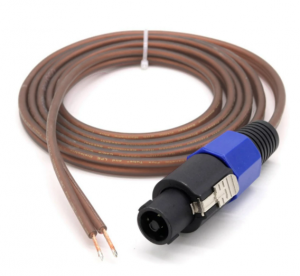
- Câblage audio, du côté du rack, connecter le câble de haut-parleur avec le connecteur speakon aux connecteurs de panneau du rack marqués comme AUDIO. Pour ce faire, insérez le connecteur du câble dans le connecteur du rack et effectuez un tour de 90° dans le sens des aiguilles d’une montre jusqu’à entendre un « clic ».
- Brancher l’extrémité du câble audio qui n’a pas de connecteurs aux bornes du haut-parleur (2).
- Éléments vibroacoustiques
- Connecter les câbles des éléments vibroacoustiques (lit à eau, pouf, coussin…) aux connecteurs de vibration à l’arrière du rack. Pour connecter les connecteurs, insérez le connecteur et tournez-le jusqu’à ce que vous entendiez un « clic ».
- Éléments d’éclairage (tube à bulles, fibre optique, lignes de LED…)
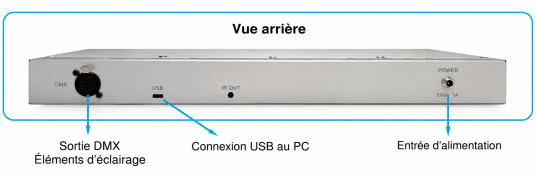
- Connecter le câble DMX au connecteur de l’appareil central.
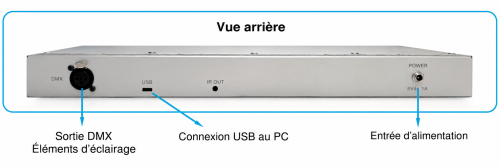
- Connecter le câble DMX au connecteur de l’appareil central.
- Projecteur:
- Connecter le câble HDMI du projecteur au port correspondant de l’ordinateur.
- Autres éléments avec connexion USB : (Proximité, Tapis SHX…)
- Connectez le récepteur du clavier sans fil à un port USB de l’ordinateur.
- Connecter les câbles USB des dispositifs USB de la salle à l’ordinateur.
Brancher le câble d’alimentation du rack dans une prise de courant. S’assurer que la multiprise du rack est en position de marche.
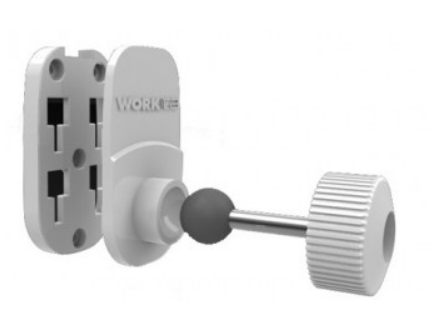
Montage des haut-parleurs: MODÈLE WORK NEO 8
Matériaux nécessaires pour la fixation des haut-parleurs:
- 8 vis pour mur de 4,5 mm x 30
- 8x chevilles de 6mm (min). (assurez-vous d’utiliser les chevilles appropriées à la surface de montage : brique, placoplâtre…)
Montage:
Pour fixer les haut-parleurs, il faut fixer les supports pour haut-parleur au mur:
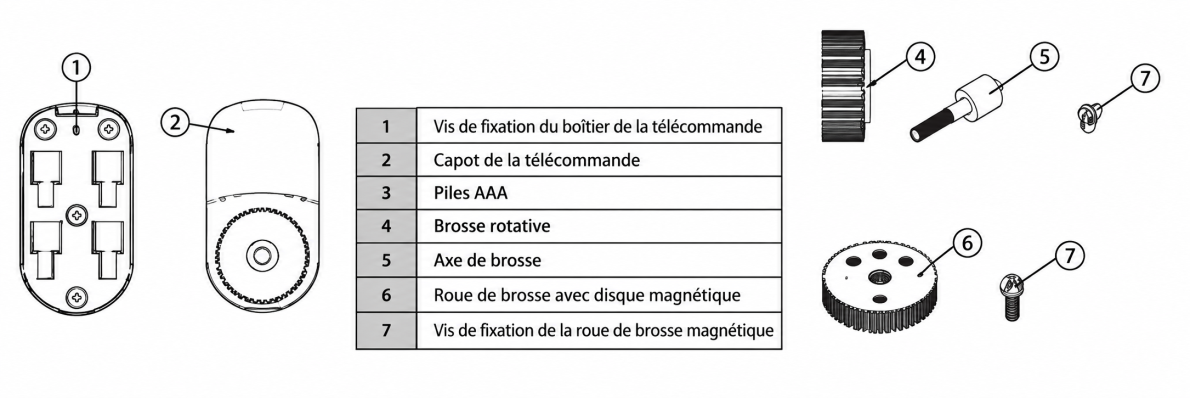

PPour monter le support du haut-parleur, suivez les étapes suivantes:
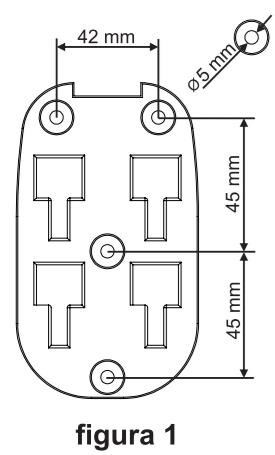
- Utilisez la pièce de montage (1) pour marquer les points de fixation au mur. Tenez compte des mesures et des diamètres marqués dans la figure 1.
- Fixez la pièce au mur. Assurez-vous de le fixer avec toutes les vis. Si vous avez le moindre doute, consultez un technicien.
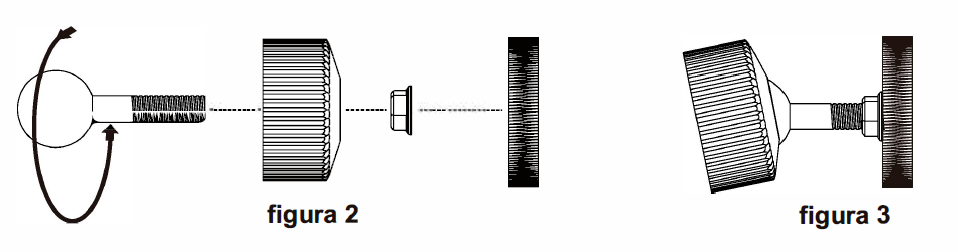
- Montez les pièces (3), (4) et (5) comme le montre la figure 2.
- Vissez la pièce (4) dans l’insertion filetée du haut-parleur (6).
- Fixez l’écrou M10 (5) contre le haut-parleur.
- Le montage est montré à la figure 3.
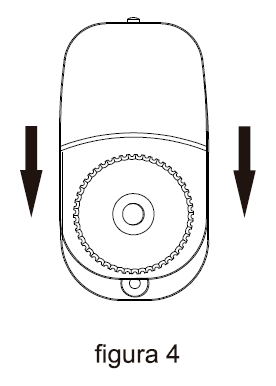
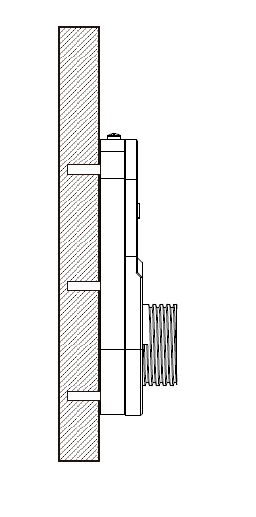
- Faites glisser la pièce frontale (2) sur la pièce montée au mur (figure 4).
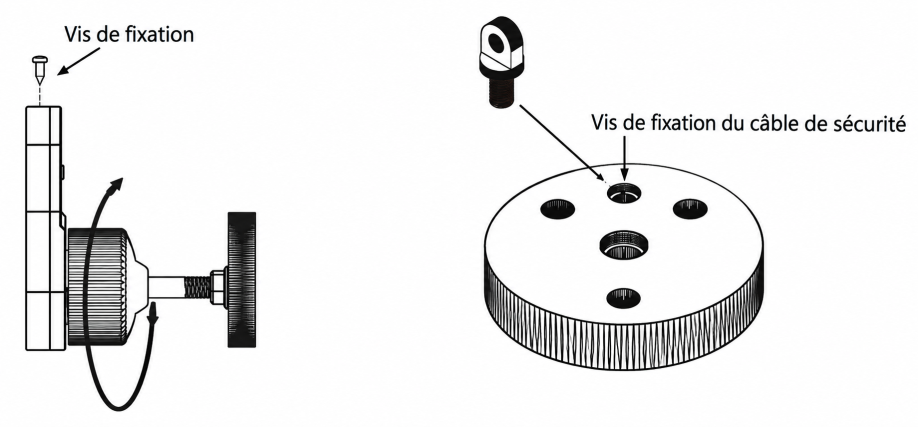
- Vissez l’anneau rotatif (3) plusieurs fois (sans le fixer complètement).
- Ajustez le haut-parleur à la position souhaitée.
- Fixez le haut-parleur et serrez complètement l’anneau (3).
- Utilisez la vis de fixation du câble (7).

Mise en service
Avant de commencer
- Connecter le câble USB directement au port USB de l’ordinateur. Éviter d’utiliser des éléments intermédiaires.
- Assurez-vous que les interrupteurs que vous connectez ne sont pas branchés à l’électricité.
- Ne pas installer l’équipement à l’intérieur d’armoires métalliques car cela peut réduire la couverture des signaux radiofréquence.
- Lorsque vous utilisez l’émission de signaux infrarouges pour contrôler des équipements, assurez-vous qu’il y ait une visibilité directe entre le Dispositif Central SHX et l’équipement à contrôler.
Dispositifs d’éclairage
Le Système SHX permet le contrôle de différents éléments d’éclairage.
Cela permet de changer les couleurs et de réguler l’intensité de l’éclairage en fonction de l’activité et selon le son ambiant ou les images projetées.
a) Connexions:
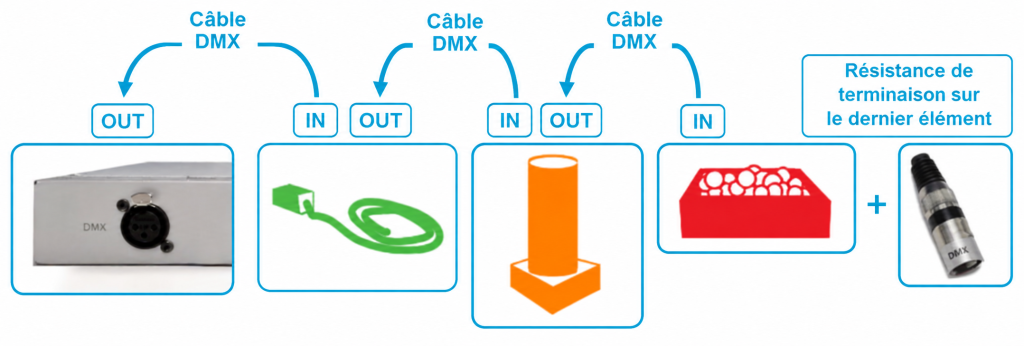
Le contrôle des éléments d’éclairage se fait par des connexions DMX. Il est nécessaire que les éléments d’éclairage disposent de ce type de connexion.
Connecter le câble DMX depuis le SHX Device jusqu’au premier élément DMX de l’installation et le connecteur final de ligne au dernier élément de la série.
b) Fonctionnement:
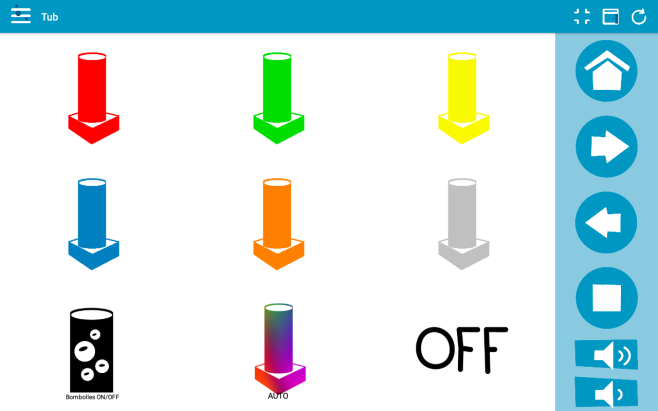
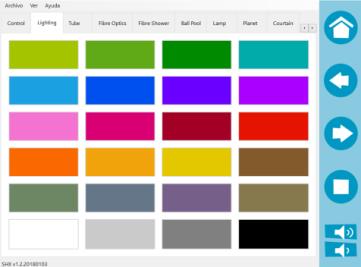
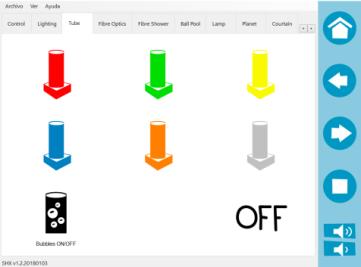
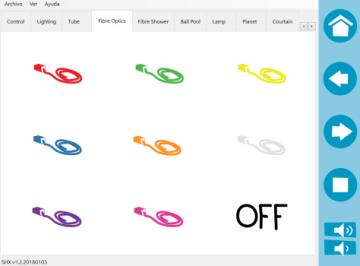
Depuis chaque onglet, on contrôle la couleur des différents éléments installés dans la salle.
Contrôle des effets
Depuis cet appareil, il est possible de contrôler sans fil les éléments d’effets suivants : ventilateur, étoiles, bulles, lumière UV…
a) Connexions:
IMPORTANT: Monter les antennes et s’assurer qu’elles ne sont pas près de sources d’interférences.
Tous les éléments d’effets doivent être connectés au courant via le récepteur Enabler Socket+ (BJ-234).
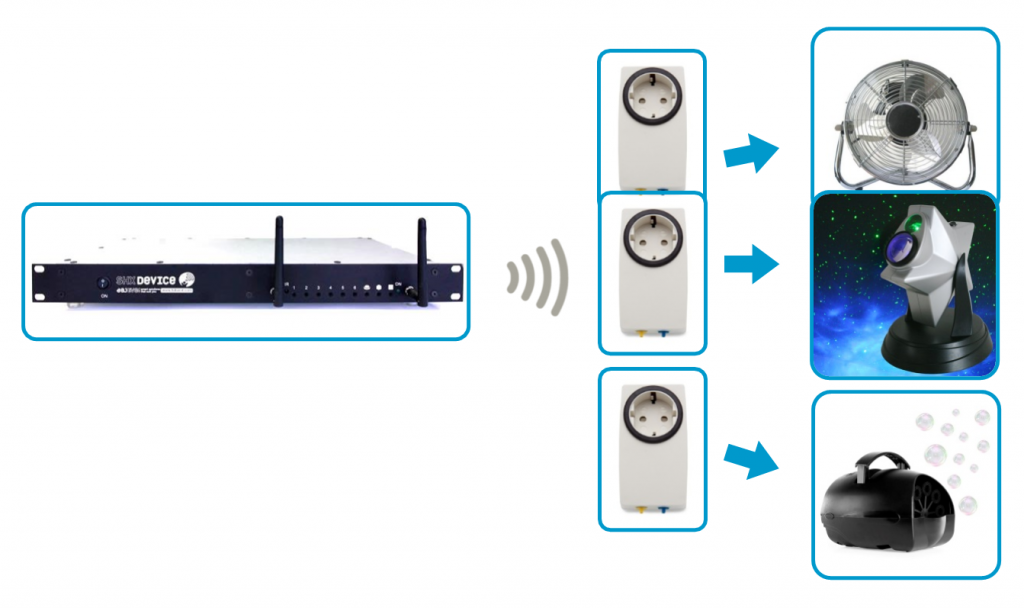
b) Fonctionnement:
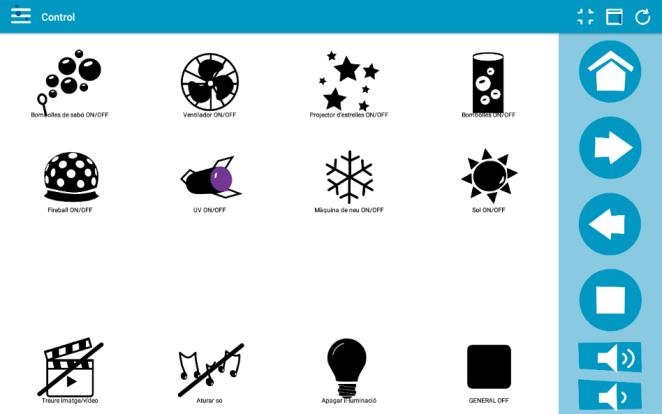
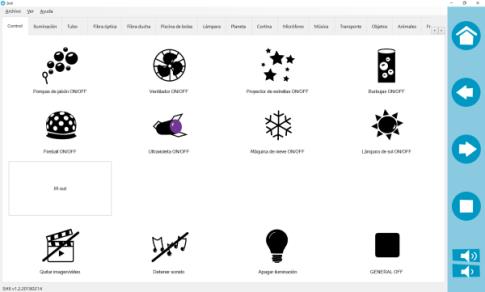
Les éléments sont contrôlés depuis les icônes de l’onglet « Contrôle ».
Accès par télécommandes sans fil
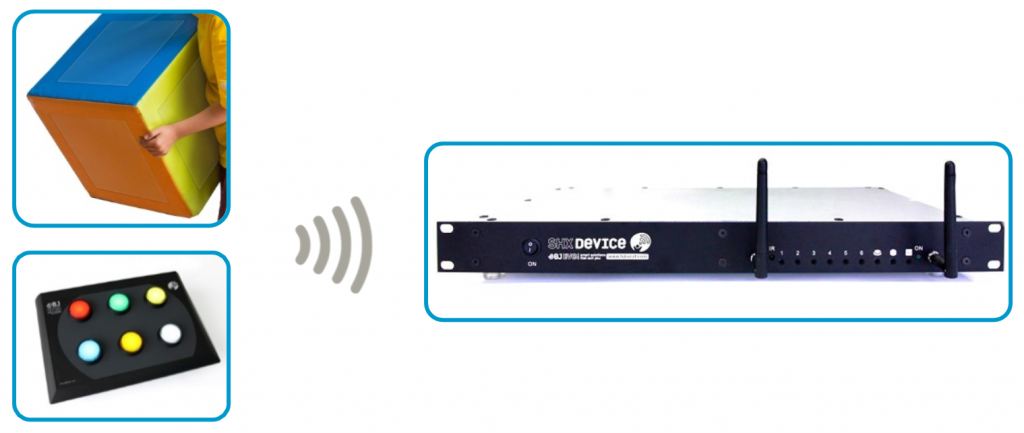
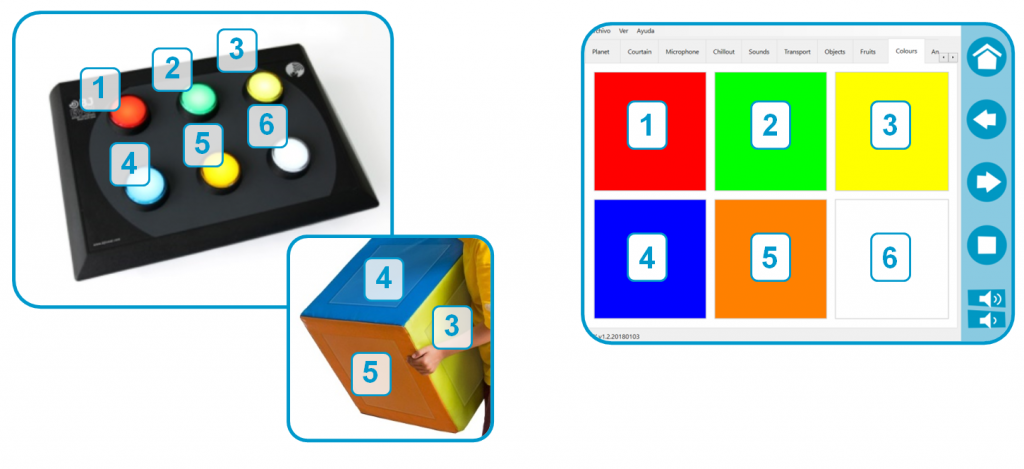
Ce dispositif permet de recevoir des ordres de différents éléments de la salle pour activer sans fil les contenus configurés dans le logiciel SHX. Par exemple : Dado, Mando SHX…
a) Connexions:
IMPORTANTE: Monter les antennes et s’assurer qu’elles ne sont pas près de sources d’interférences.
b) Fonctionnement:
Depuis les éléments sans fil, les cases du logiciel peuvent être activées. Chaque bouton active une case de l’onglet sélectionné.
Accès par commutateur
Les contenus du logiciel SHX peuvent être activés via des commutateurs.
a) Connexions
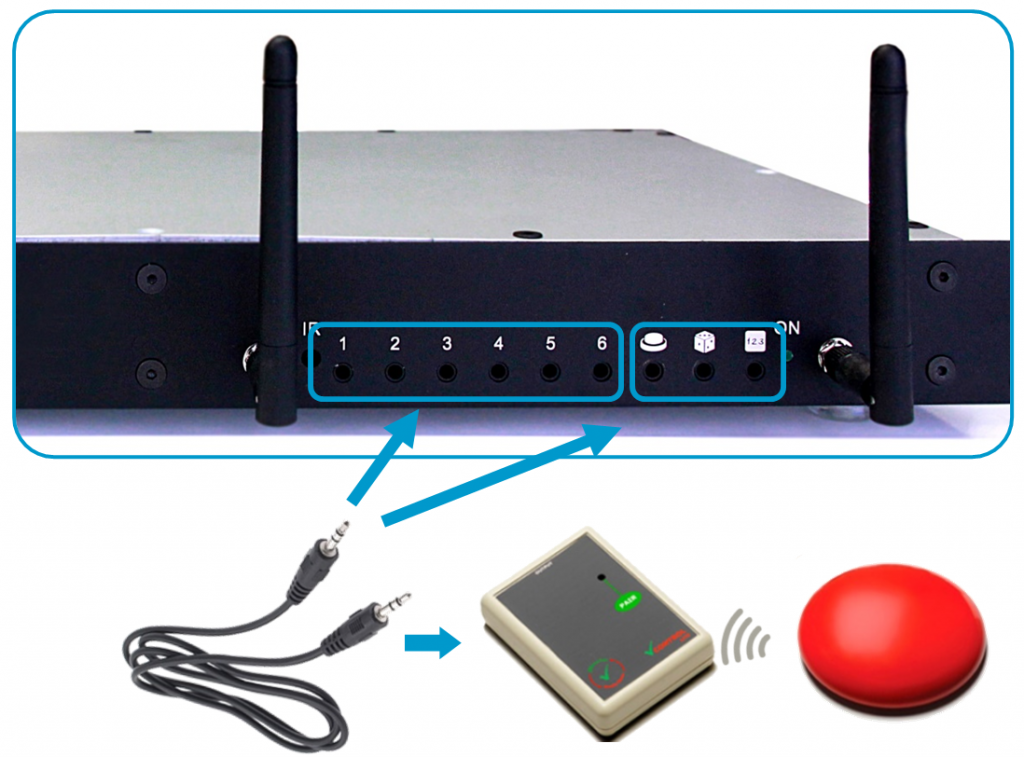
Connecter un commutateur (Pour faciliter l’utilisation, nous recommandons qu’il soit sans fil) aux entrées de contrôle selon la fonction souhaitée.
b) Fonctionnement:
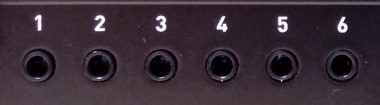
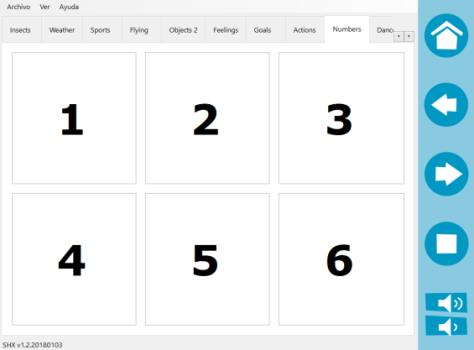
Il y a 6 entrées directes qui activent les 6 premières cellules de chaque onglet.
Entrées directes
Entrées avec fonctions spéciales

Balayage: en activant cette entrée, le balayage des différentes cellules de l’onglet actif commence. Une deuxième activation mettra en marche le contenu de la cellule sélectionnée.

Aléatoire: à chaque activation, une cellule de l’onglet actif est lancée de manière aléatoire.

Séquentiel: avec chaque activation de l’entrée, les différentes cellules de l’onglet actif se mettent en marche de manière ordonnée.
Contrôle des éléments par infrarouge
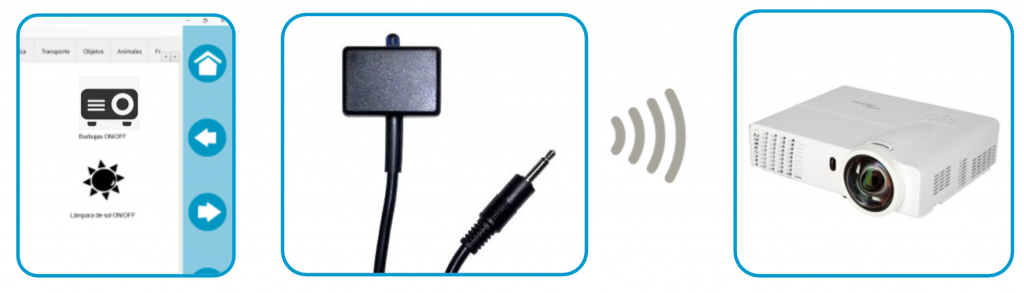
Depuis cet appareil, on peut contrôler des éléments de l’environnement qui ont déjà des télécommandes, par exemple : Projecteur, TV… Grâce au logiciel SHX, il est possible de mémoriser des boutons d’autres télécommandes pour pouvoir activer ces éléments depuis le logiciel SHX.
a) Connexions:
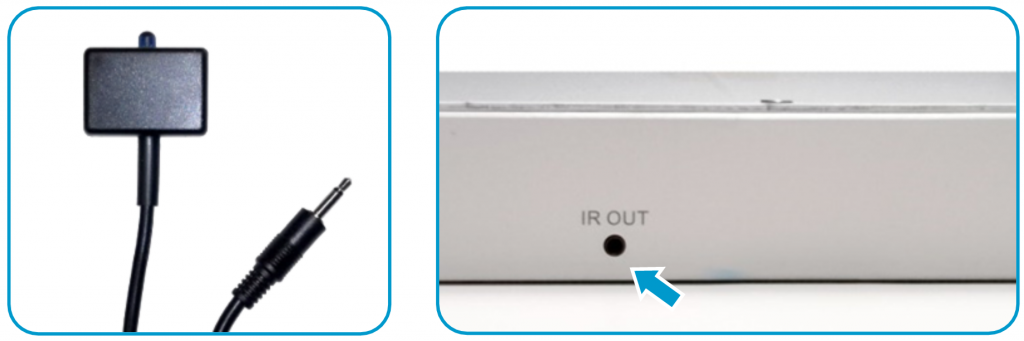
b) Fonctionnement
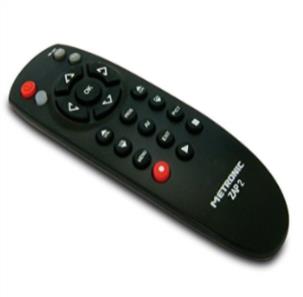
Le logiciel SHX permet de mémoriser la « fonction IR » de toute télécommande, en dirigeant la télécommande vers l’identifiant IR REC.
Consulter le manuel SHX pour intégrer cette fonction dans un onglet ou une scène.
En activant la case programmée, l’appareil qui contrôlait jusqu’à présent la télécommande infrarouge s’allumera.
Dépannage
Dans le logiciel SHX, le message suivant apparaît:
‘Veuillez connecter le Central Device et redémarrer l’application.’
Ce message apparaît lorsque l’ordinateur ne détecte pas le périphérique. Vérifiez les étapes suivantes (section 2 de ce manuel):
- Vérifiez que l’alimentation est connectée et que la prise est sous tension. Le voyant de l’alimentation doit être allumé.
- Vérifier la connexion du connecteur d’alimentation.
- S’assurer que l’interrupteur est sur I.
- Vérifier que le voyant d’alimentation est de couleur bleue.
- Vérifier la connexion USB : bien serrer les connecteurs USB à la fois sur l’appareil et sur le PC.
- Fermer l’application et la relancer.
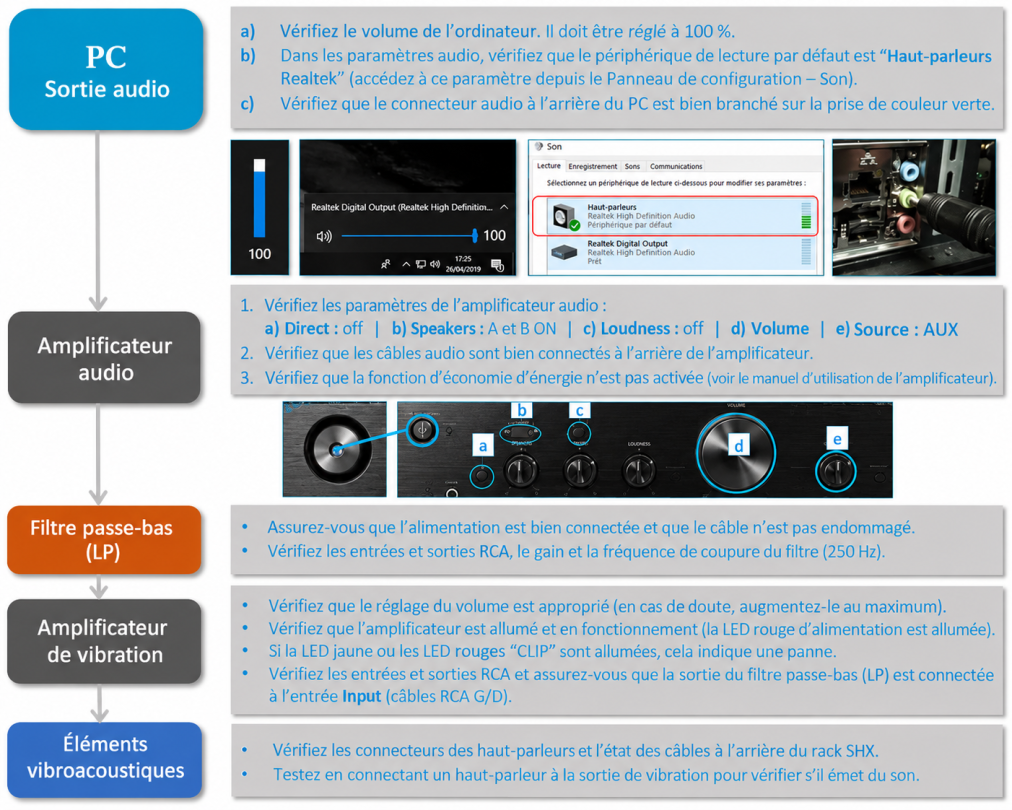
Problèmes liés au son:
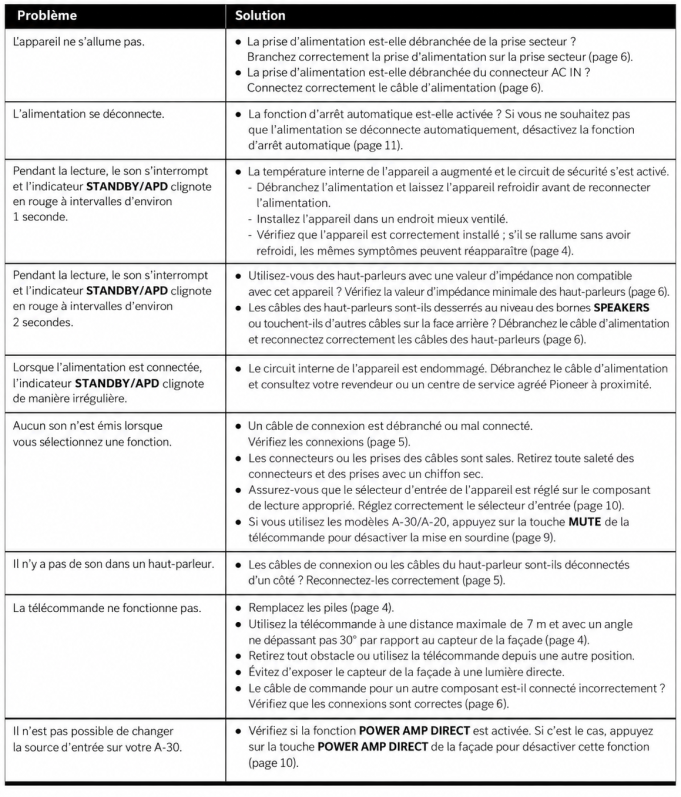
Dans le cas où les haut-parleurs ne fonctionnent pas, vérifiez les points suivants:
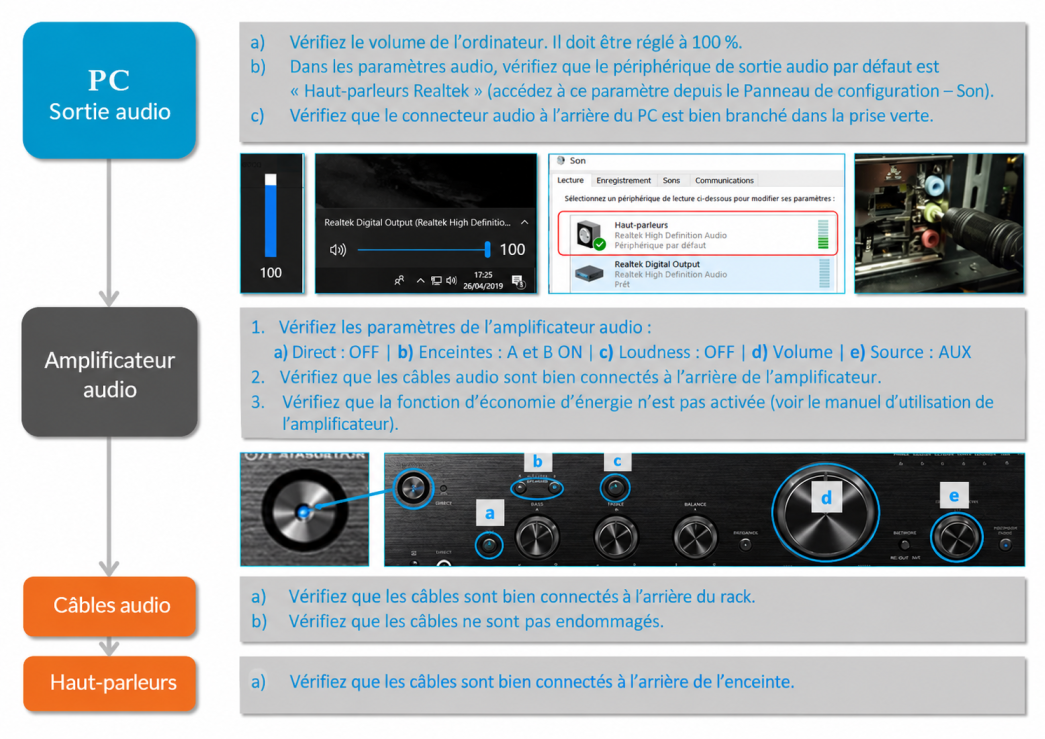
Consultez le guide suivant du fabricant de l’amplificateur pour résoudre les problèmes liés à l’amplificateur:
On ne sent pas la vibration:
Dans le cas où vous ne remarqueriez pas la vibration d’un élément, vérifiez les points suivants:
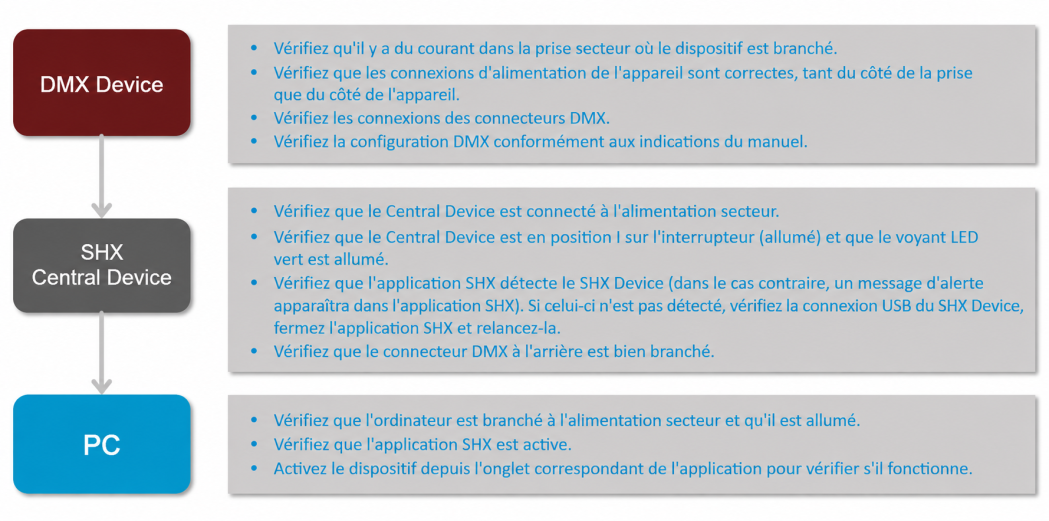
Les éléments d’éclairage ne répondent pas:
Pour vérifier le fonctionnement, il est préférable de connecter un seul élément d’éclairage directement à cet appareil.
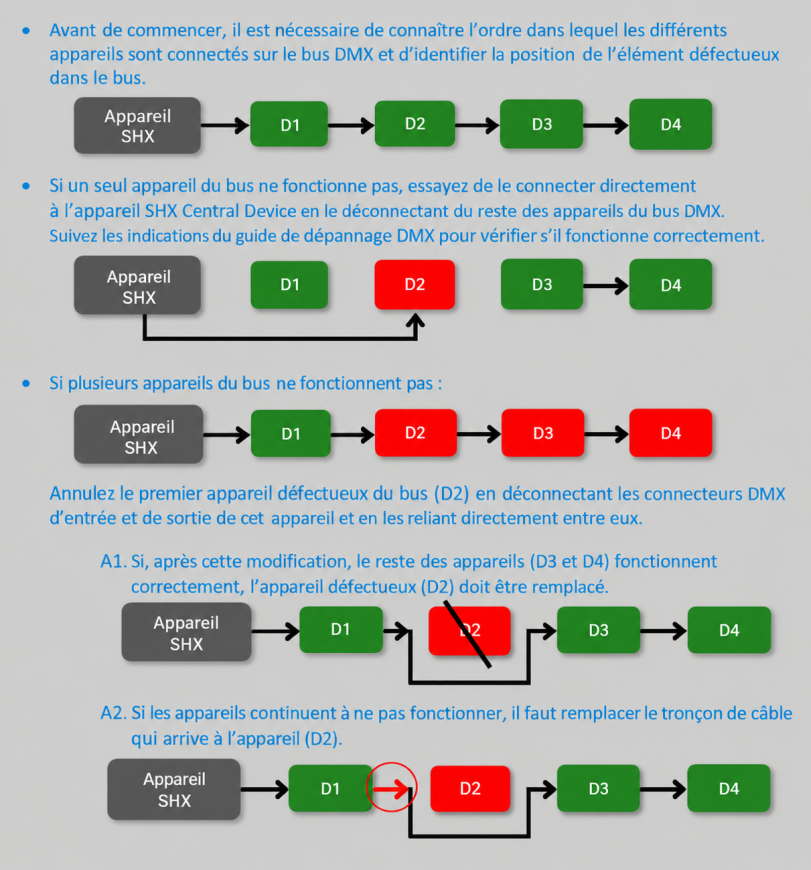
Si l’élément qui a été testé dans les sections précédentes fonctionne correctement, ajouter un par un les autres éléments de l’installation et:
Les récepteurs de radiofréquence des Effets SHX (BJ-234 Enabler Socket+) ne répondent pas:
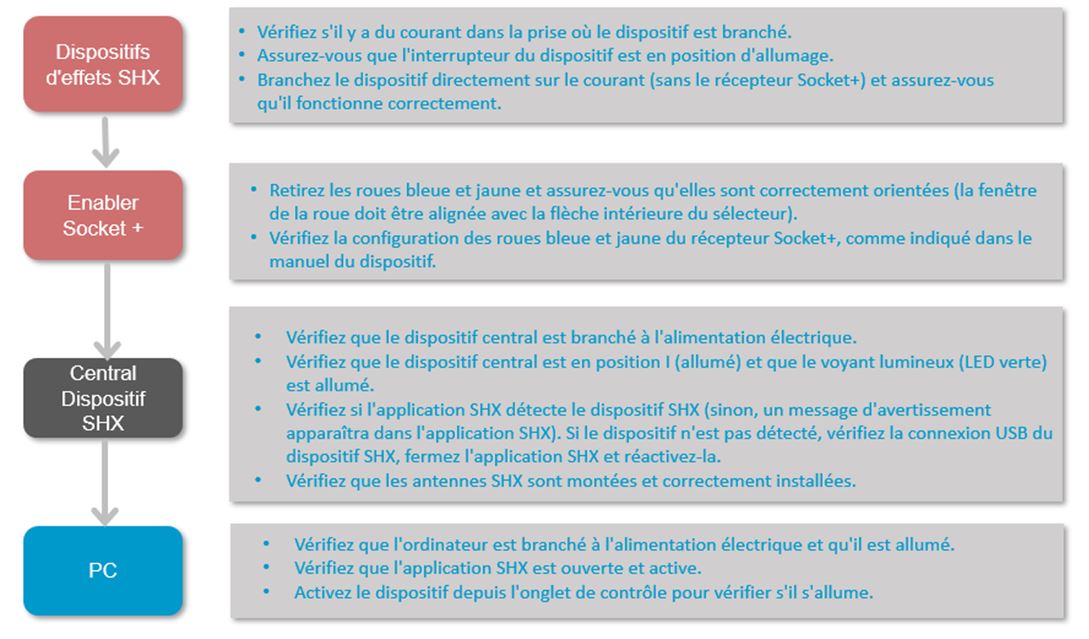
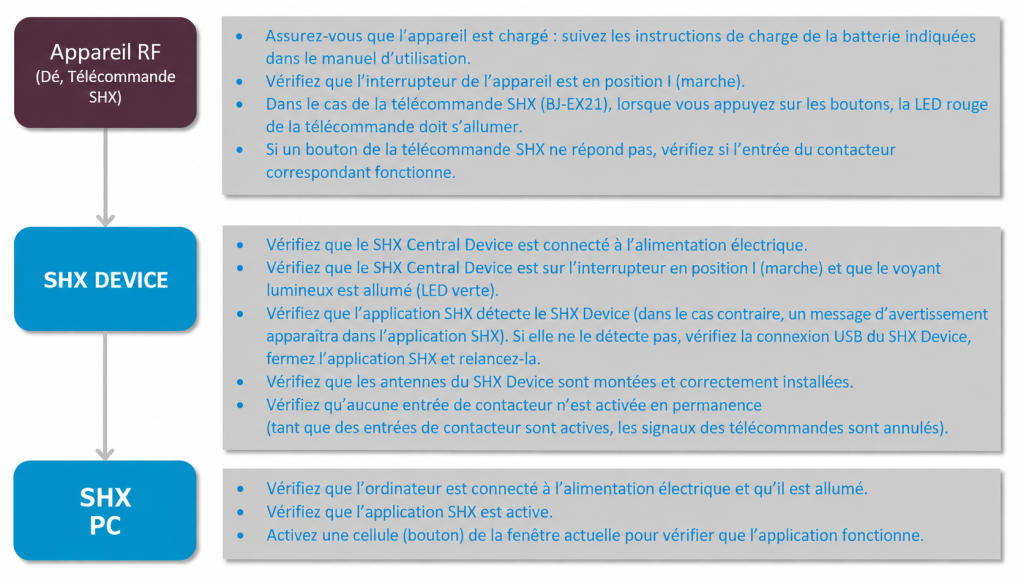
Le dispositif ne répond pas aux télécommandes sans fil:
En cas de non-réponse du Système, suivez le guide suivant.
Pour s’assurer qu’il ne s’agit pas d’un défaut de la scène actuelle, vous pouvez effectuer les tests sur différentes scènes:
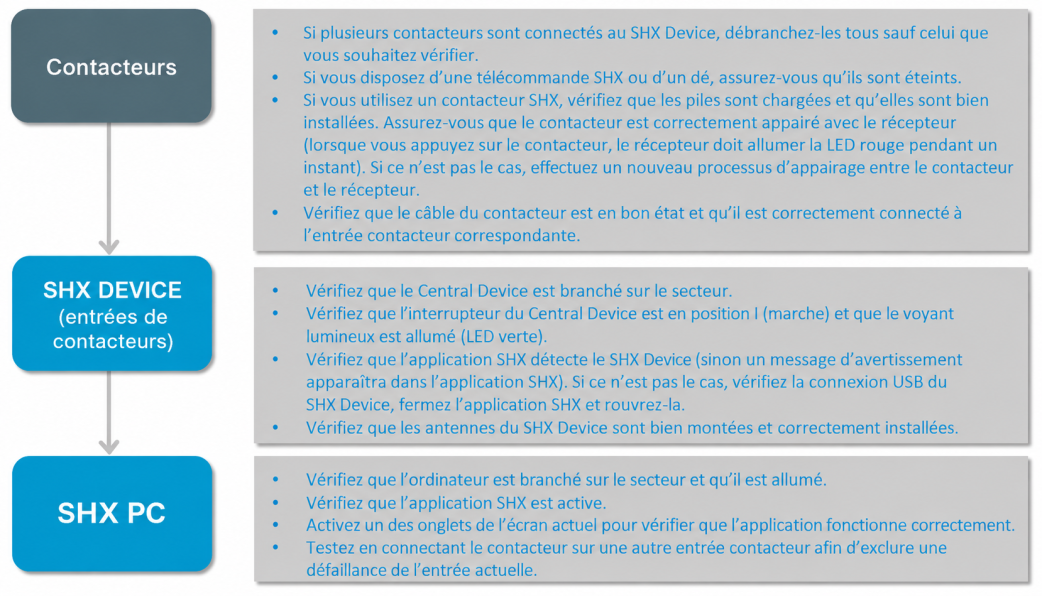
Les entrées du commutateur ne répondent pas:
En cas de non-réponse du Système, suivez le guide suivant.
Pour s’assurer qu’il ne s’agit pas d’un défaut de la scène actuelle, vous pouvez effectuer les tests sur différentes scènes:
Les éléments contrôlés par infrarouge ne répondent pas.
Vérifier les connexions selon les sections 3 et 9
- Répéter le processus d’enregistrement plusieurs fois au cas où il y aurait eu une erreur d’enregistrement.
- S’assurer que le récepteur est allumé.
- S’assurer qu’il y a une visibilité directe entre l’émetteur IR et le récepteur.
- Essayer de rapprocher l’émetteur IR du récepteur.