

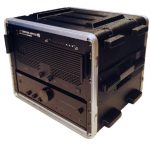

Descrizione dell'attrezzatura
¿Cosa permette di fare questo team?
Questo dispositivo, collegato a un PC, consente il controllo delle sale multisensoriali basate sul sistema SHX.
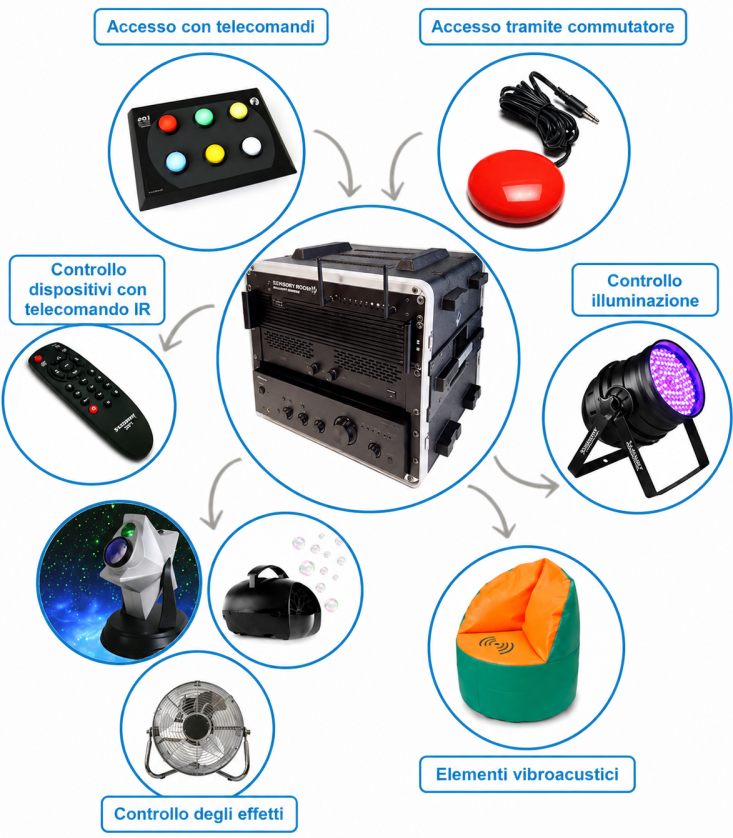
Componenti del Rack SHX
Il modello o il produttore di alcune delle parti descritte in questa sezione può differire dall’attrezzatura che ha attualmente in mano, ma le caratteristiche principali e il funzionamento rimangono gli stessi.
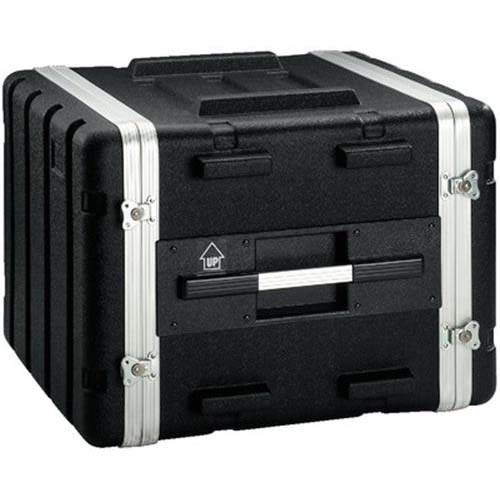 Dimensioni esterne: 540x430x560 mm
Computer
Il computer include l’applicazione SHX e tutto il set di contenuti dimostrativi. Altri programmi inclusi sono: TeamViewer per supporto remoto e l’applicazione SHX installata sul tablet.
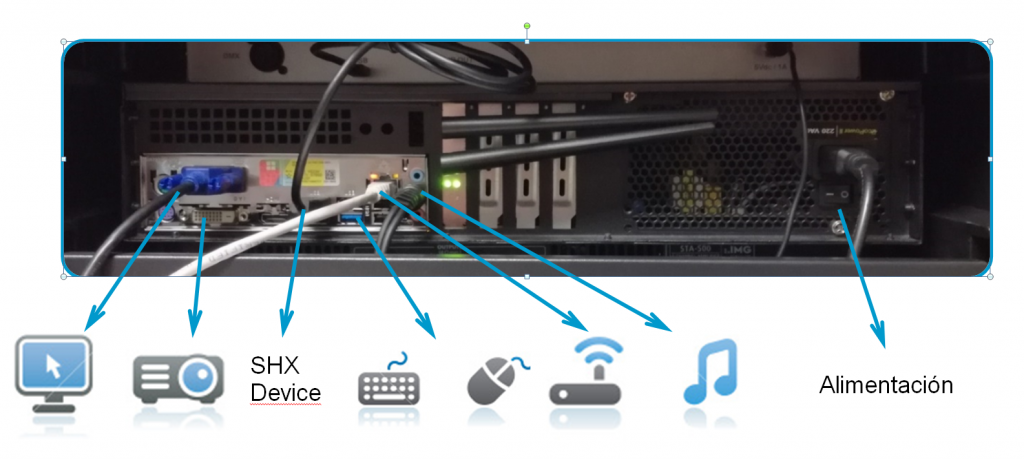 Connessioni posteriori
Amplificatori
Amplificatore AC per sistema vibroacustico:
Stadio di potenza che alimenta fino a 2 + 2 elementi vibroacustici.
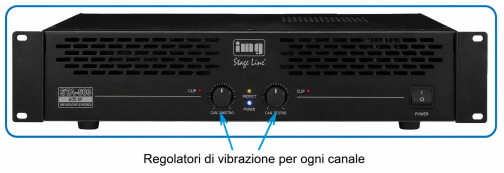
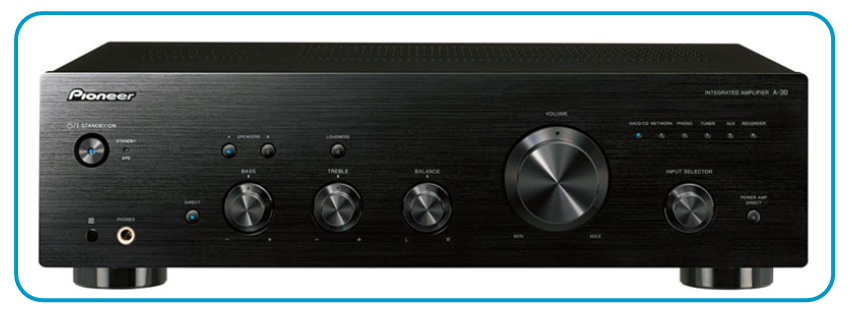
Amplificatore Hi-Fi per sistema audio:
Amplificatore audio utilizzato per il suono della sala, alimenta due schermi acustici.
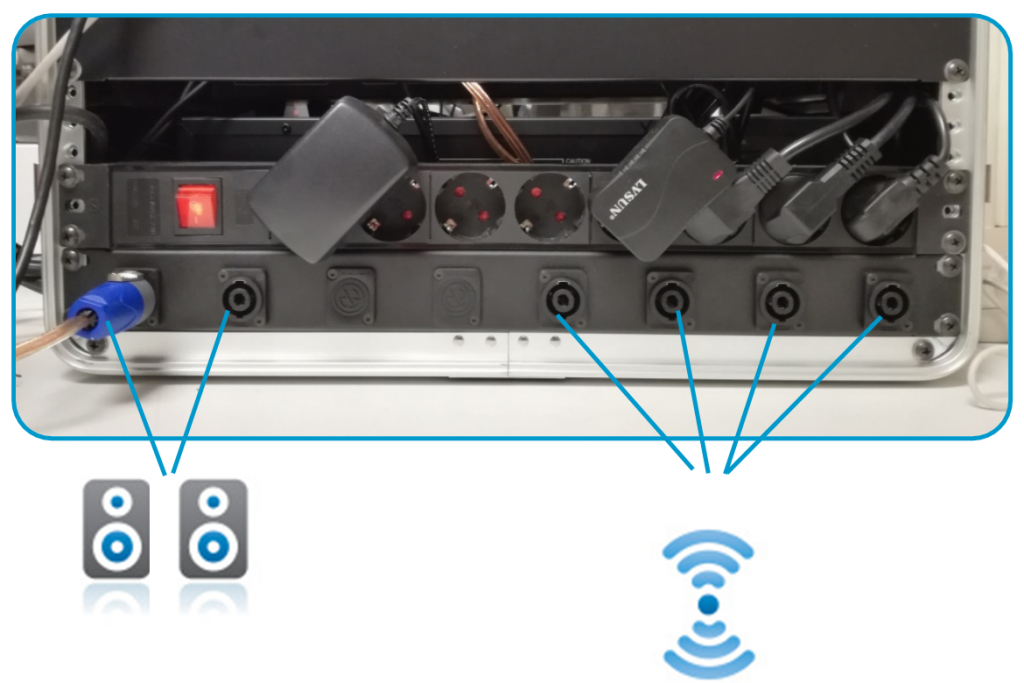
Rack SHX connessione posteriore sistema audio e vibroacustico
L’amplificatore di vibrazione del dispositivo SHX consente agli elementi collegati di vibrare al ritmo della musica, permettendo agli utenti di sentire la musica nel corpo.
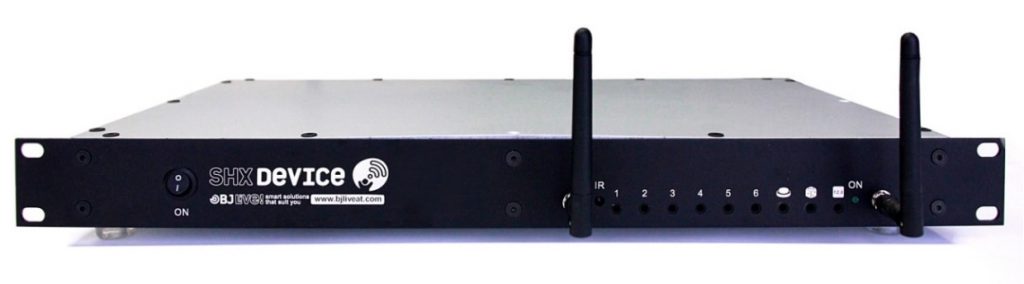
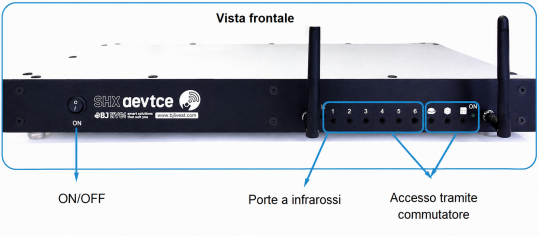
Dispositivo SHX
Il dispositivo SHX integra il controllo di tutti gli elementi in una sala multisensoriale: elementi controllati da DMX, RF e IR, UV, proiezione, ecc.
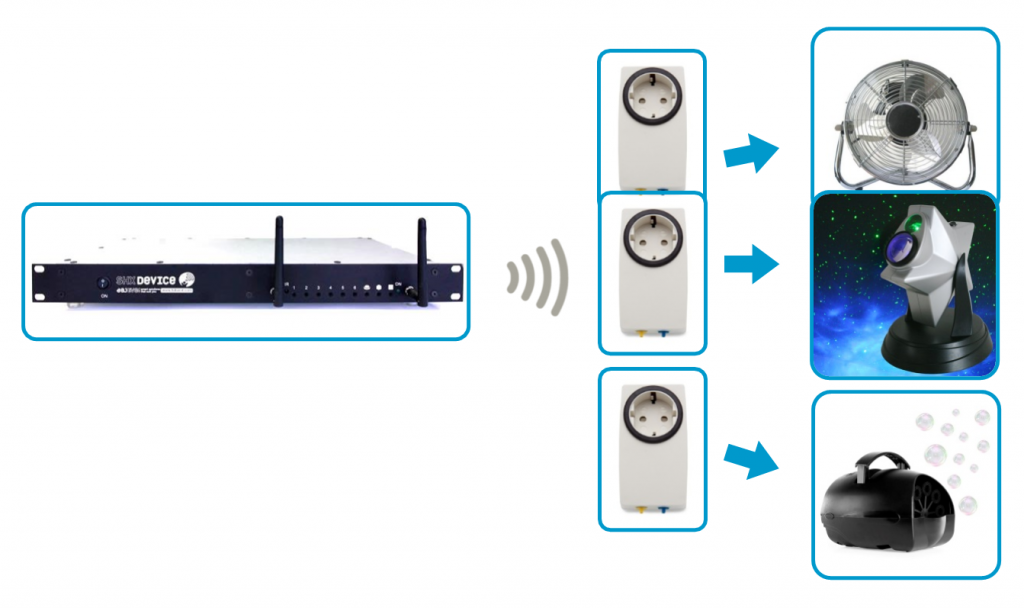
- Dispositivi elettrici (effetti speciali come: proiettore di stelle, macchina delle bolle, ventilatore…) collegati a una presa Enabler Socket+ tramite segnali di radiofrequenza.
- Dispositivi controllati da infrarossi (TV, proiettore…)
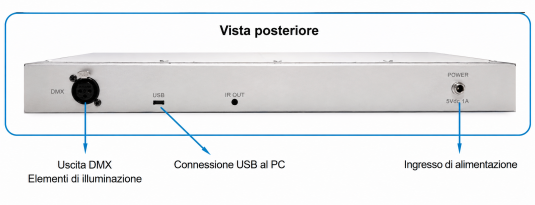
- Dispositivi di illuminazione DMX
Si può accedere tramite scansione, schermo tattile, sguardo e in generale con qualsiasi mezzo che permetta di accedere a computer e tablet. Si può controllare da remoto utilizzando interruttori esterni e uno qualsiasi dei nostri telecomandi EC.
Questo dispositivo ha un’interfaccia Windows, applicazione desktop SHX. Questo programma consente di creare un numero illimitato di scene per controllare tutti gli elementi della sala, adattando gli stimoli alle esigenze degli utenti e creando ambienti multisensoriali affascinanti e immersivi.
Parti dell’equipaggiamento
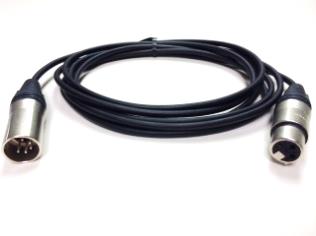
- Cavo DMX 5 pin maschio – 3 pin femmina
- Connettore finale di linea
Accessori inclusi
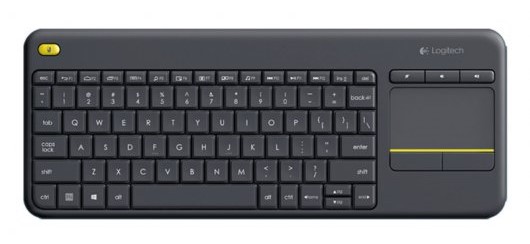
Tastiera e mouse:
È incluso una tastiera con touchpad wireless.
Tableta SHX
È inclusa una tablet Android con l’applicazione SHX installata. Il tablet viene consegnato pronto per l’uso.
È inclusa anche una custodia.
Sistema di proiezione
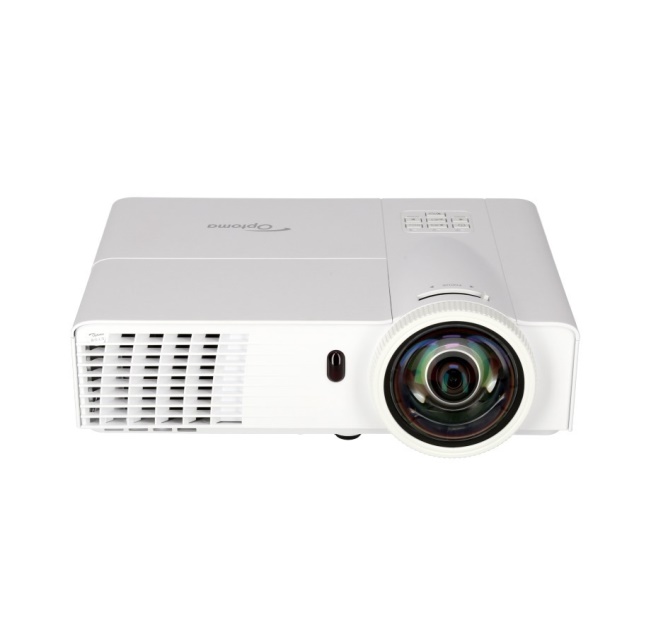 OptomaX305ST
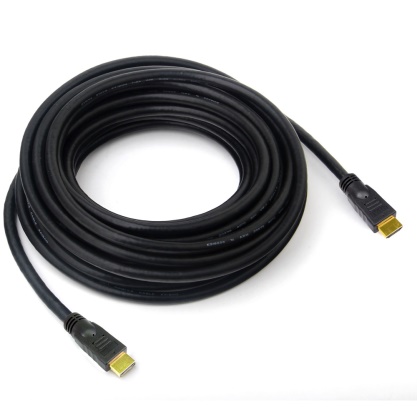 HDMI 15m
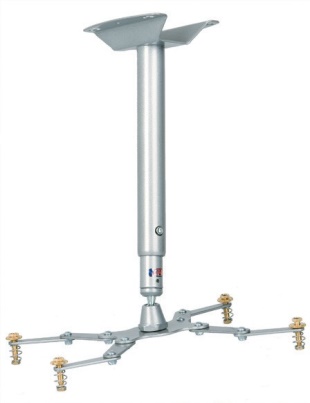
Si fornisce il supporto per proiettore adeguato per il soffitto della sala. Le istruzioni di montaggio sono incluse nel packaging del supporto.
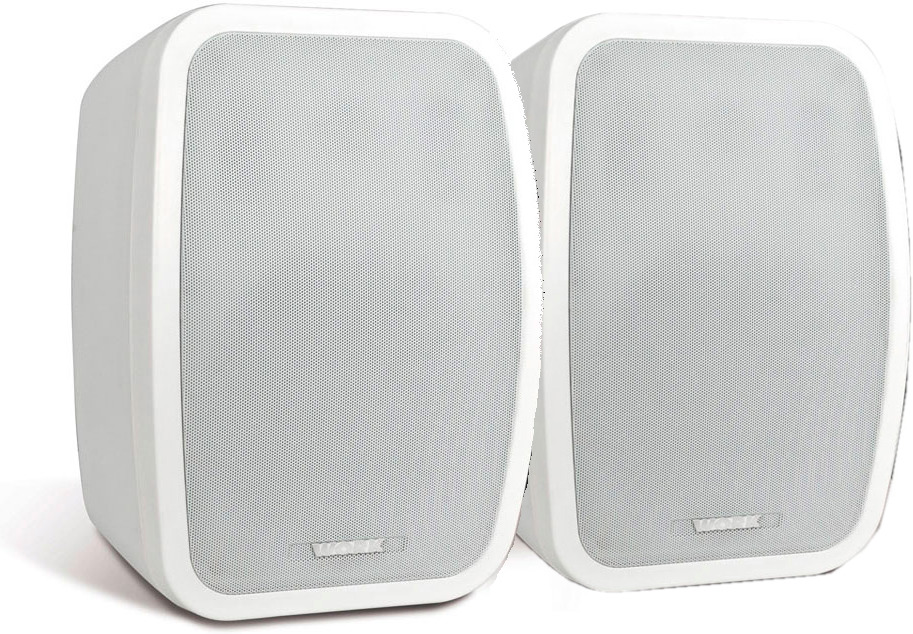
Altoparlanti
Router
Il team dispone di un Router per la connessione del Tablet con il computer.
Consultare il manuale dell’utente fornito con il router per vedere la configurazione della connessione del Tablet.
Importante: l’uso del router deve essere riservato esclusivamente per l’uso del Tablet.
Montaggio dell'apparecchiatura
Collegare i diversi elementi della sala al rack SHX come indicato di seguito:
- Altoparlanti:
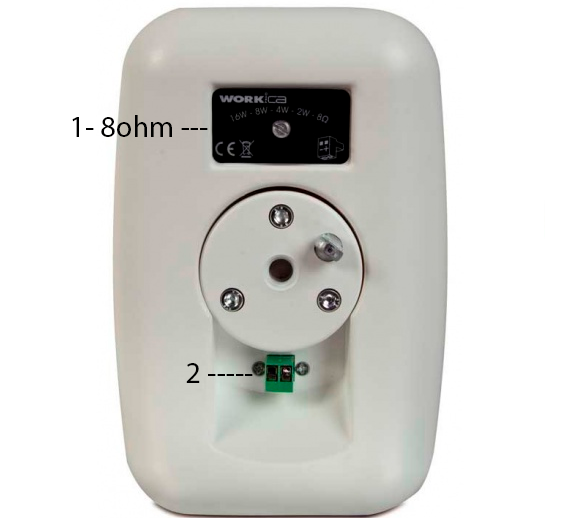
- Configurare l’altoparlante per lavorare con un’impedenza di 8 ohm, per farlo accedere alla parte posteriore dell’altoparlante e ruotare il selettore fino all’opzione 8 ohm (1).
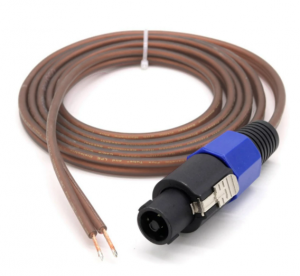
- Cablaggio audio, sul lato del rack, collegare il cavo dell’altoparlante che porta il connettore speakon ai connettori del pannello del Rack contrassegnati come AUDIO. Per fare ciò, inserire il connettore del cavo all’interno del connettore del rack e ruotare di 90º in senso orario fino a sentire un «click».
- Collegare l’estremità del cavo audio che non ha connettori ai morsetti dell’altoparlante (2).
- Elementi vibroacustici
- Collegare i cavi degli elementi vibroacustici (letto ad acqua, puff, cuscino…) ai connettori di vibrazione sul retro del rack. Per collegare i connettori, inserire il connettore e ruotarlo fino a sentire un “click”.
- Elementi di illuminazione (tubo di bolle, fibra ottica, strisce LED…)
- Collegare il cavo DMX al connettore del Central Device.
- Proiettore:
- Collegare il cavo HDMI del proiettore alla porta corrispondente del computer.
- Altri elementi con connessione USB: (Prossimità, Tappeto SHX…)
- Collegare il ricevitore della tastiera wireless a una porta USB del computer.
- Collegare i cavi USB dei dispositivi USB della sala al computer.
Collegare il cavo di alimentazione del rack a una presa di corrente. Assicurarsi che la ciabatta del rack abbia l’interruttore in posizione di accensione.
Montaggio degli altoparlanti: MODELLO WORK NEO 8
Materiali necessari per il fissaggio degli altoparlanti:
- 8 viti per muro di 4,5mm x 30
- 8x tasselli da 6mm (min). (assicurati di usare i tasselli adeguati alla superficie di montaggio: mattone, cartongesso…)
Montaggio:
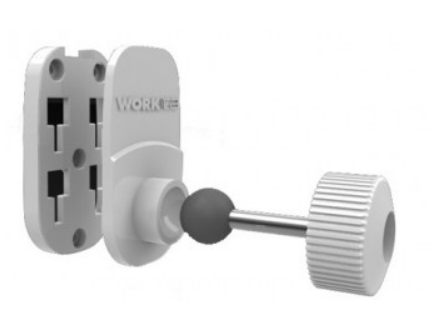
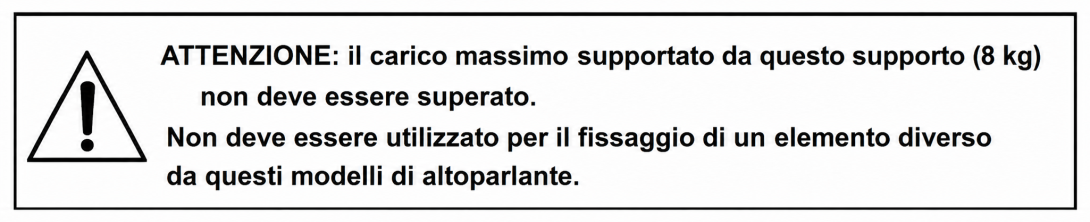
Per fissare gli altoparlanti, è necessario montare i supporti per altoparlanti sulla parete:
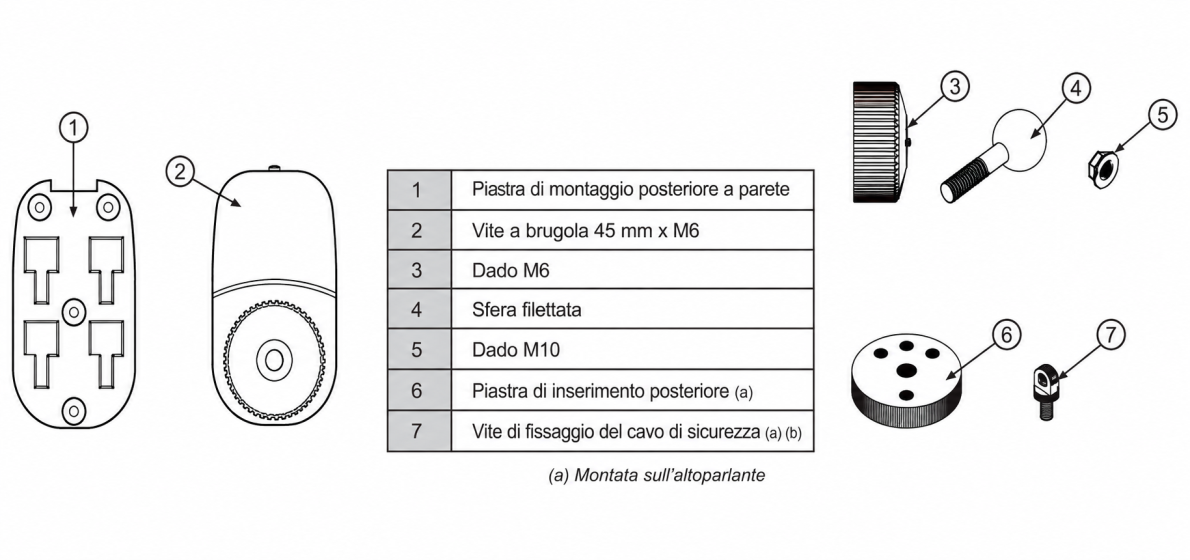
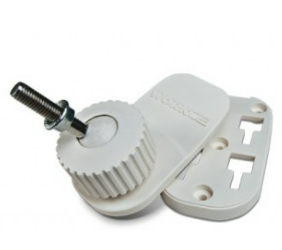
Per montare il supporto dell’altoparlante seguire i seguenti passaggi:
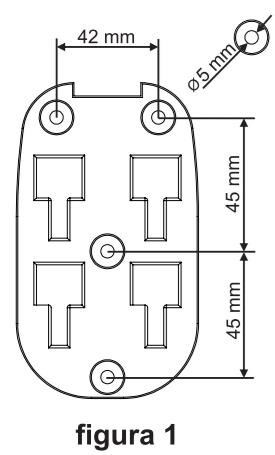
- Usa il pezzo di montaggio (1) per segnare i punti di fissaggio al muro. Tenete conto delle misure e dei diametri segnati nella figura 1.
- Fissare il pezzo al muro. Assicurati di fissarlo con tutte le viti. Se ha qualche dubbio, consulti un tecnico.
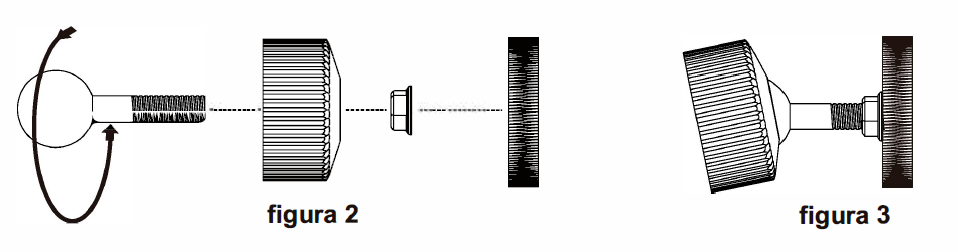
- Montare i pezzi (3), (4) e (5) come mostrato nella figura 2.
- Avviti il pezzo (4) all’interno dell’inserto filettato dell’altoparlante (6).
- Fissare il dado M10 (5) contro l’altoparlante.
- Il montaggio è mostrato nella figura 3
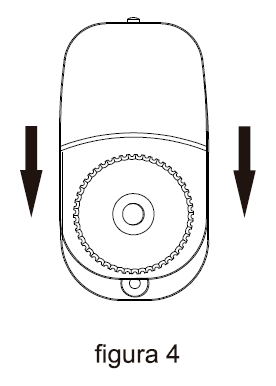
- Scivola il pezzo frontale (2) sopra il pezzo montato sulla parete (figura 4)
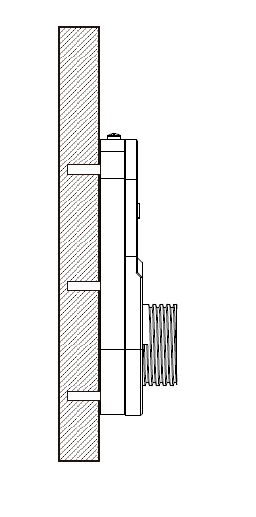
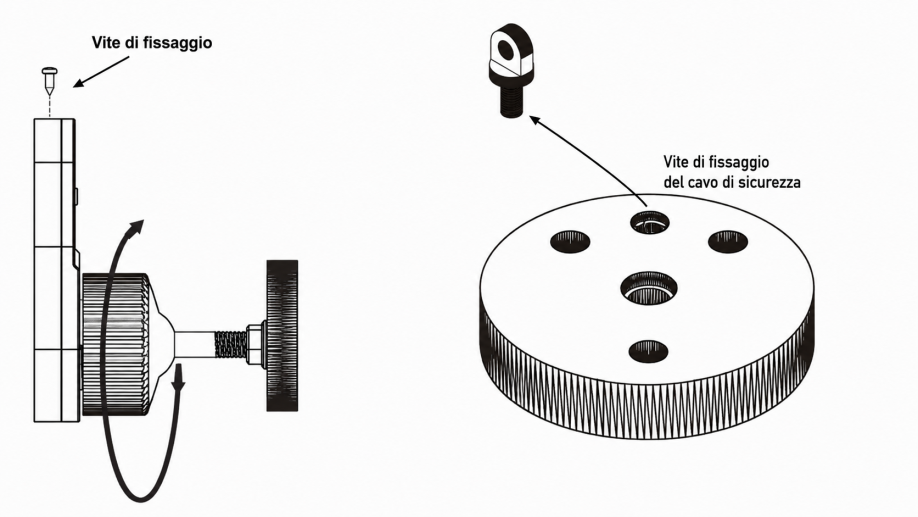
- Avviti l’anello rotativo (3) più volte (senza fissarlo completamente).
- Regoli l’altoparlante nella posizione desiderata.
- Fissare l’altoparlante e stringere completamente l’anello (3).
- Usa la vite di fissaggio del cavo (7).
Messa in funzione
Prima di iniziare
- Collegare il cavo USB direttamente alla porta USB del computer. Evitare di usare elementi intermedi.
- Assicurati che gli interruttori che colleghi non siano collegati alla corrente.
- Non installate l’apparecchiatura all’interno di armadi metallici poiché possono ridurre la copertura dei segnali di radiofrequenza.
- Quando utilizza l’emissione di segnali infrarossi per controllare i dispositivi, assicurarsi che ci sia visibilità diretta tra il Dispositivo Centrale SHX e il dispositivo da controllare.
Dispositivi di illuminazione
Il Sistema SHX consente il controllo di diversi elementi di illuminazione.
Questo permette di cambiare i colori e regolare l’intensità dell’illuminazione in base all’attività e secondo il suono ambientale o le immagini proiettate.
a) Connessioni:
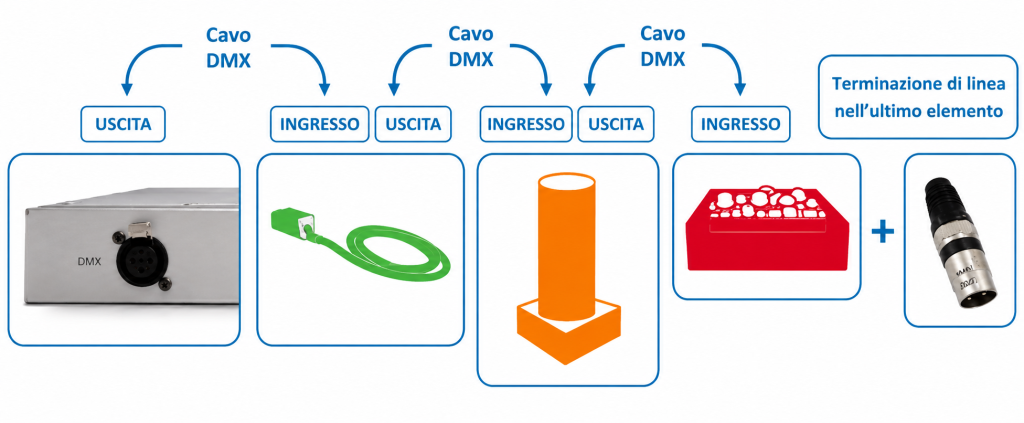
Il controllo degli elementi di illuminazione avviene tramite connessioni DMX. È necessario che gli elementi di illuminazione dispongano di questo tipo di connessione.
Collegare il cavo DMX dal dispositivo SHX al primo elemento DMX dell’installazione e il connettore finale di linea all’ultimo elemento della serie.
b) Funzionamento:
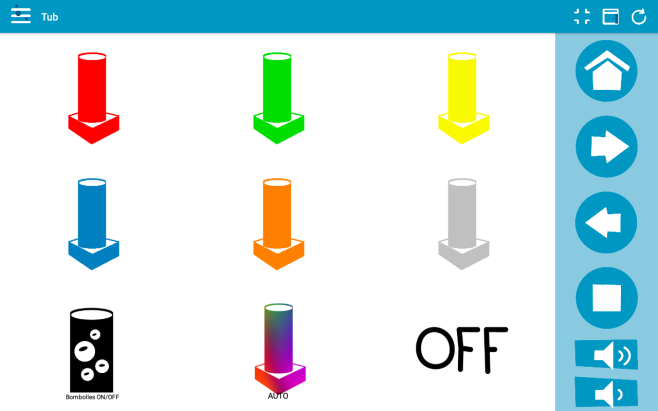
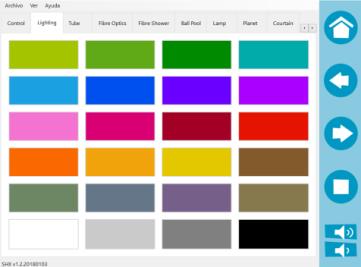
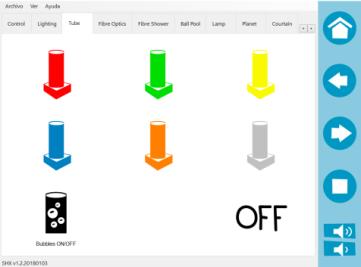
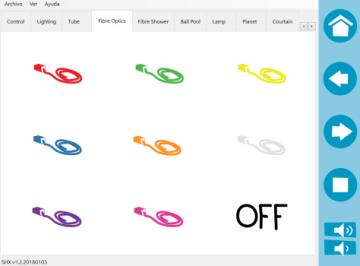
Da ogni scheda si controlla il colore dei vari elementi installati nella sala.
Controllo degli effetti
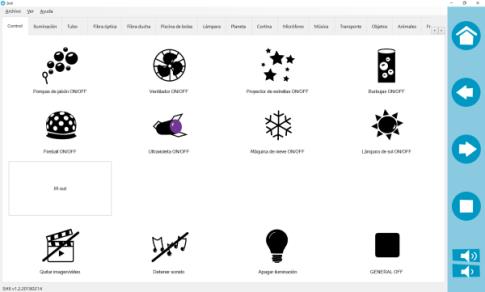
Da questo dispositivo si possono controllare in modalità wireless i seguenti elementi di effetti: ventilatore, stelle, bolle, luce UV…
a) Connessioni:
IMPORTANTE: Montare le antenne e assicurarsi che non siano vicine a fonti di interferenze.
Tutti gli elementi degli effetti devono essere collegati alla corrente tramite il ricevitore Enabler Socket+ (BJ-234).
b) Funzionamento:
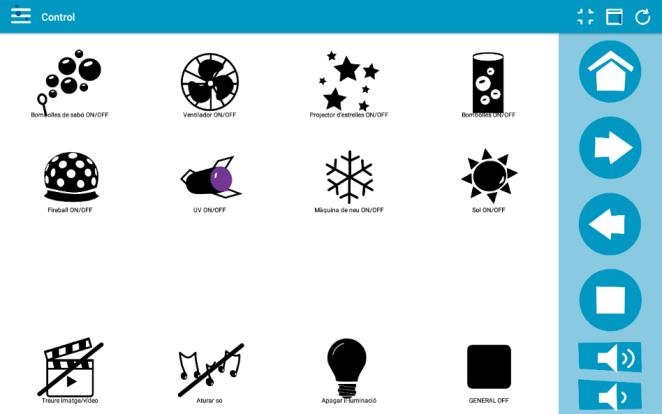
Gli elementi si controllano dagli icone della scheda “Controllo”.
Accesso tramite telecomandi wireless
Questo dispositivo consente di ricevere ordini da diversi elementi della sala per attivare in modalità wireless i contenuti configurati nel software SHX. Ad esempio: Dado, Mando SHX…
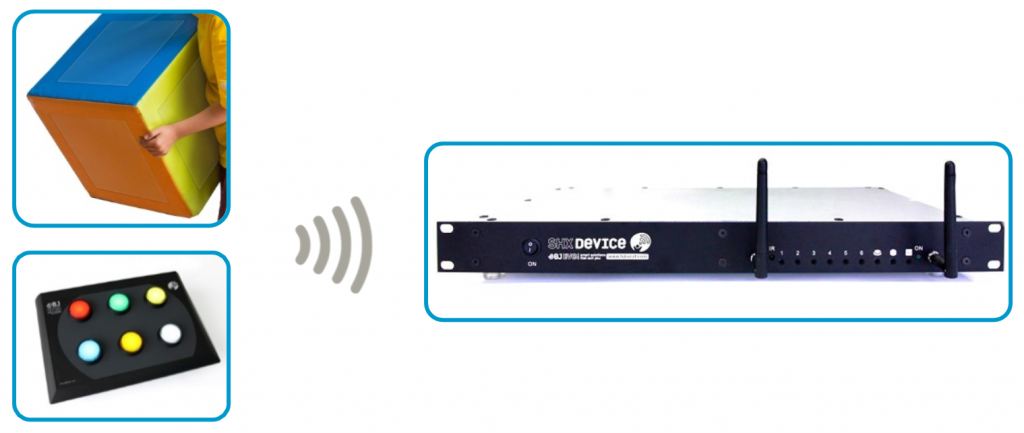
a) Connessioni:
IMPORTANTE: Montare le antenne e assicurarsi che non siano vicine a fonti di interferenze.
b) Funzionamento:
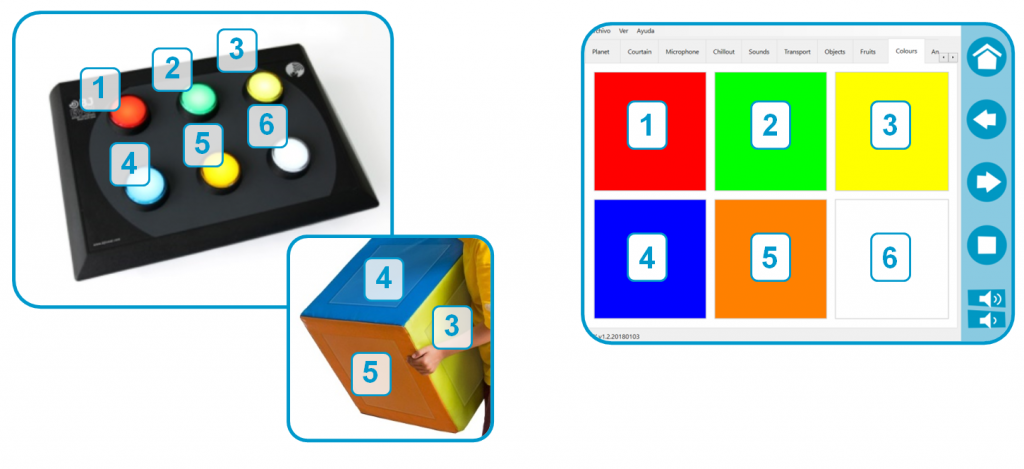
Dagli elementi wireless si possono attivare le caselle del software. Ogni pulsante attiva una casella della scheda selezionata.
Accesso tramite commutatore
Si possono attivare i contenuti del software SHX tramite interruttori.
a) Connessioni
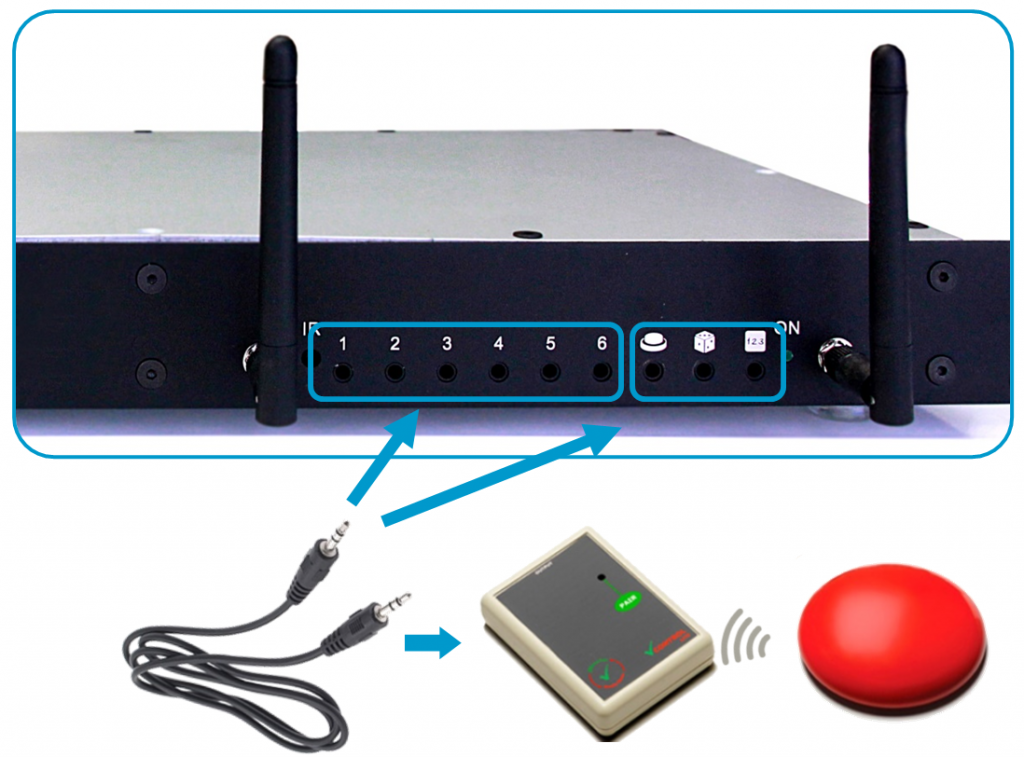
Collegare un interruttore (Per facilitare l’uso, raccomandiamo che sia senza fili) alle entrate di controllo secondo la funzione desiderata.
b) Funzionamento:
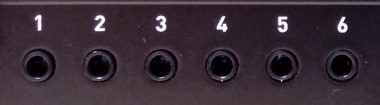
Ci sono 6 ingressi diretti che attivano le prime 6 celle di ogni scheda.
Entrate dirette
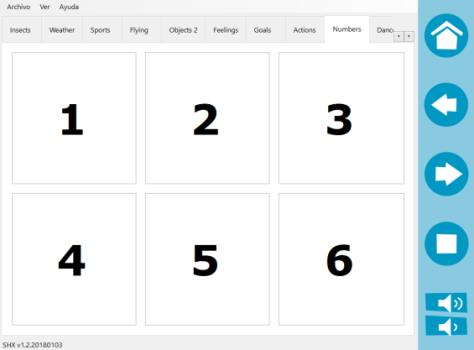
Ingressi con funzioni speciali

Scarico: attivando questa voce, inizia la scansione delle diverse celle della scheda attiva. Una seconda attivazione avvierà il contenuto della cella selezionata.

Casuale: con ogni attivazione si avvia una cella della scheda attiva in modo casuale.

Sequenziale: con ogni attivazione dell’input si avviano in modo ordinato le diverse celle della scheda attiva.
Controllo degli elementi tramite infrarossi
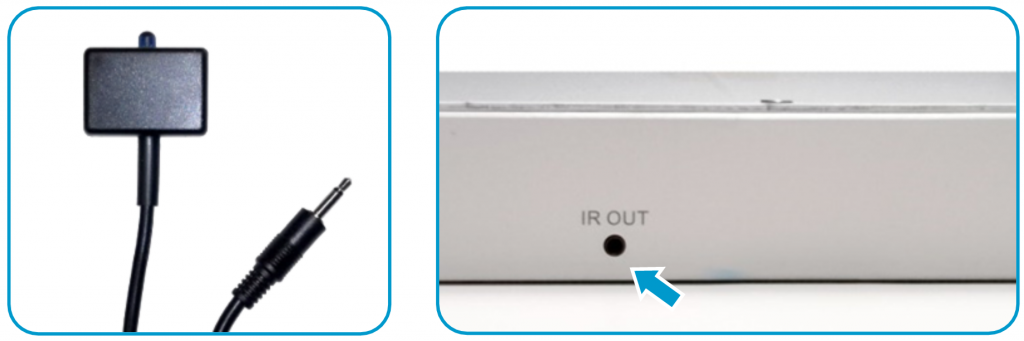
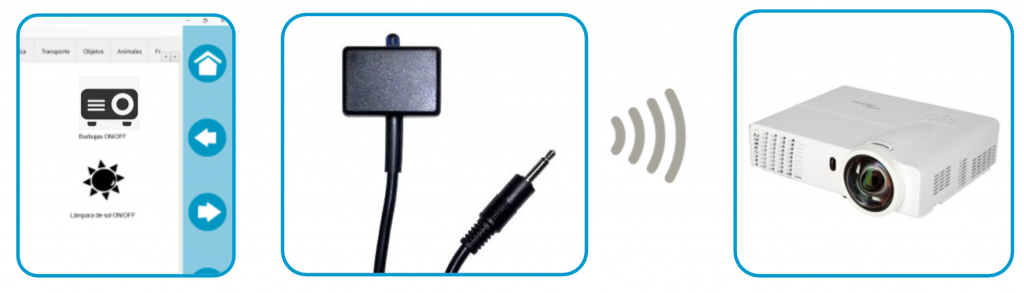
Da questo dispositivo, si possono controllare elementi dell’ambiente che già hanno telecomandi, per esempio: Proiettore, TV… Mediante il software SHX si possono memorizzare pulsanti di altri telecomandi per poter attivare questi elementi dal software SHX.
a) Connessioni:
b) Funzionamento
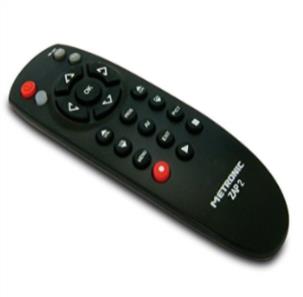
Il software SHX consente di memorizzare la “funzione IR” di qualsiasi telecomando, puntando il telecomando verso l’identificatore IR REC.
Consultare il manuale SHX per integrare questa funzione in una scheda o scena.
Attivando la casella programmata si accenderà il dispositivo che fino ad ora controllava il telecomando a infrarossi.
Risoluzione dei problemi
Nel software SHX appare il seguente messaggio:
‘Per favore, collega il Central Device e riavvia l’applicazione.’
Questo messaggio appare quando il computer non rileva il dispositivo. Controllare i seguenti passaggi (sezione 2 di questo manuale):
- Controllare che l’alimentatore sia collegato e che la presa abbia corrente. Il led dell’alimentatore deve essere acceso.
- Controllare la connessione del connettore di alimentazione.
- Assicurarsi che l’interruttore sia su I.
- Verificare che il led di accensione sia di colore blu.
- Controllare la connessione USB: stringere bene i connettori USB sia sul dispositivo che sul PC.
- Chiudere l’applicazione e riaprirla.
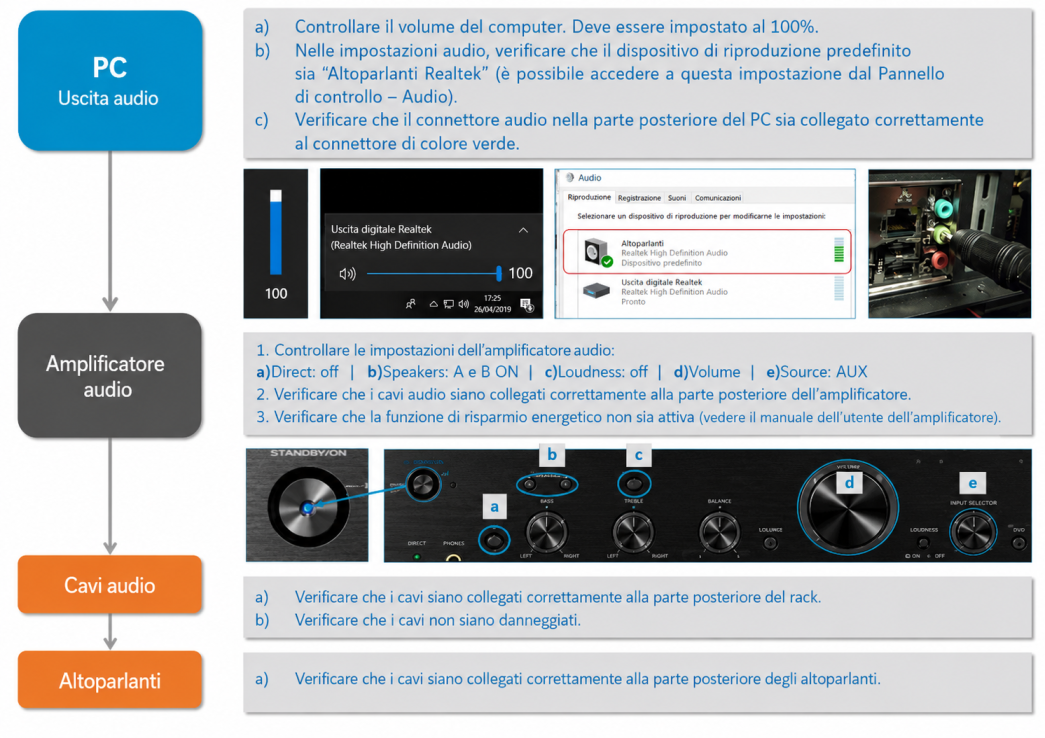
Problemi relativi al suono:
Nel caso in cui gli altoparlanti non funzionino, controlla i seguenti punti:
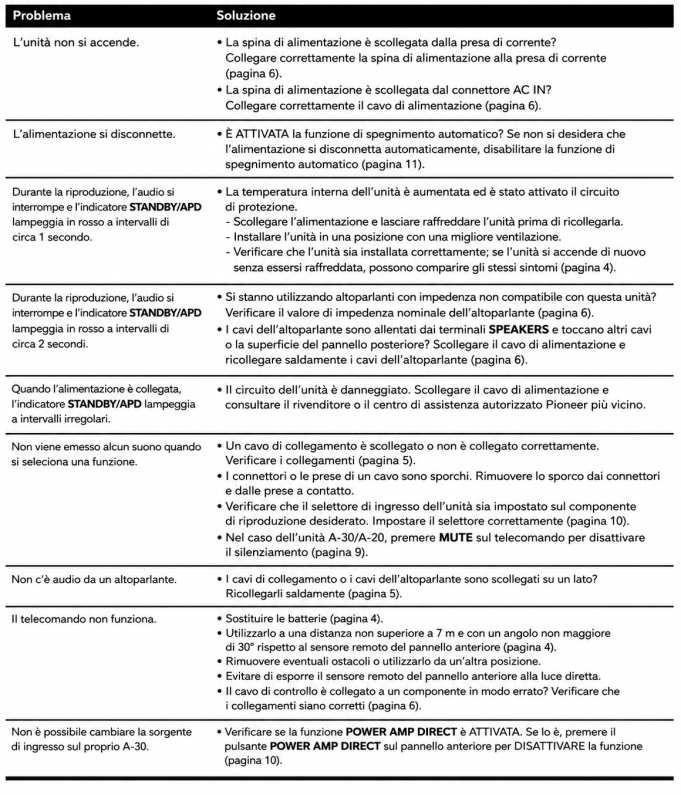
Consultare la seguente guida del produttore dell’amplificatore per risolvere problemi relativi all’amplificatore:
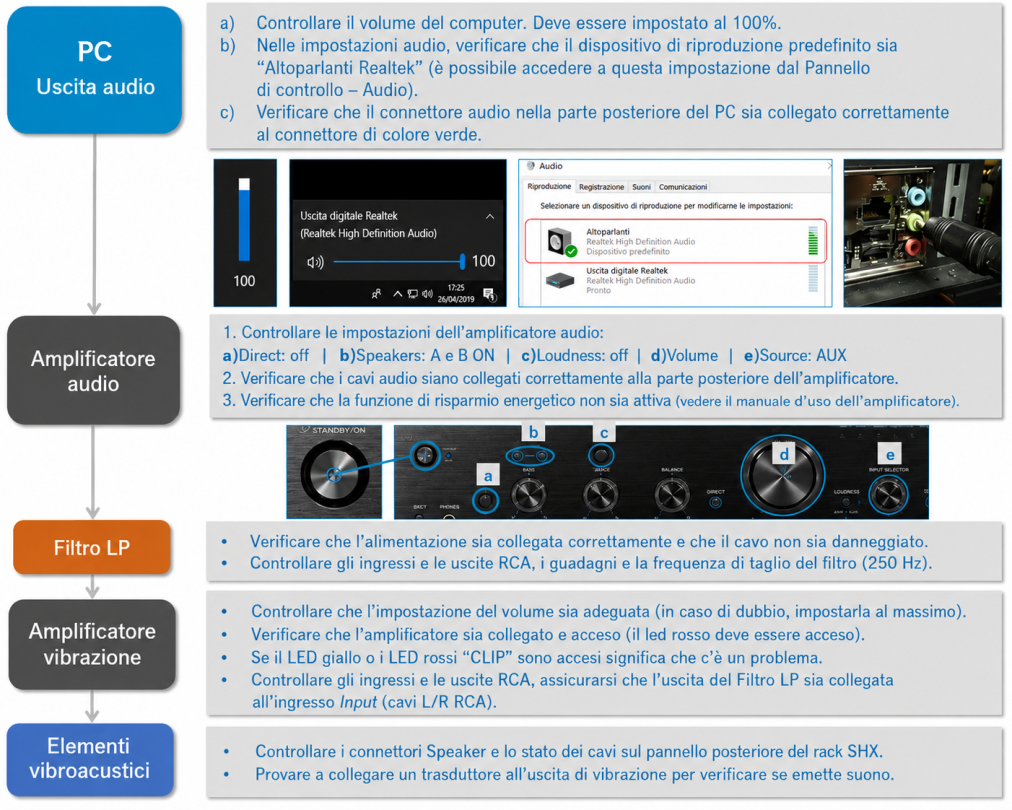
Non si nota la vibrazione:
Nel caso in cui non noti la vibrazione di qualche elemento, controlli i seguenti punti:
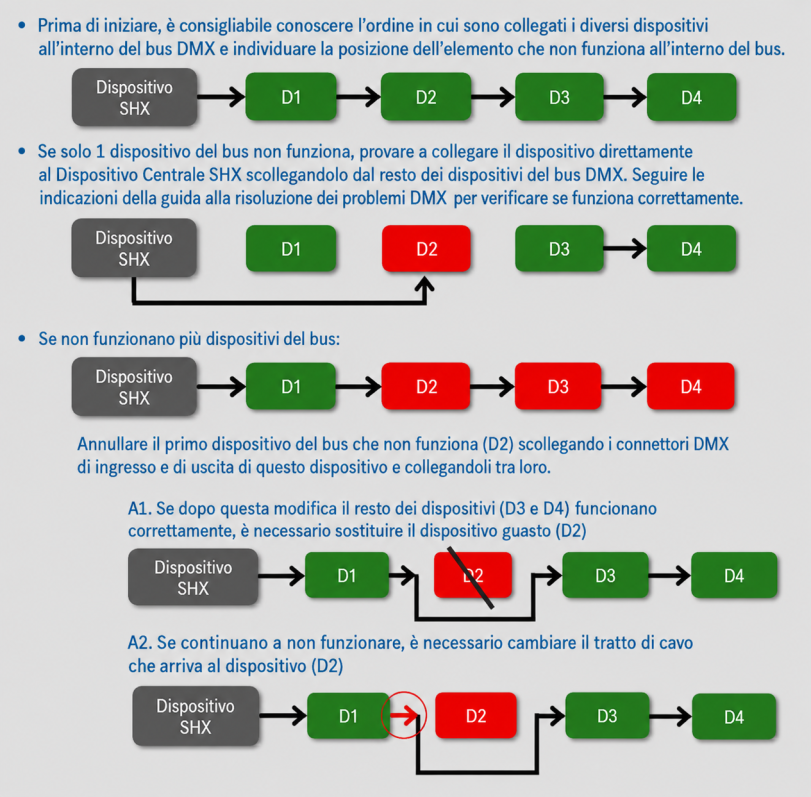
Gli elementi di illuminazione non rispondono:
Per verificare il funzionamento, è meglio collegare un unico elemento di illuminazione direttamente a questo dispositivo.
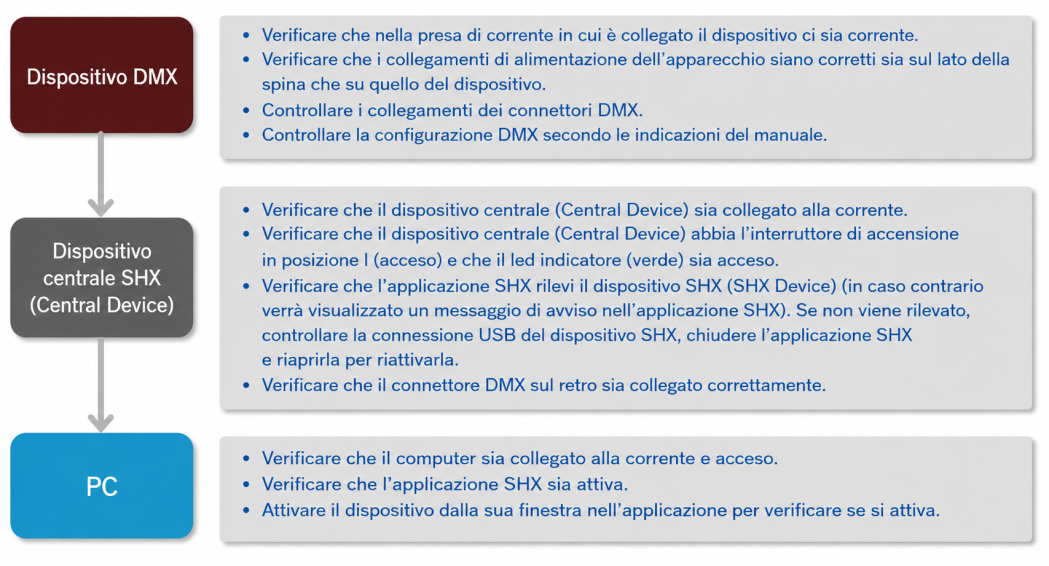
Se l’elemento che è stato testato nelle sezioni precedenti funziona correttamente, aggiungere uno alla volta il resto degli elementi dell’installazione e:
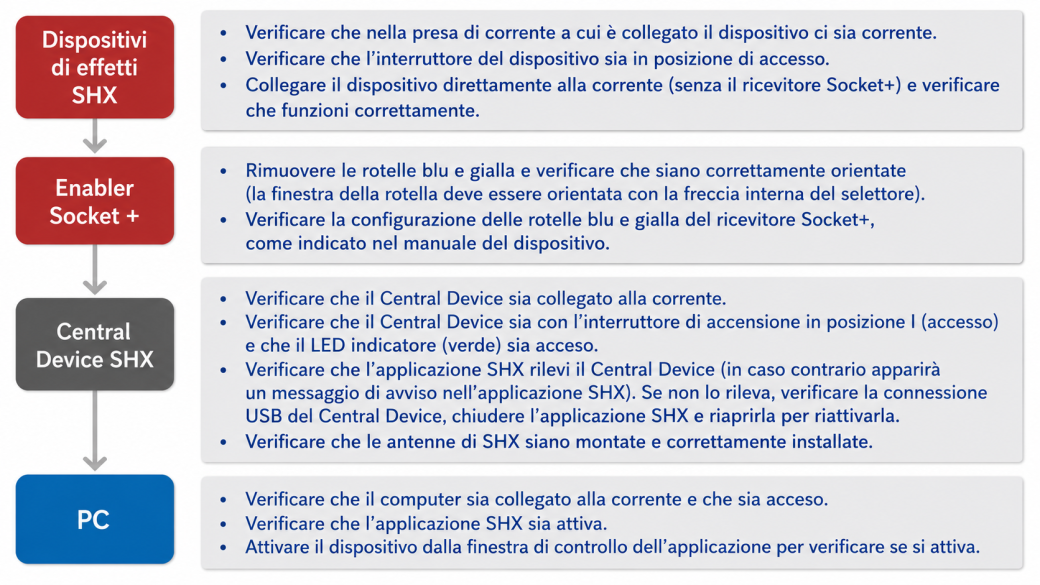
I ricevitori di radiofrequenza degli Effetti SHX (BJ-234 Enabler Socket+) non rispondono:
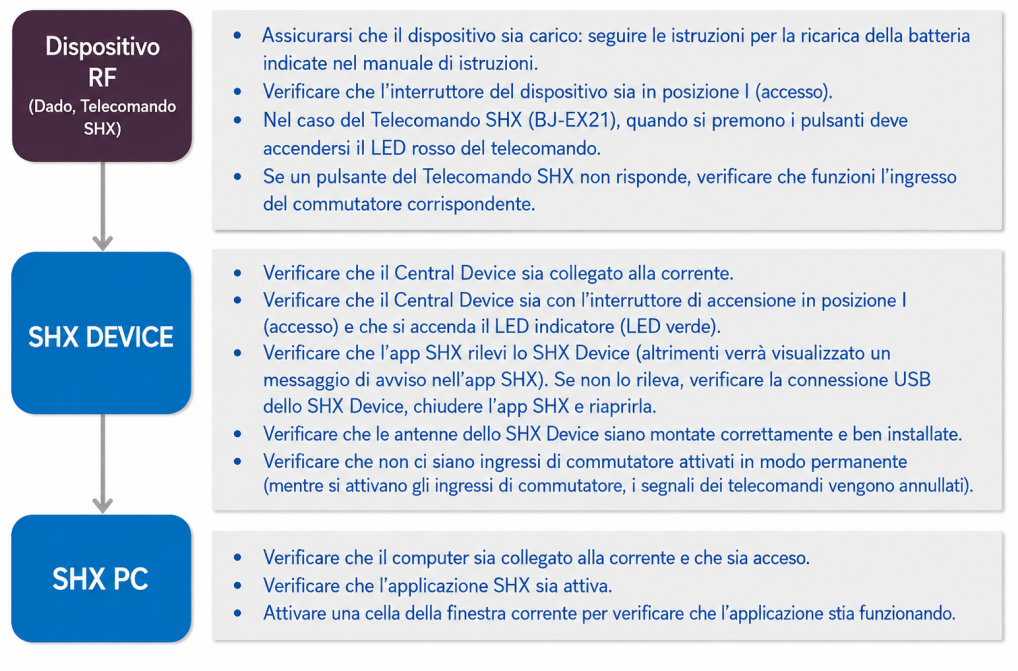
Il dispositivo non risponde ai comandi wireless:
Nel caso in cui il Sistema non risponda, segua la seguente guida.
Per assicurarsi che non sia un errore della scena attuale, può eseguire i test in diverse scene:
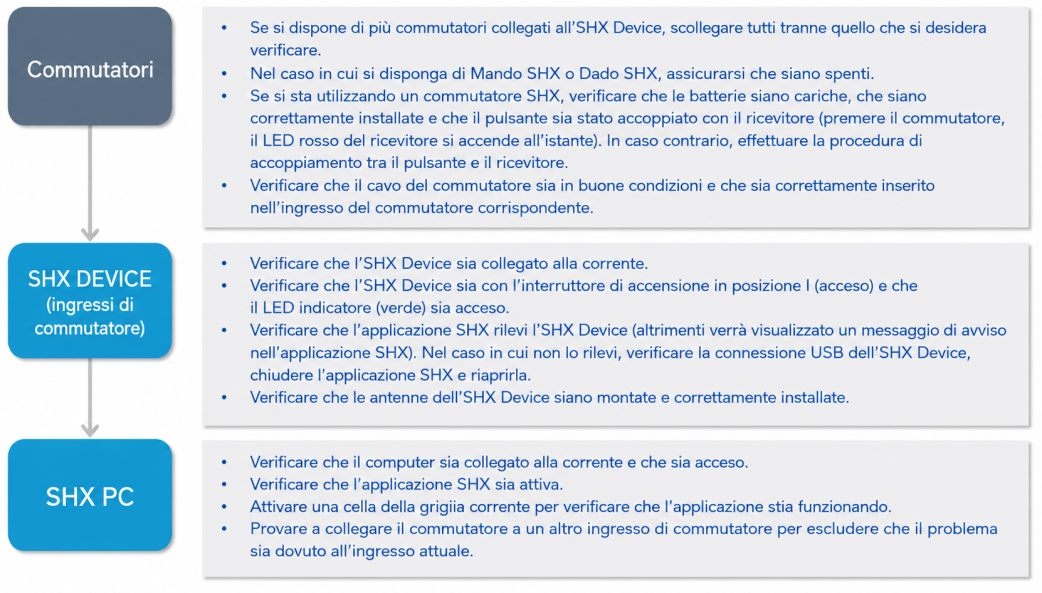
Le porte del commutatore non rispondono:
Nel caso in cui il Sistema non risponda, segua la seguente guida.
Per assicurarsi che non sia un errore della scena attuale, può eseguire i test in diverse scene:
Non rispondono gli elementi controllati da infrarossi.
Verificare le connessioni secondo i punti 3 e 9
- Ripetere il processo di registrazione più volte nel caso ci sia stato un errore di registrazione.
- Assicurarsi che il ricevitore sia acceso.
- Assicurarsi che ci sia visibilità diretta tra l’emettitore IR e il ricevitore.
- Provare ad avvicinare l’emettitore IR al ricevitore.