
Déscription
Introduction au produit
Les fibres optiques qui fonctionnent de manière coordonnée avec toute la salle
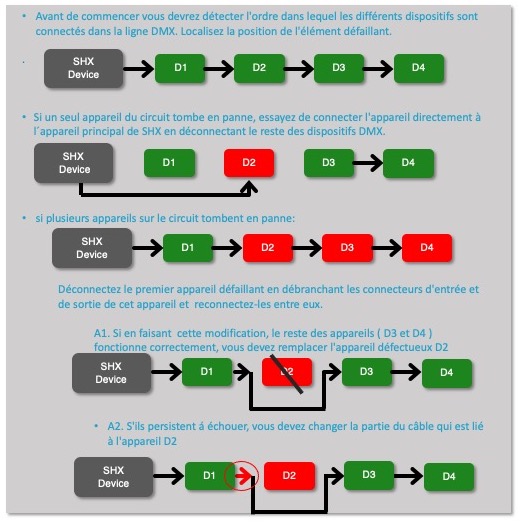
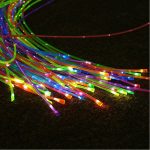
Les changements de couleur le long des fibres favorisent l’attention et la concentration de l’utilisateur. Le contact de la fibre nous aide à percevoir les différentes parties de notre corps. Idéal pour la cause et l’effet, la reconnaissance des couleurs et le développement d’activités qui renforcent la communication.
Grâce à la technologie LED, la fibre optique brille de lumière tout au long de sa fibre optique, offrant une large gamme de couleurs vives. Il est recommandé d’utiliser une lampe UV pour rehausser l’éclairage des fibres dans l’obscurité. Le plus grand effet face à un projecteur UV est obtenu en plaçant la fibre optique avec de la lumière blanche. |
Composants du produit
Faisceau de fibres
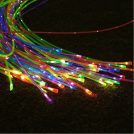
Source de lumière SHX
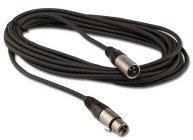
Câble DMX (6m)
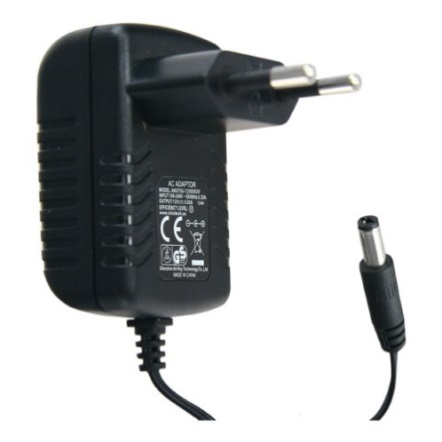
Alimentation électrique
Clé Allen pour la fixation des fibres (3mm)
Installation
Si l’on souhaite fixer la source de lumière au sol ou au mur:
Éléments nécessaires pour le montage:
Pour le montage du dispositif, vous aurez besoin des éléments suivants non inclus avec le produit:
- 2x cheville de fixation dans le mur (6mm). Assurez-vous que les chevilles sont adaptées à la surface de montage.
- 2x vis à tête cylindrique (diamètre min. 4,5mm)
Montage:
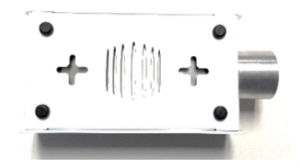
- En bas de la source lumineuse, vous trouverez deux trous pour fixer la source lumineuse à un mur ou un plafond.
- Fixez la source de lumière en plaçant 2 vis sur la surface de montage. La tête de la vis doit dépasser d’environ 4 mm du mur. (La distance entre les trous est de 100 mm.)
- Placez la source en alignant les trous de la base avec les vis.
- Vérifiez au préalable que le faisceau de fibres peut être connecté avec aisance.
- Déplacez la source dans la direction correspondante.
Montage du faisceau de fibres:
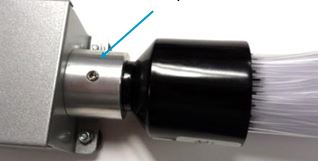
- Introduire le connecteur du faisceau de fibres dans le réceptacle de la source lumineuse jusqu’à ce qu’il s’arrête, une fois à l’intérieur, fixer avec la vis et la clé (3mm) prévues à cet effet.
Mise en marche
Mise en route
- Connectez la source lumineuse au courant électrique à l’aide de l’alimentation fournie au connecteur d’alimentation de la source lumineuse.
- Au moment de le connecter, la source de lumière s’allumera en blanc pendant 10 secondes. Après ce temps, il fonctionnera en mode automatique (voir section suivante).
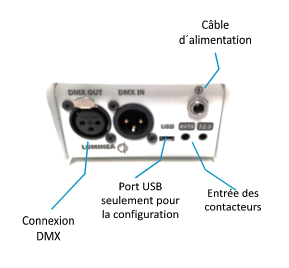
Si vous allez utiliser le dispositif dans un environnement SHX, vous devez connecter le câble DMX pour le contrôle de l’éclairage à la connexion DMX IN.
Dans le cas où vous souhaitez contrôler plus d’éléments d’éclairage, vous devez connecter le câble DMX depuis le connecteur DMX OUT vers l’élément DMX suivant.
Dans le cas où cet élément serait le dernier de toute l’installation, il faudrait connecter le terminator de bus à la sortie DMX OUT (ce terminator est fourni avec l’appareil SHX Central Device).
Utilisation de l'équipement dans l'environnement Luminea
Contrôle par commutateur
La source lumineuse de la fibre a deux entrées de commutateur:
 Cette entrée allume et éteint l’appareil. Une fois en marche, l’éclairage change automatiquement et les bulles s’activent.
 Cette entrée change la couleur de l’éclairage de manière cyclique, passant par les couleurs rouge, vert, jaune, bleu, orange, blanc et éteint. Lors du démarrage d’un cycle après l’arrêt, les bulles s’activent
Contrôle par télécommande sans fil
Vous pouvez contrôler l’appareil à partir des télécommandes sans fil Button 6, Button 1, ou depuis le tapis ou le dé Luminea.
Configurez ces contrôleurs en mode de fonctionnement approprié afin qu’ils puissent contrôler cet appareil (consultez le manuel du contrôleur) et changez la couleur de l’appareil directement depuis la télécommande sans fil.
Contrôle par tablette
Si vous le souhaitez, vous pouvez contrôler l’appareil directement depuis une tablette Android avec l’application Luminea App.
L’application luminea peut être téléchargée gratuitement depuis Google Play
Si vous disposez d’un Routeur Luminea*:
- Connectez la tablette au Wi-Fi du routeur.
- Wi-Fi: Multisensory
- Mot de passe: Temporal123456
- Vérifiez dans l’application que votre appareil apparaît dans la liste des appareils.
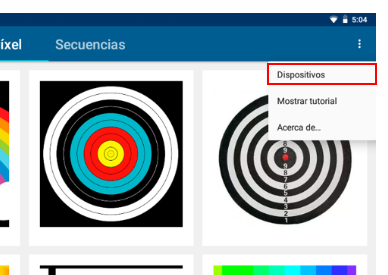
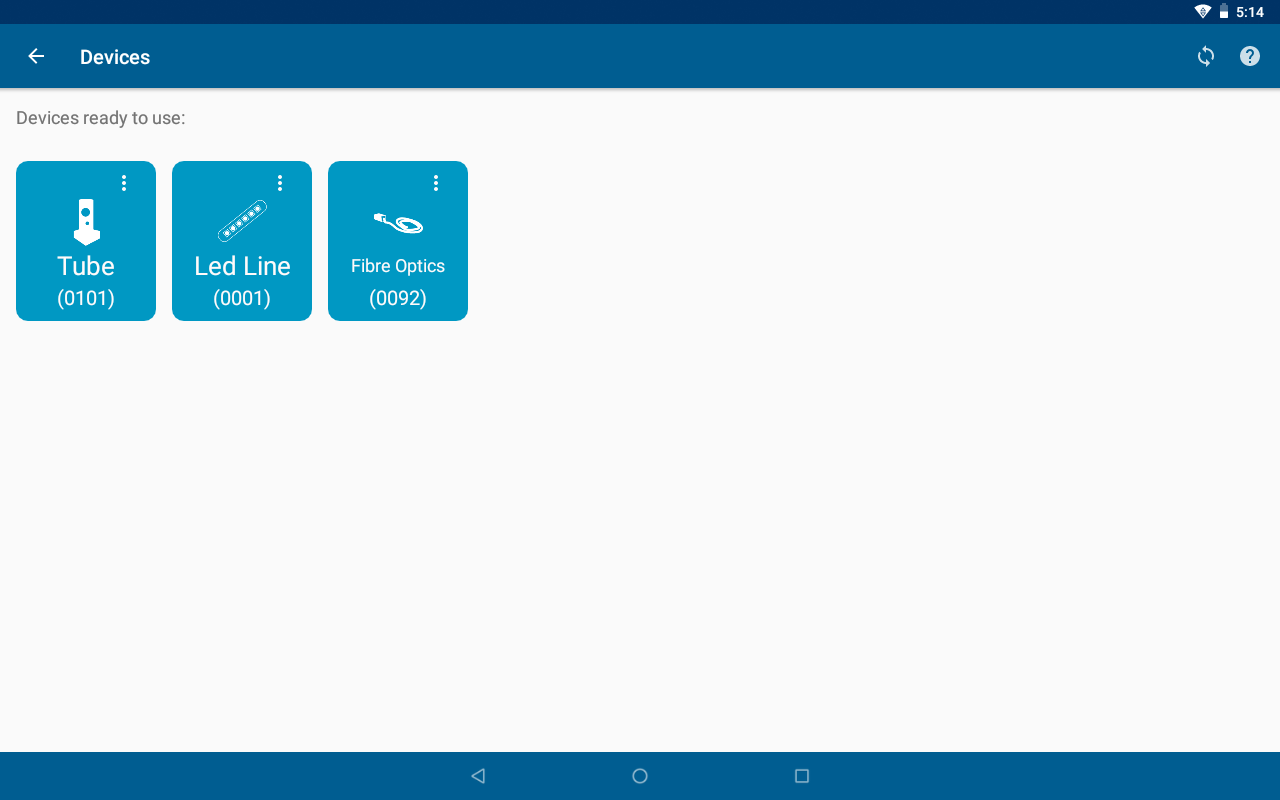
* Le Routeur Lumiena est livré avec le produit « Coin Luminea », dans les Salles SHX, ou peut être acheté séparément.
Si vous ne disposez pas de Routeur Luminea, vous devez connecter votre appareil et la tablette à un même Wi-Fi disponible. Consultez la section « Configuration Wi-Fi des appareils Luminea » pour le configurer.
Tout est déjà prêt et configuré pour commencer!
Maintenant, il est possible de contrôler l’éclairage des appareils avec les multiples activités créées dans l’application. Il existe des activités de deux types:
- Pixel: En touchant un point de n’importe quelle image, l’appareil se mettra à la couleur sélectionnée.
- Séquences: Des chorégraphies sont reproduites en combinant des musiques ou des sons et des séquences de couleurs.
- Il est également possible de charger des images et de créer des activités personnalisées.
Vous pouvez trouver plus d’informations en suivant ce lien: App Luminea – manuel
Configuration Wi-Fi des appareils Luminea
- Pour pouvoir contrôler les dispositifs Luminea depuis une tablette, tous les dispositifs Luminea et la tablette doivent être connectés au même réseau Wi-Fi.
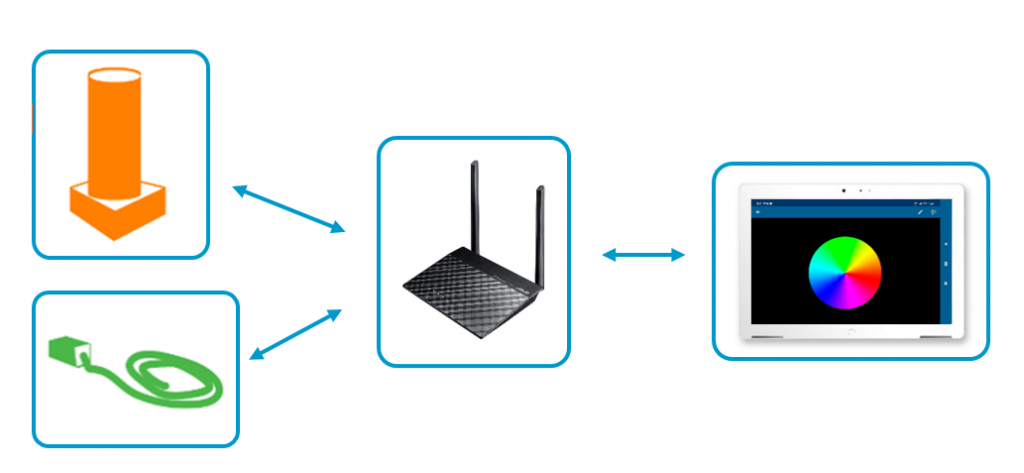
SHX / Rincón Luminea / Routeur Luminea
Si vous disposez d’une installation SHX, d’un Rincón Luminea ou si vous avez acquis un Routeur Luminea avec plusieurs dispositifs Luminea, tous ces dispositifs seront déjà configurés et connectés au réseau Wi-Fi fourni avec ces éléments.
Ajouter des appareils Luminea à un réseau Wi-Fi
Dans le cas où vous n’utilisez pas un routeur fourni avec le dispositif Luminea, vous devez connecter chacun des dispositifs Luminea au WIFI disponible. De même, vous devrez connecter votre tablette au même WIFI.
Les dispositifs Luminea peuvent se connecter à un réseau Wi-Fi via l’application Luminea pour Android ou via le programme Luminea Setup Tool pour Windows, dans ce cas en utilisant un câble USB.
1. Depuis l’application Luminea (Android)
On peut consulter la configuration Wi-Fi des dispositifs Luminea depuis l’application Luminea en cliquant sur le lien suivant: App Luminea – manuel
2. Depuis Luminea Setup Tool (Windows)
Le programme Luminea Setup Tool peut être téléchargé depuis:
- Web BJLive!: http://update.bjliveat.com/Luminea/LumineaSetup.msi
- Microsoft Store (mises à jour automatiques): https://www.microsoft.com/store/apps/9NNWPMVRG4PN
Une fois installé, et avant de lancer le programme, vous devez vous assurer que:
- Le dispositif Luminea est connecté au PC via un câble micro USB.
- Le dispositif Luminea est connecté à l’alimentation (une fois branché, il doit attendre 10 secondes jusqu’à ce qu’il cesse d’être illuminé en blanc).
- Le dispositif Luminea est situé dans une zone où votre réseau Wi-Fi a une bonne couverture.
- Le dispositif Luminea n’est pas connecté par DMX.
En ouvrant le programme Luminea Setup Tool, il vous indiquera à quel réseau votre appareil est connecté.
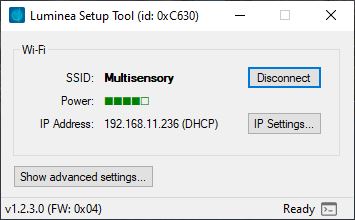
Si vous souhaitez connecter l’appareil à un autre réseau, il est nécessaire de le déconnecter d’abord en appuyant sur le bouton «Disconnect».
Pour vous connecter à un réseau Wi-Fi, appuyez sur «Connect», attendez que la liste des réseaux disponibles apparaisse, sélectionnez dans la liste le nom du réseau auquel vous souhaitez connecter l’appareil Luminea, appuyez sur « Connect » et entrez le mot de passe du réseau.
Utilisation de l'équipement dans un environnement SHX
Depuis le logiciel SHX, vous pouvez contrôler l’éclairage de l’appareil.
Dans l’application SHX, vous trouverez un onglet qui permet de changer les couleurs de l’appareil : vous pouvez choisir parmi différentes couleurs ou activer la fonction de changements automatiques de couleur.
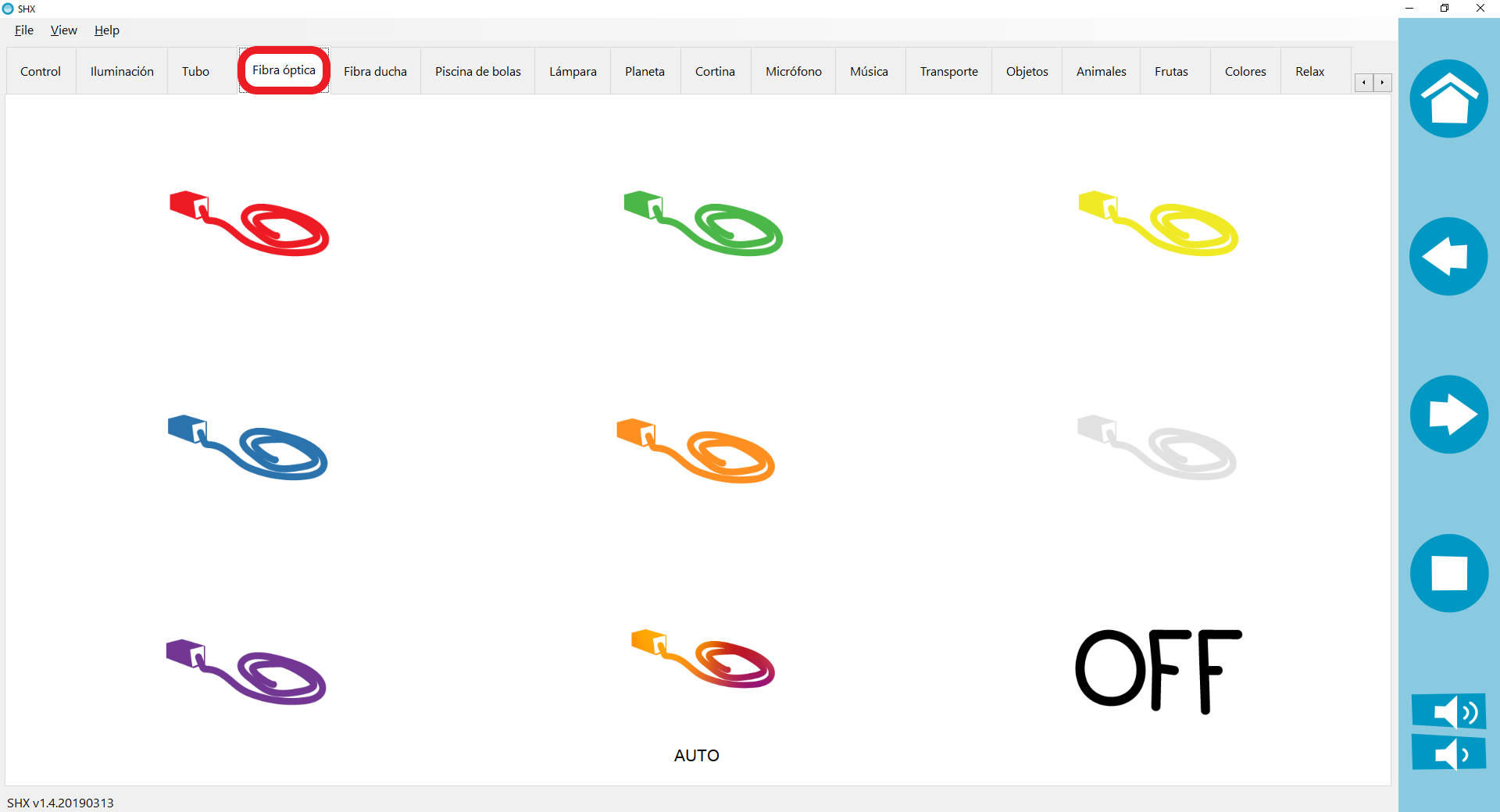
- En appuyant sur le bouton d’arrêt de l’application SHX, vous pouvez éteindre l’appareil.
- Vous pouvez configurer les différents contenus de l’application SHX pour créer les effets que vous souhaitez associés à ce contenu. Consultez le manuel de l’application SHX pour voir comment créer ces contenus (mode automatique, selon les scènes SHX, par son, simultané avec les autres éléments ou indépendant).
Configuration du logiciel SHX
Pour le contrôle de l’appareil, une application SHX a été créée.
Les paramètres de configuration sont les suivants:
Contrôle de l’éclairage:
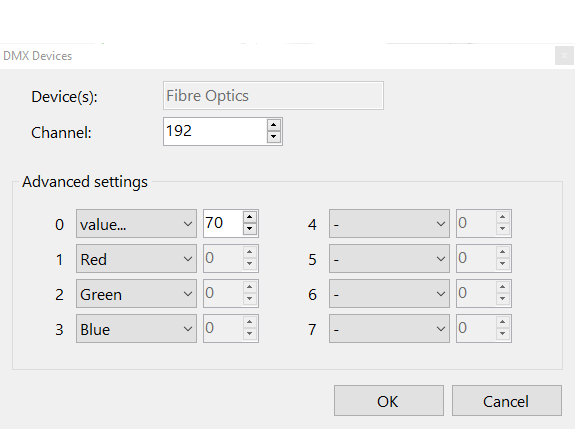
- Adresse DMX: 192
Dans l’application SHX, il est créé au sein des dispositifs DMX avec la configuration suivante:
Résolution de problèmes
Le dispositif ne fonctionne pas:
Suivez le guide suivant dans le cas où l’appareil ne répondrait pas aux commandes de l’ordinateur:
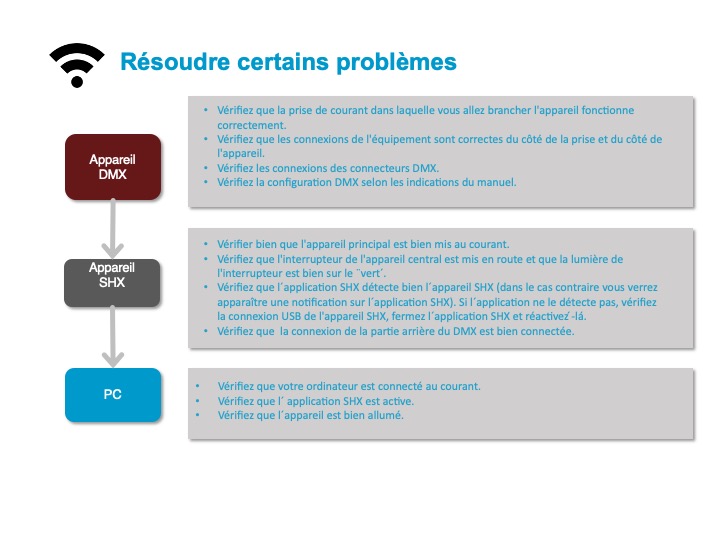
Dans le cas où les réglages précédents sont corrects, avec le guide suivant, vous pouvez vérifier les connexions des signaux DMX: