



Description de l'équipe
INTRODUCTION:
Transforme la voix en vibration ou en couleurs.
Le kit de voix SHX est composé de deux microphones sans fil (un de main et un de tête) qui se connectent à la Centrale SHX permettant de modifier l’éclairage de la salle ou de tout élément comme un tube, une fibre ou une piscine en fonction du volume de voix en quatre modes différents : blancs, couleurs, aléatoire et pics.
De plus, il inclut deux programmes qui permettent de convertir le signal vocal en signaux lumineux visibles sur l’image projetée par la Centrale SHX.
Si dans la salle il existe un élément vibroacoustique installé, en plus des effets lumineux, il est possible de convertir la voix en vibration.
Composants du kit vocal SHX
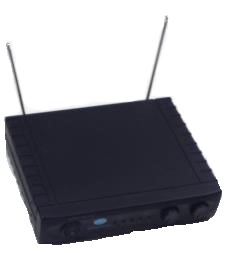 Récepteur
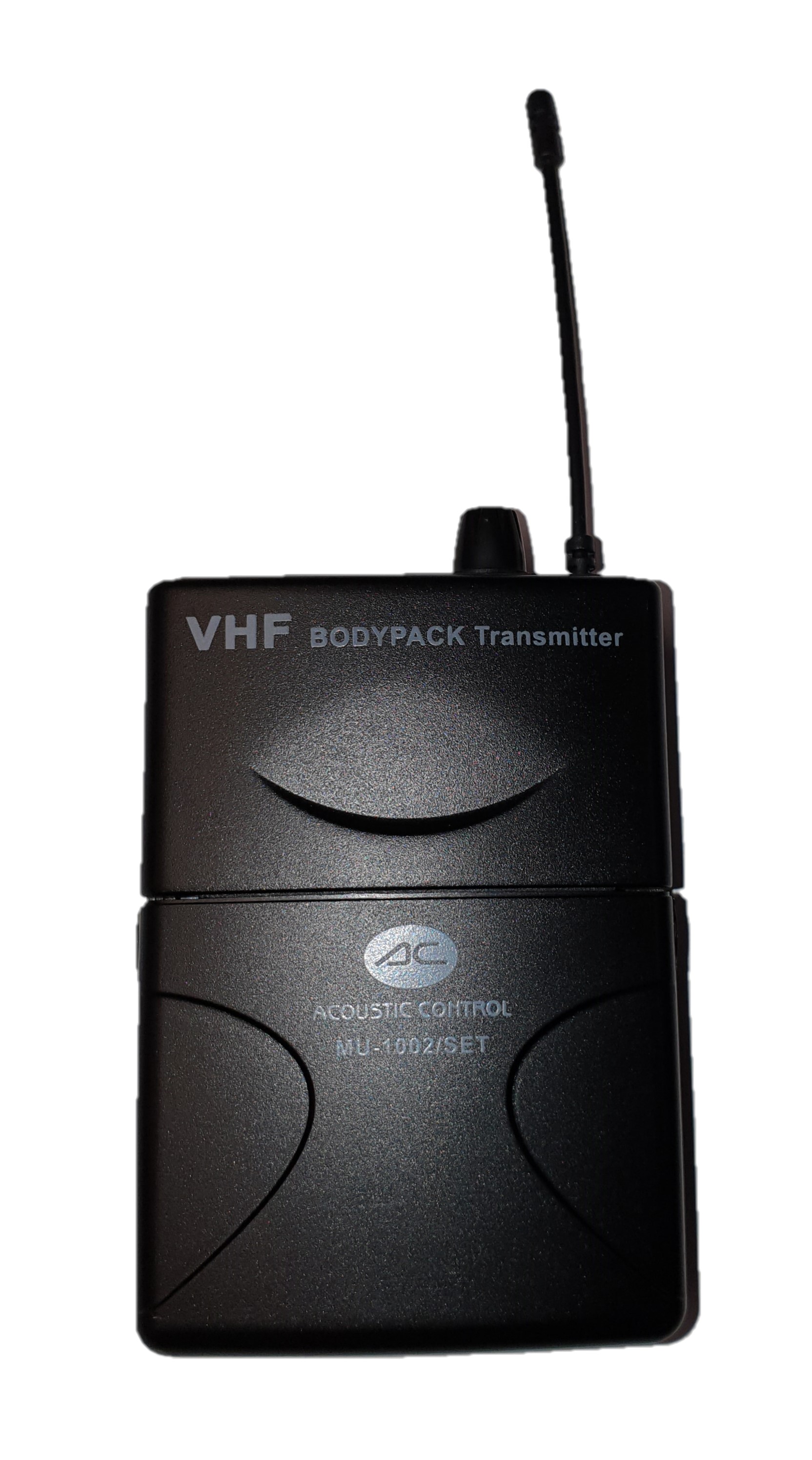 Petaca
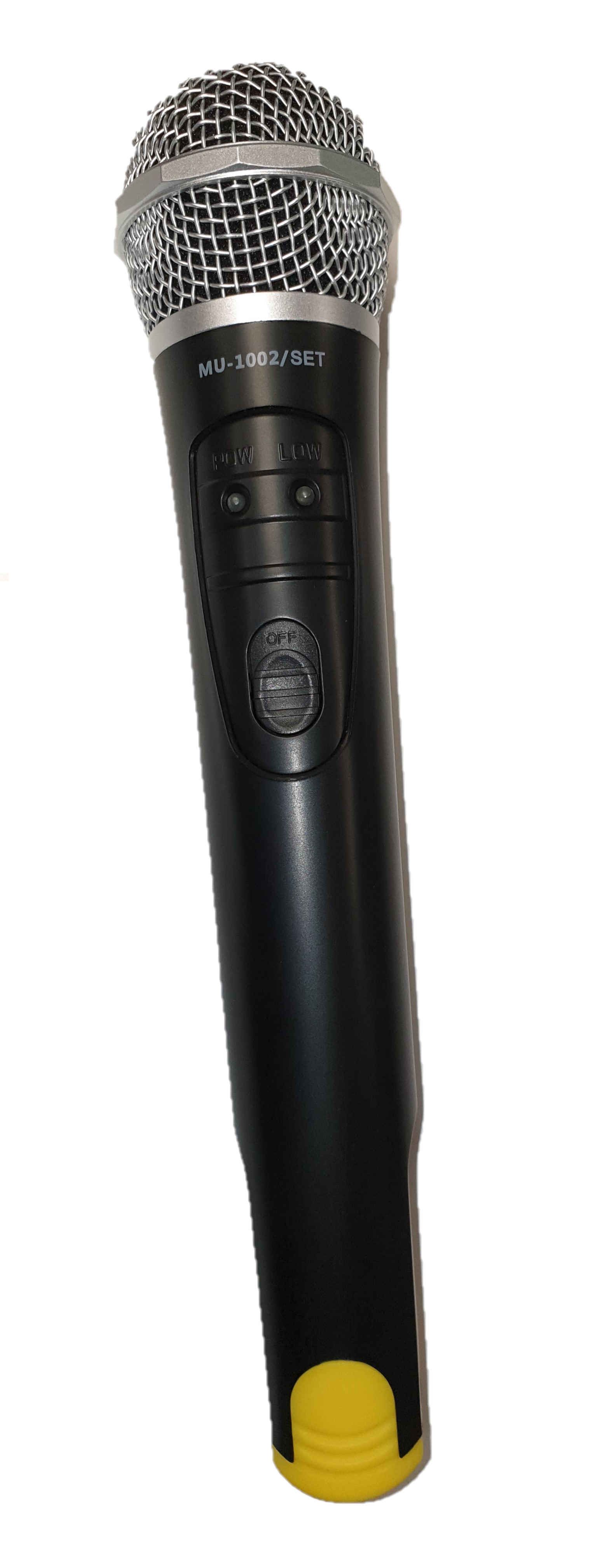 Microphone à main
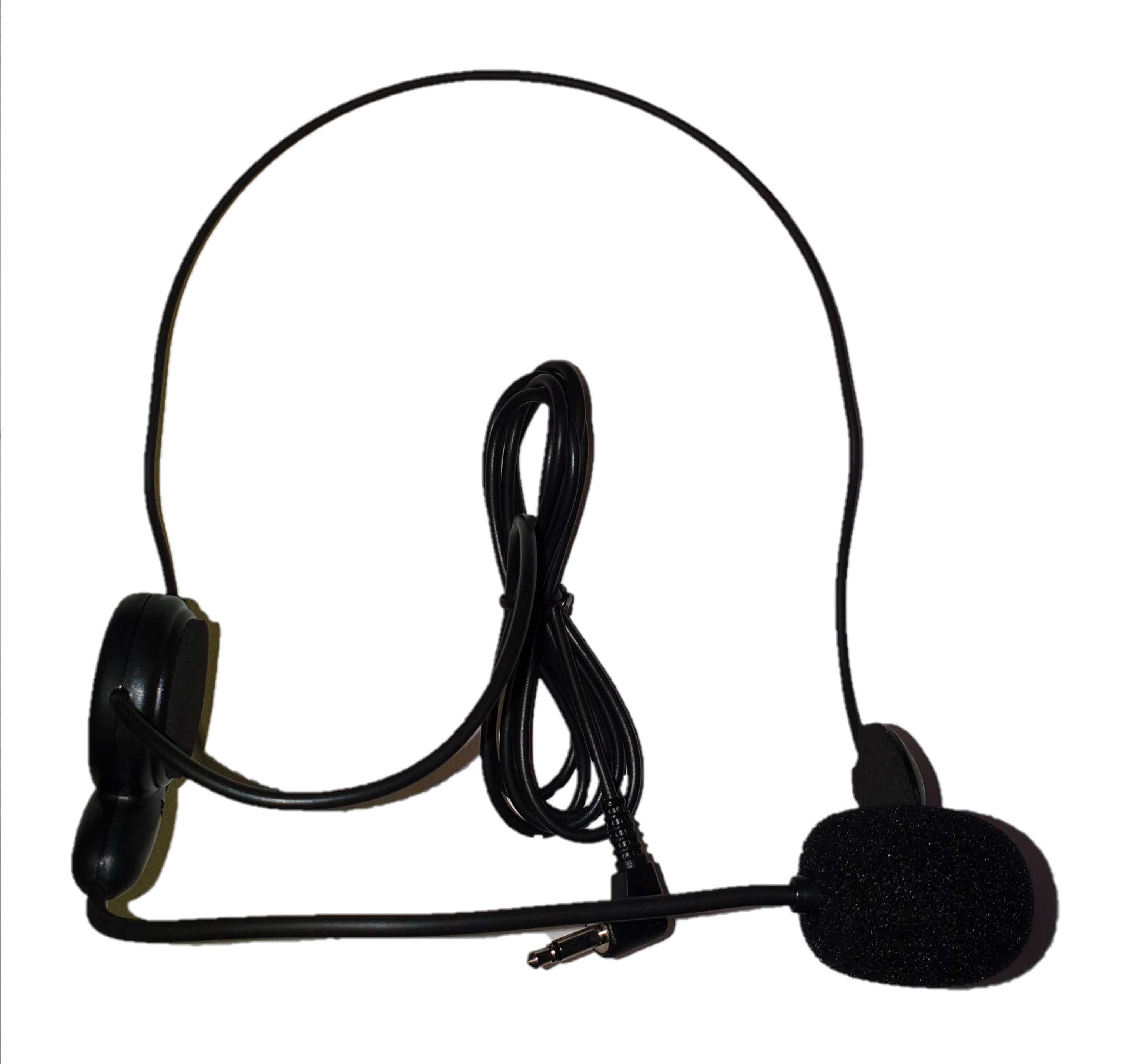 Microphone de tête
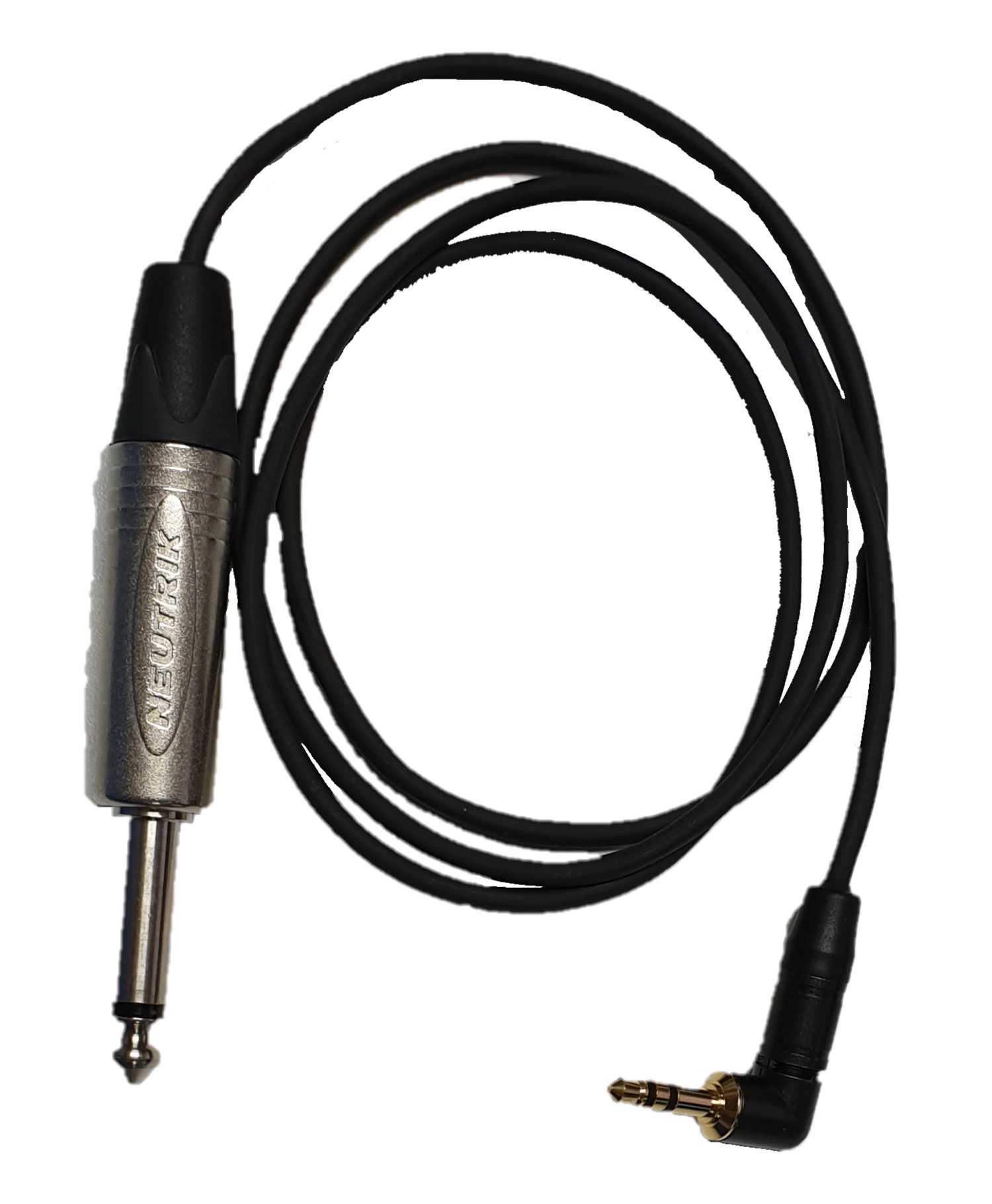 Prise jack 6,5 / 3,5 mm
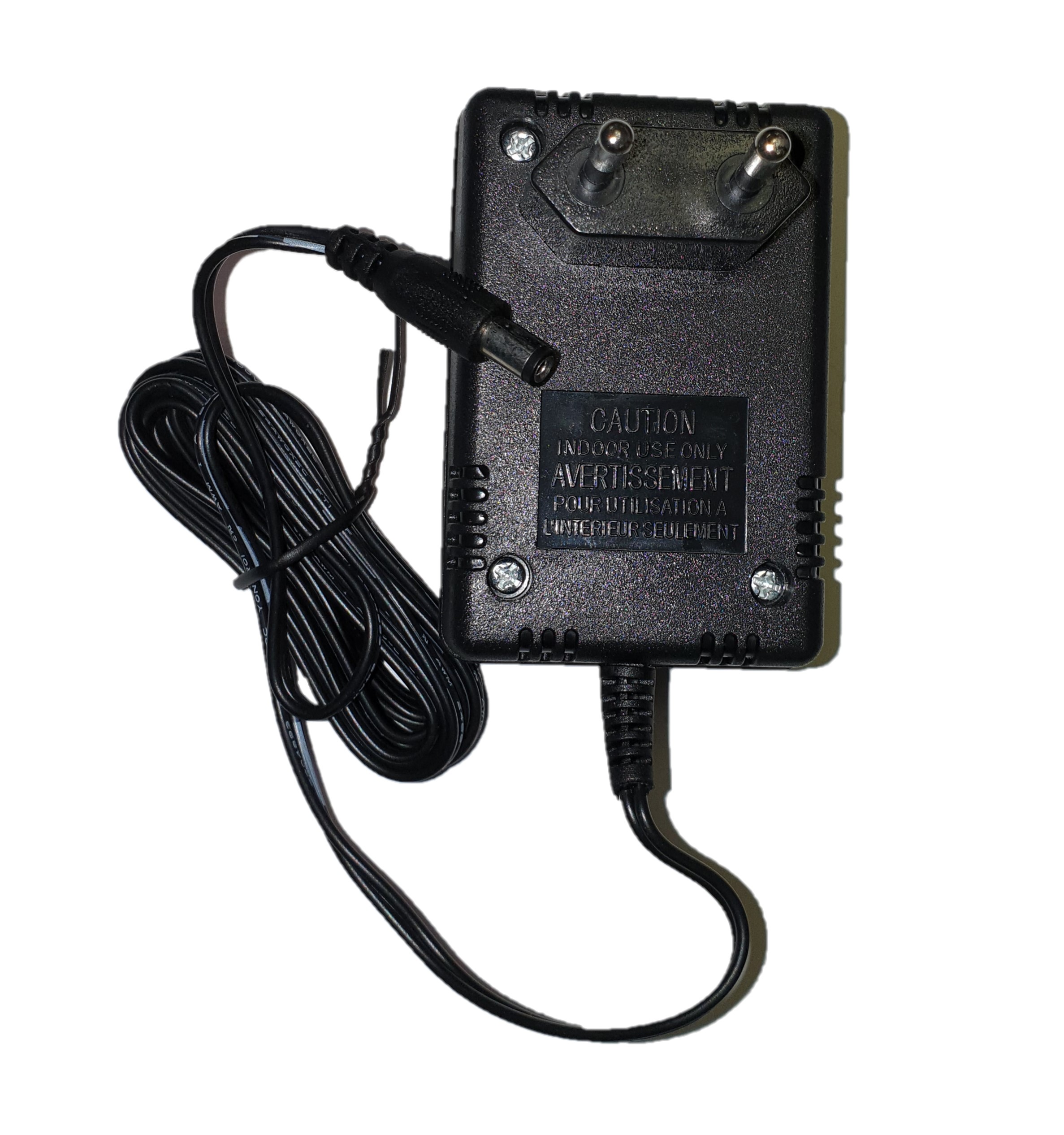 Alimentateur récepteur
Le kit vocal inclut l’application whitecap et le programme Vumeter.

Montage de l'équipement
ÉTAPE 1 : Alimenter le récepteur.
Connecter l’alimentation au récepteur et le brancher à la prise.
ÉTAPE 2 : Connecter le récepteur à l’ordinateur.
Connecter le câble de signal entre le récepteur et le PC :
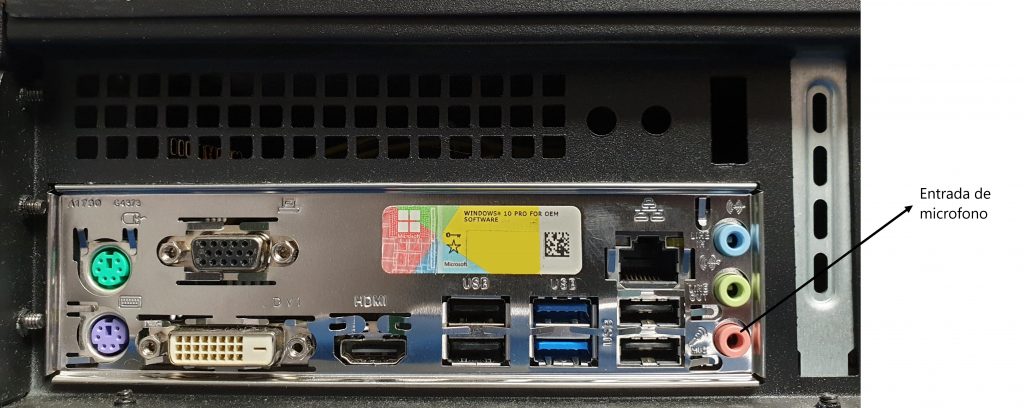
Le petit connecteur doit être branché sur l’entrée microphone du PC :
Le connecteur épais doit être connecté à la sortie MIX OUT du récepteur :
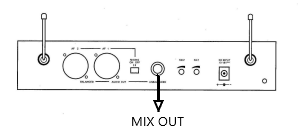
ÉTAPE 3 : Mettre des piles dans les microphones.
Mettre les piles dans le microphone à main. Retirer le couvercle à l’arrière du microphone et mettre deux piles AA en tenant compte de la polarité indiquée à l’intérieur.
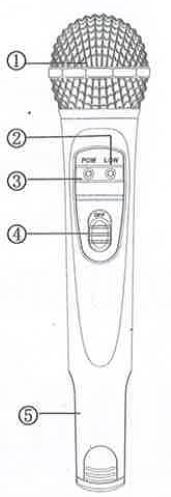
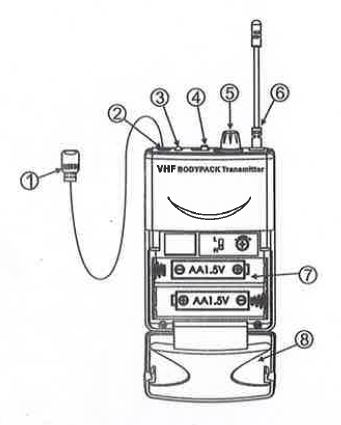
Pour le microphone à serre-tête, retirez le couvercle de l’émetteur et insérez les 2 piles AA en suivant la polarité indiquée.
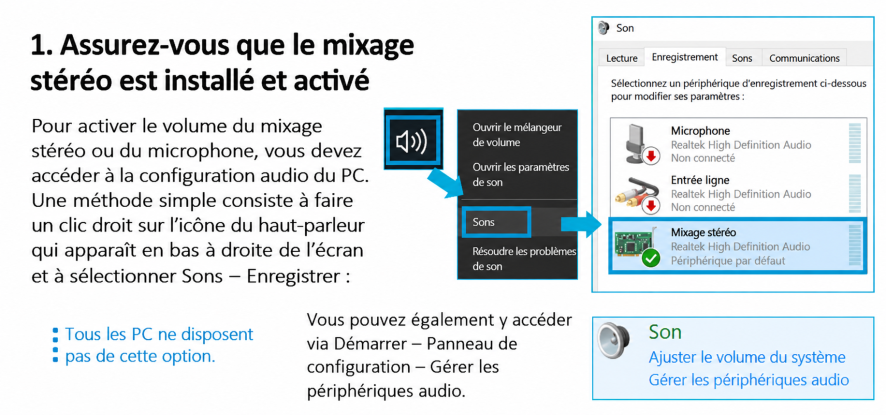
ÉTAPE 4 : Configurer l’ordinateur pour son bon fonctionnement.
IMPORTANT: Sur les équipements SHX Rack et SHX Compact, ces configurations sont déjà effectuées.
1- Cliquez avec le bouton droit sur l’icône du haut-parleur dans la barre des tâches (si l’icône n’apparaît pas, il est possible qu’elle soit cachée derrière la flèche vers le haut).

2- Ouvrir les paramètres de son
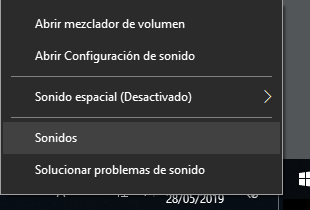
3- Accéder à l’onglet « Enregistrer », et double-cliquer sur le dispositif « Microphone »
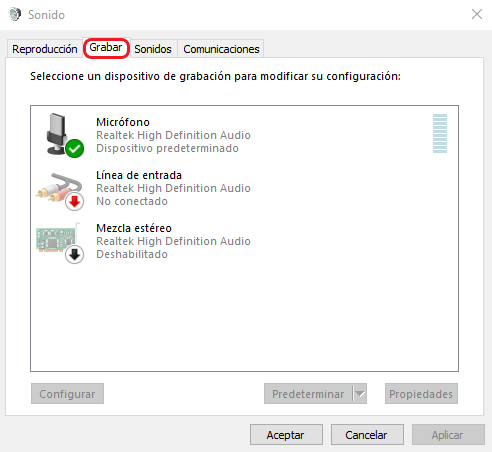
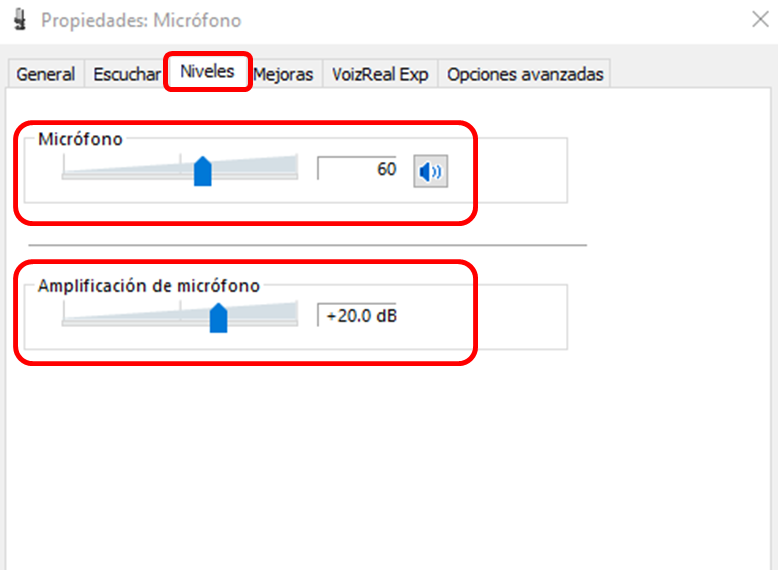
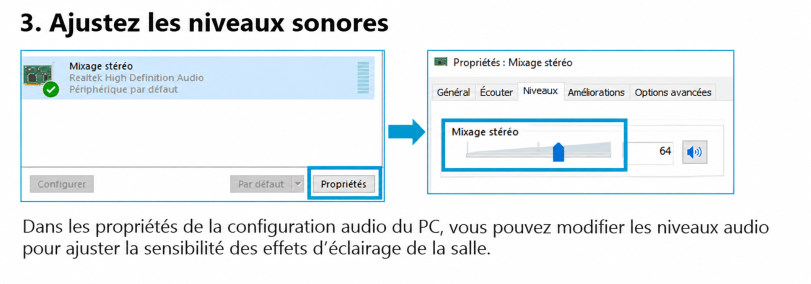
4- Accéder à l’onglet « Niveaux », modifier tous les niveaux pour qu’ils soient identiques à ceux de l’image suivante.
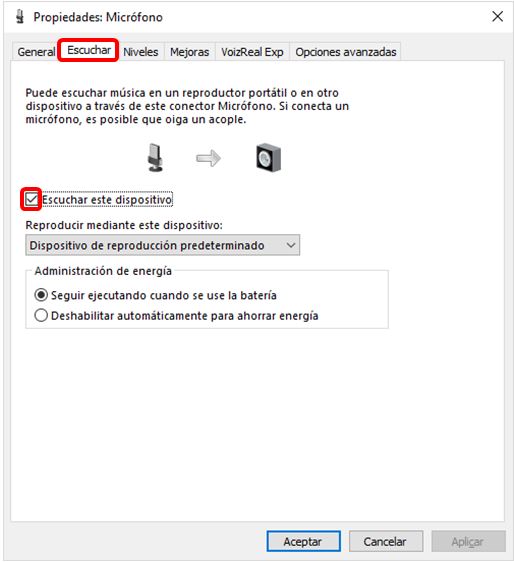
5. Si vous souhaitez que ce que vous dites dans le microphone soit diffusé par les haut-parleurs, cochez l’option « Écouter ce périphérique » dans l’onglet « Écouter ».
Mise en route
Lorsque vous allez utiliser le kit vocal, suivez les étapes suivantes :
- Vérifiez que le récepteur est connecté à l’alimentation et que l’interrupteur (1) est en position I (allumé). Le voyant d’alimentation « Power » (2) doit être allumé.
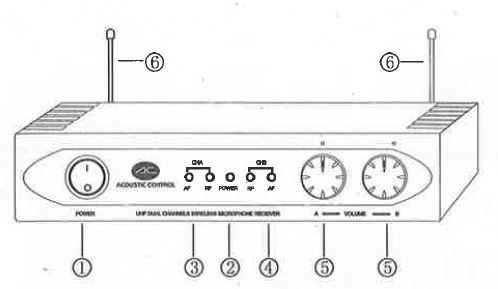
2. Assurez-vous que les antennes (6) sont bien fixées et qu’elles ne touchent aucune partie métallique.
3. Vérifiez que les deux niveaux de réglage du volume (5) sont à une valeur adéquate (en cas de doute, augmentez-les au niveau maximum).
Si vous allez utiliser le microphone à main :
1º Vérifiez que le microphone a les piles installées.
2º Mettez l’interrupteur d’allumage (2) en position ON. Le voyant d’alimentation (3) doit être allumé.
N’oubliez pas d’éteindre le microphone si vous ne l’utilisez pas pendant un certain temps.
Si vous allez utiliser le microphone de tête :
1º Vérifiez que l’émetteur a les piles montées.
2º Connectez le microphone de casque dans le connecteur (2) de l’émetteur.
3º Mettez l’interrupteur d’alimentation (4) en position de marche (ON).
4º Ajustez le niveau de volume (5) à la valeur appropriée.
Utilisation de l'équipement
Fonctionnement avec le programme SHX
Pour créer des scènes et des actions pour contrôler un appareil SHX avec la voix :
En mode édition (F11) :
1- Faire un double clic sur la cellule
2- Choisis l’action illumination
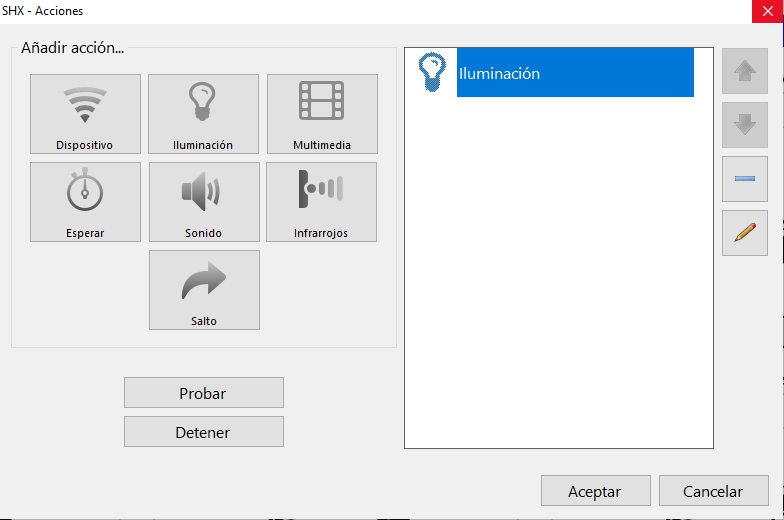
3- Choisir le dispositif que tu veux contrôler dans la liste des dispositifs
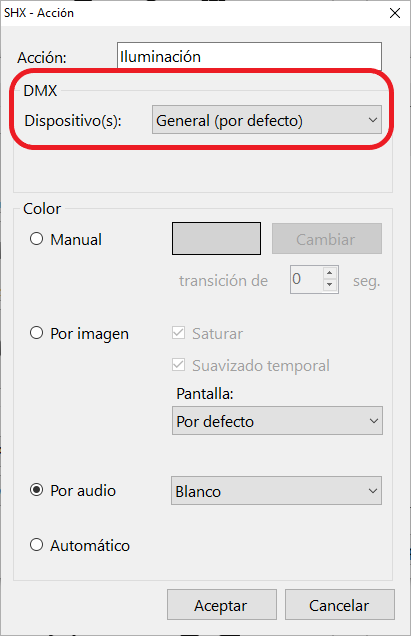
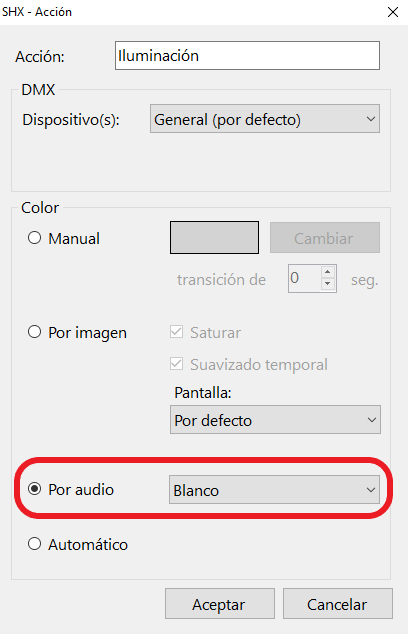
4- Choisir le mode « Par audio ». Le dispositif changera de couleur en fonction du volume du son, et il y a 4 types.
- Blanc: le dispositif s’illumine en blanc proportionnellement en fonction du volume du son.
- VU Meter: la couleur va du vert au rouge en fonction du volume du son.
- Pics: la couleur est blanche lorsque le volume dépasse un certain niveau.
- Aléatoire: la couleur change aléatoirement lorsque le volume dépasse un niveau.
Fonctionnement du kit vocal avec le programme Whitecap :
Avec le Kit de voix, un programme appelé Whitecap est préinstallé. Ce programme permet de visualiser le son, sous forme de fonds dynamiques, en maillage et avec des couleurs vives et dynamiques.
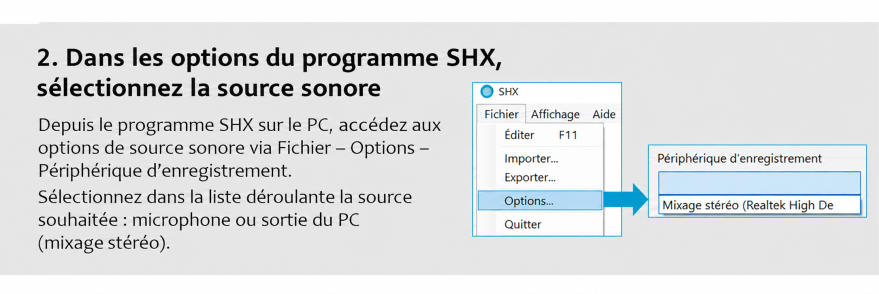
Configurez l’entrée du microphone depuis l’option Paramètres :
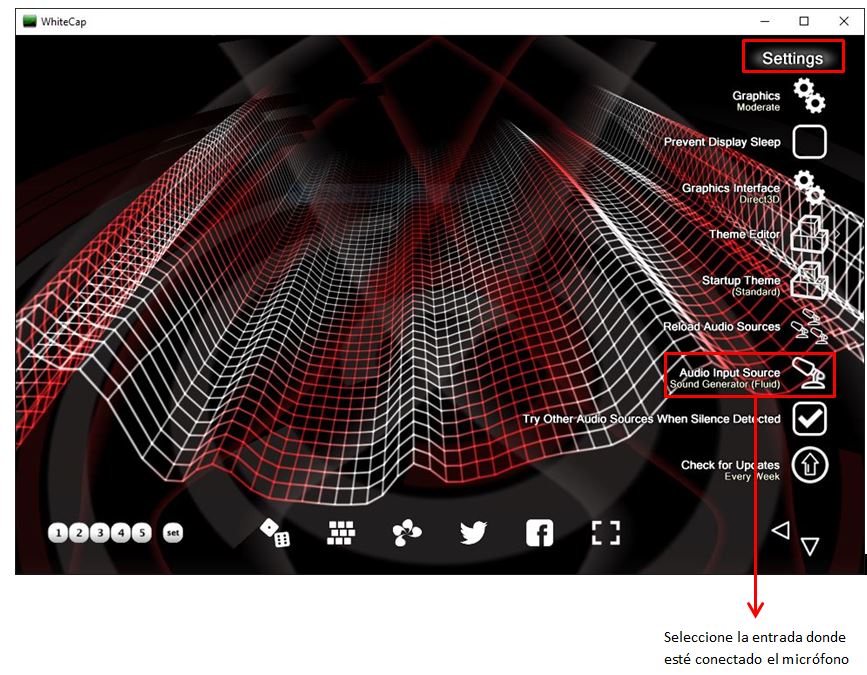
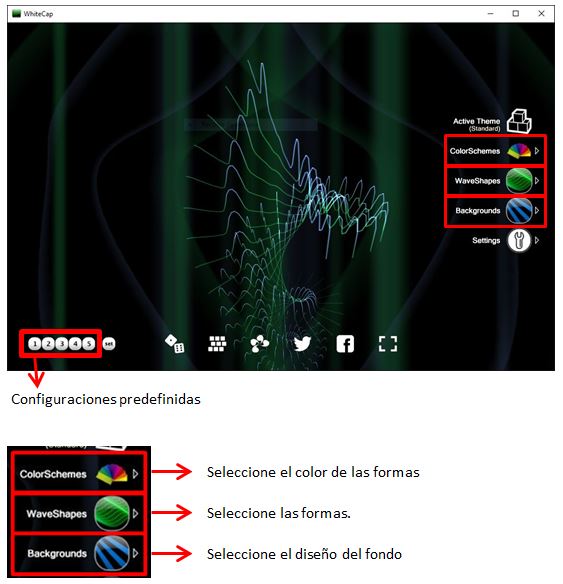
Depuis la fenêtre principale, configurez les formes, les couleurs et les fonds pour personnaliser l’animation qui changera avec le son :
Si vous le souhaitez, vous pouvez enregistrer et utiliser les configurations prédéfinies :
Dépannage
Le microphone ne s’entend pas dans les haut-parleurs :
- Suivez les instructions de la section « Montage de l’équipement » de ce manuel pour vous assurer que les connexions sont correctes, que le récepteur est alimenté et que les microphones ont des piles.
- Suivez les instructions de la section « Mise en marche » de ce manuel pour vous assurer que tous les dispositifs sont allumés et fonctionnent.
- Vérifiez qu’en parlant dans le microphone, les lumières du canal correspondant (3) et (4) à l’avant du récepteur s’allument légèrement :
Dans le cas où ils ne s’allument pas, essayez d’augmenter le volume avec les boutons de volume (5) du récepteur.
4. Une fois la vérification de l’étape précédente effectuée, vous pouvez vérifier si l’ordinateur reçoit le signal du microphone depuis la fenêtre de configuration du microphone de Windows. Dans cette fenêtre, en parlant, vous devez voir la barre de niveau du microphone s’illuminer.
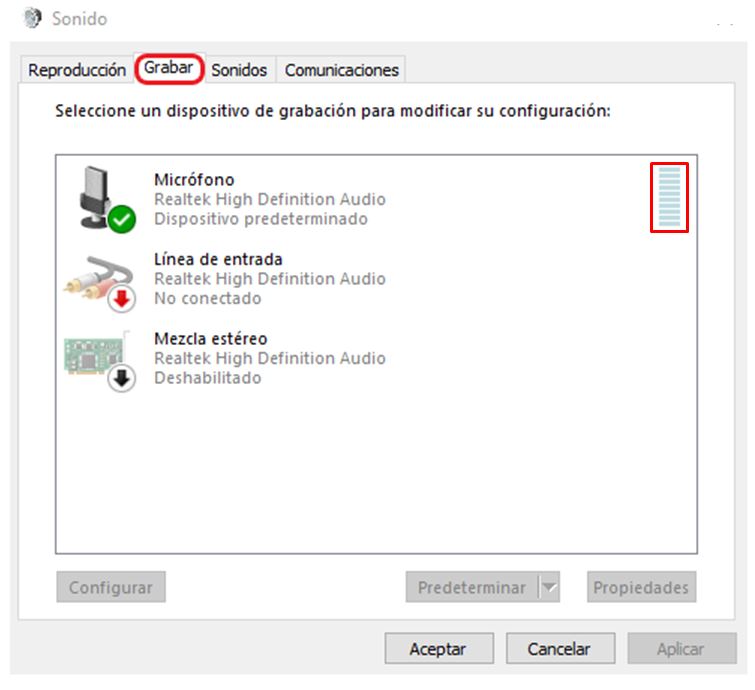
Dans le cas où il ne s’allume pas, vérifiez les réglages des sections 1 et 2 de ce guide.
5. Assurez-vous que la fonction « Écouter ce périphérique » est activée dans les paramètres du microphone de Windows :
6. Vérifiez que les réglages de l’amplificateur de son sont corrects. Suivez le guide de dépannage audio du SHX Rack ou SHX Compact qui figure dans le manuel correspondant.