

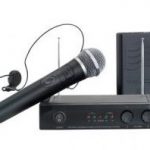

Descrizione dell'attrezzatura
INTRODUZIONE:
Converte la voce in vibrazione o colori.
Il kit di voce SHX è composto da due microfoni wireless (uno a mano e uno a cuffia) che si collegano alla Centrale SHX permettendo di modificare l’illuminazione della sala o di qualsiasi elemento come tubo, fibra o piscina in base al volume della voce in quattro modalità diverse: bianchi, colori, casuale e picchi.
Inoltre include due programmi che permettono di convertire il segnale vocale in segnali luminosi che si visualizzano nell’immagine proiettata dalla Centrale SHX.
Se nella sala è installato qualche elemento vibroacustico, oltre agli effetti luminosi, è possibile convertire la voce in vibrazione.
Componenti del kit di voce SHX
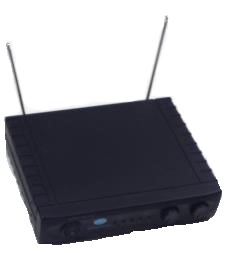 Recettore
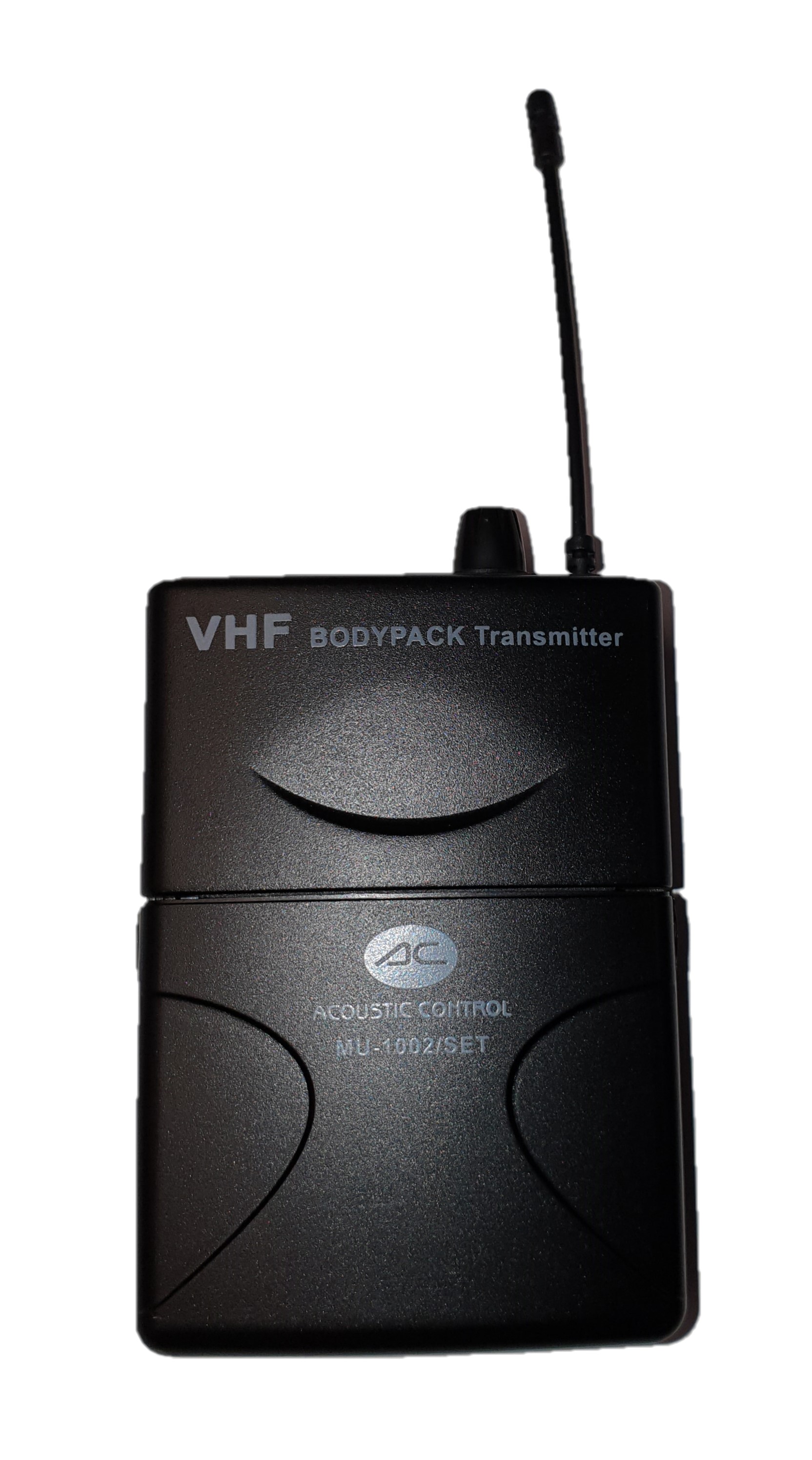 Petaca
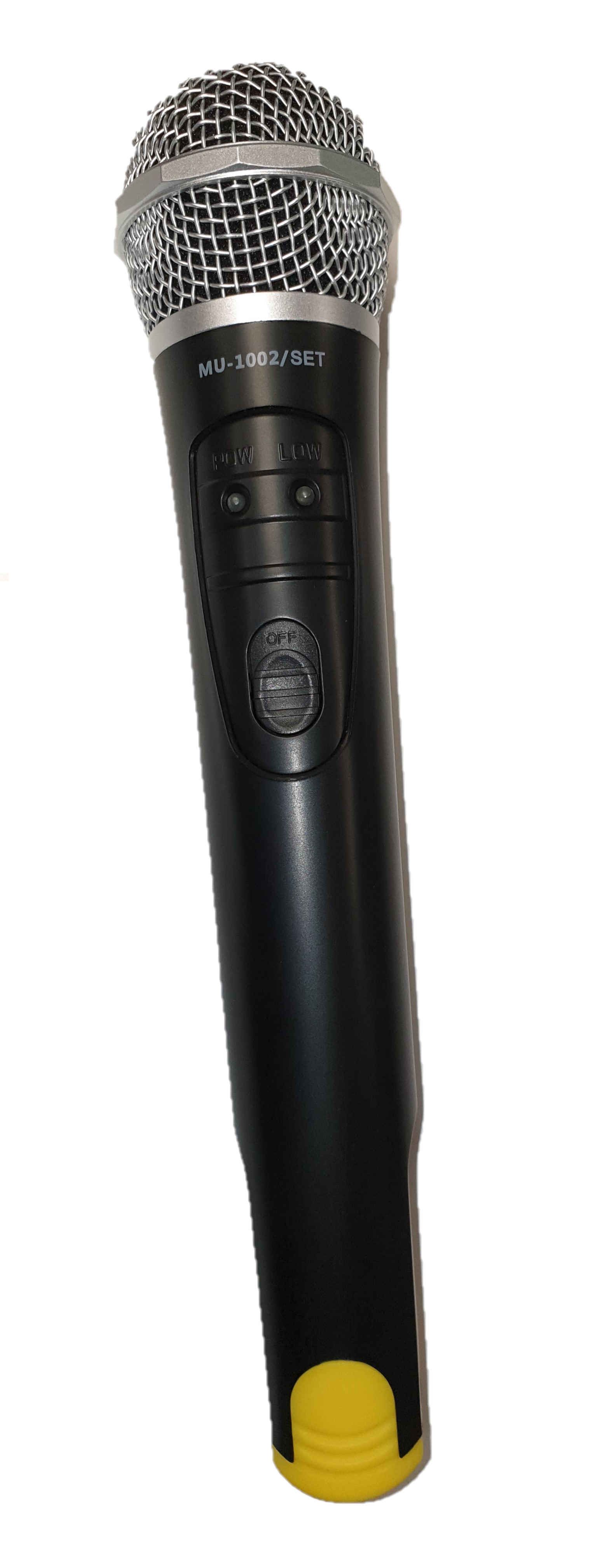 Microfono a mano
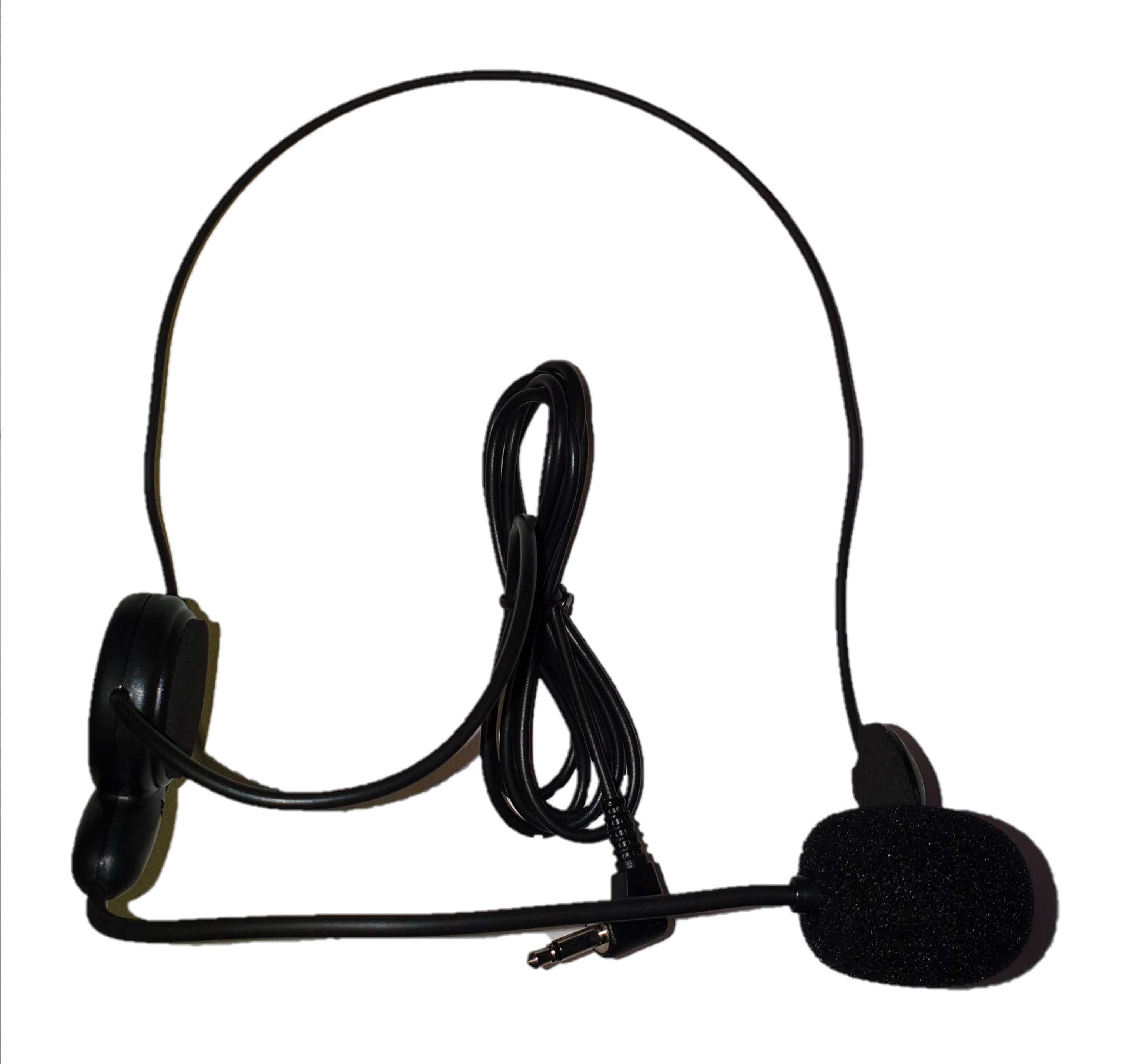 Microfono a cuffia
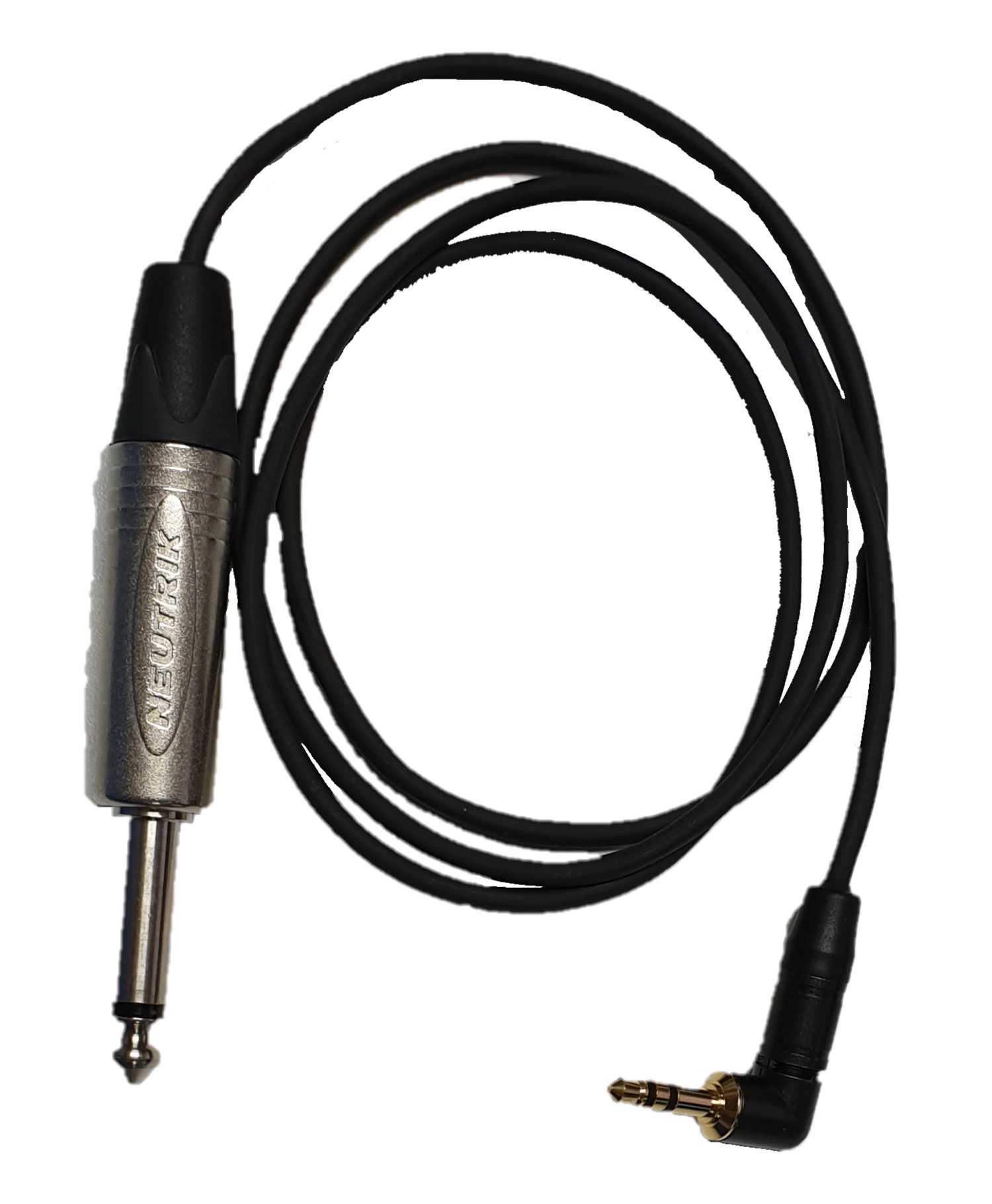 Jack per cavo 6,5 / 3,5 mm
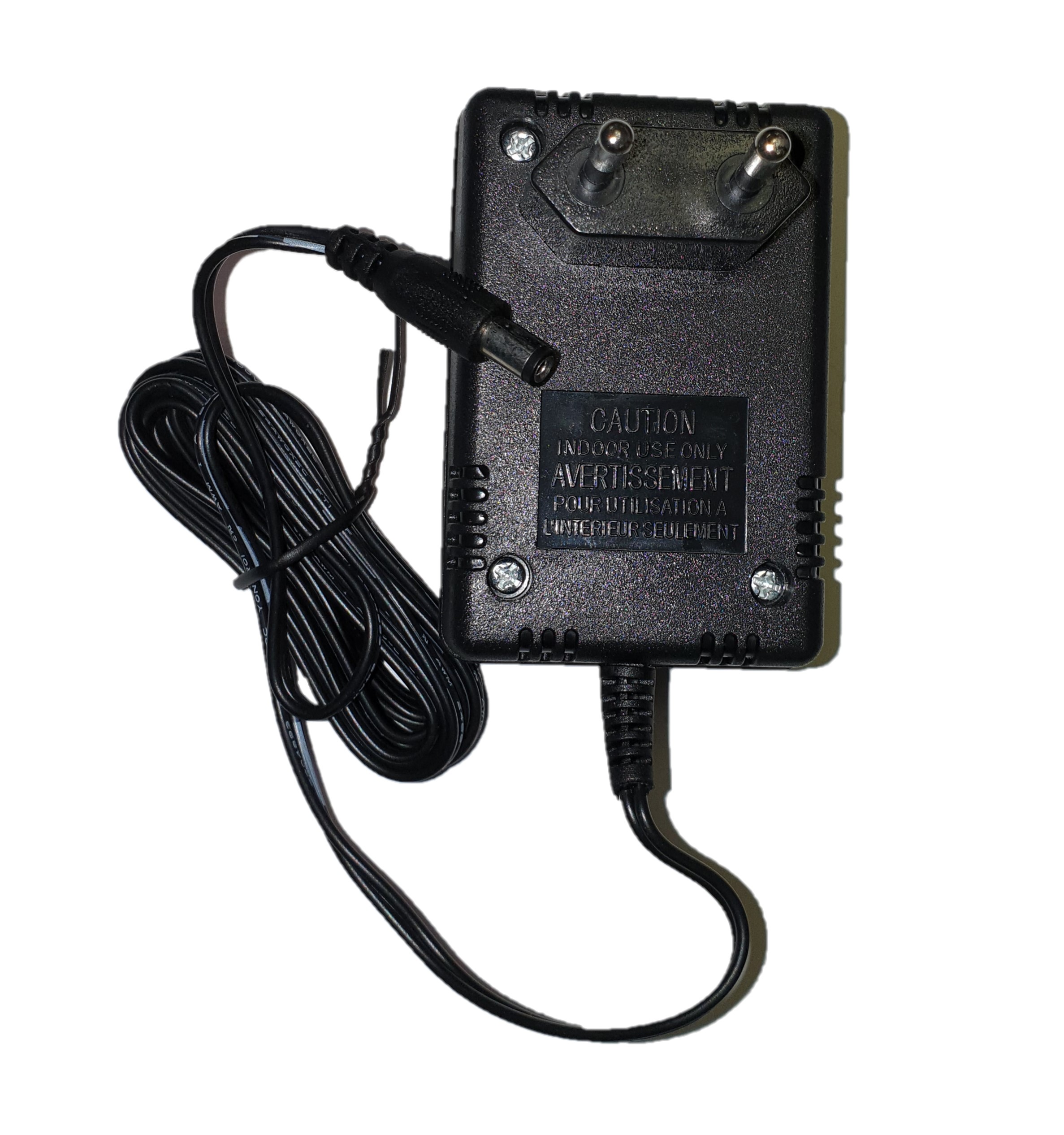 Alimentatore ricevitore
Il kit di voce include l’applicazione whitecap e il programma Vumeter.

Montaggio dell'apparecchiatura
PASSO 1: Alimentare il ricevitore.
Collegare l’alimentatore al ricevitore e collegarlo alla corrente.
PASSO 2: Collegare il ricevitore al PC.
Collegare il cavo di segnale tra il ricevitore e il PC:
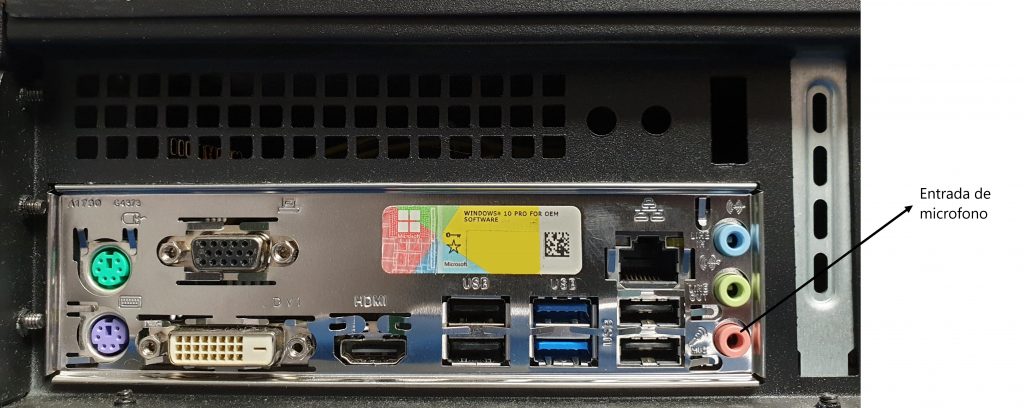
Il connettore piccolo deve essere collegato all’ingresso del microfono del PC:
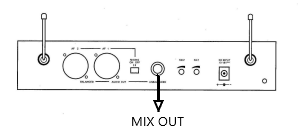
Il connettore spesso deve essere collegato all’uscita MIX OUT del ricevitore:
PASSO 3: Mettere le batterie nei microfoni.
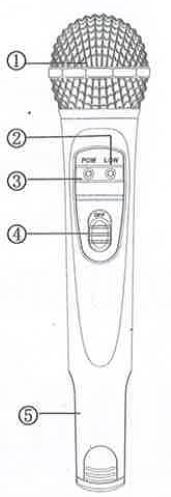
Mettere le batterie nel microfono a mano. Rimuovere il coperchio nella parte posteriore del microfono e inserire due batterie AA tenendo conto della polarità indicata all’interno.
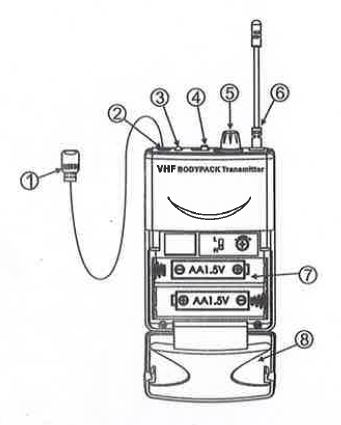
Per il microfono a cuffia, rimuovere il coperchio del trasmettitore e inserire le 2 batterie AA seguendo la polarità indicata.
PASSO 4: Configurare il computer per il suo corretto funzionamento.
IMPORTANTE: Nei dispositivi SHX Rack e SHX Compact queste configurazioni sono già state effettuate.
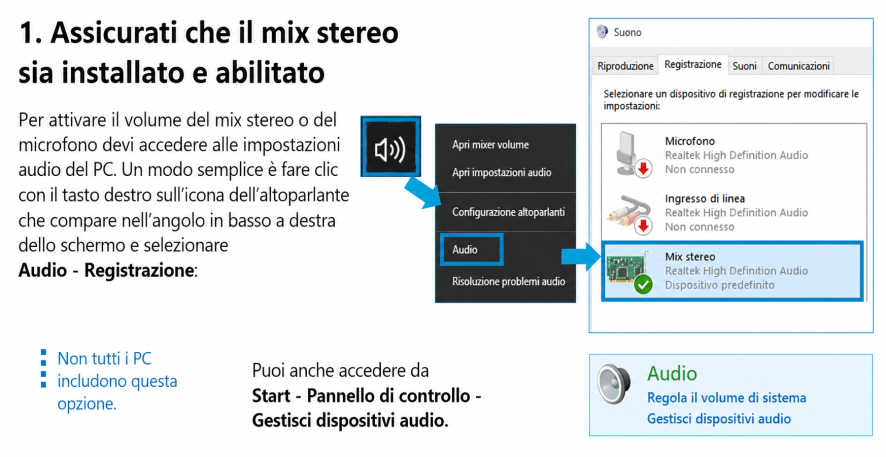
1- Fare clic destro sull’icona dell’altoparlante nella barra delle applicazioni (se l’icona non appare, è possibile che si trovi premendo la freccetta verso l’alto)

2- Aprire le impostazioni audio
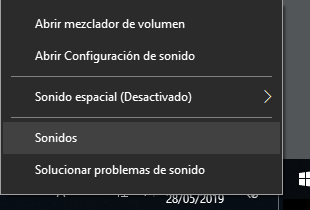
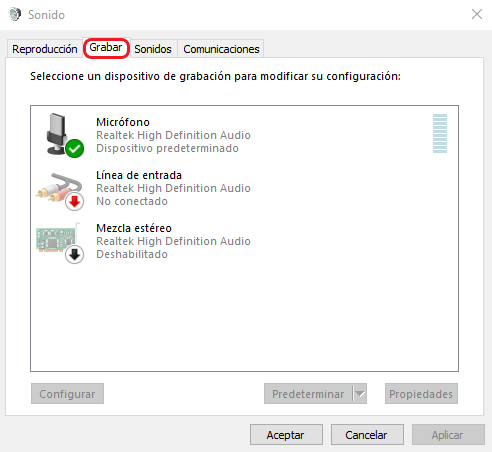
3- Accedere alla scheda “Registrare” e fare doppio clic sul dispositivo “Microfono”
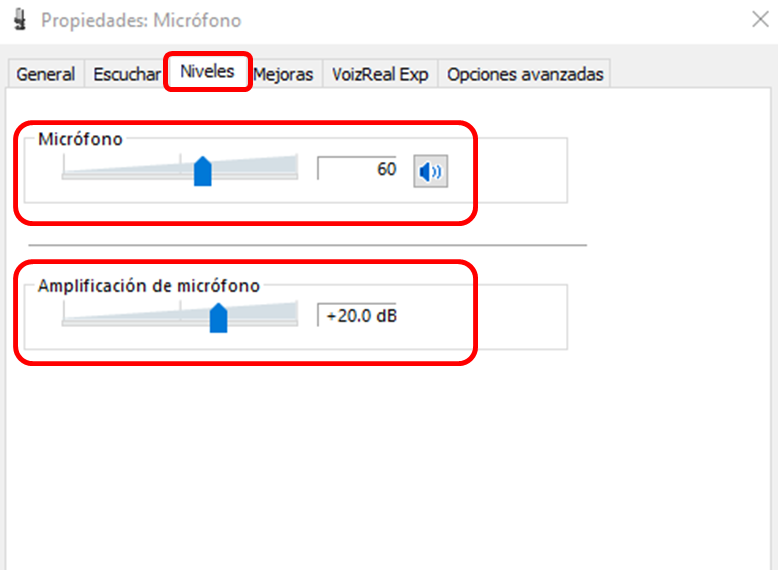
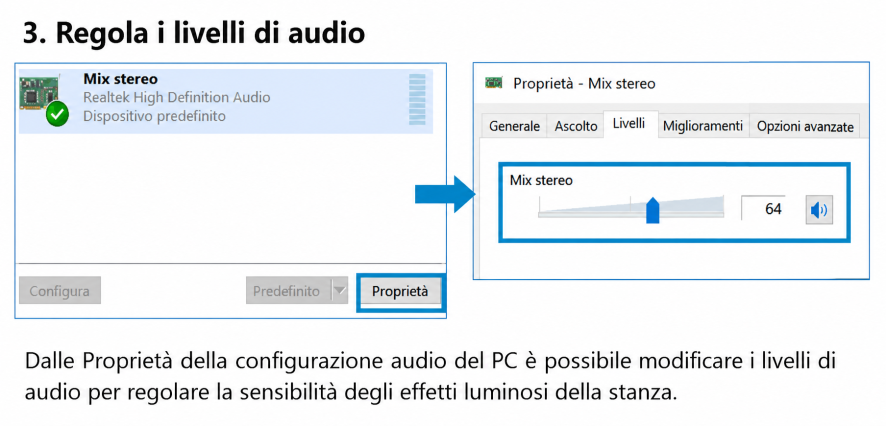
4- Accedere alla scheda “Livelli”, modificare tutti i livelli affinché siano uguali a quelli dell’immagine seguente.
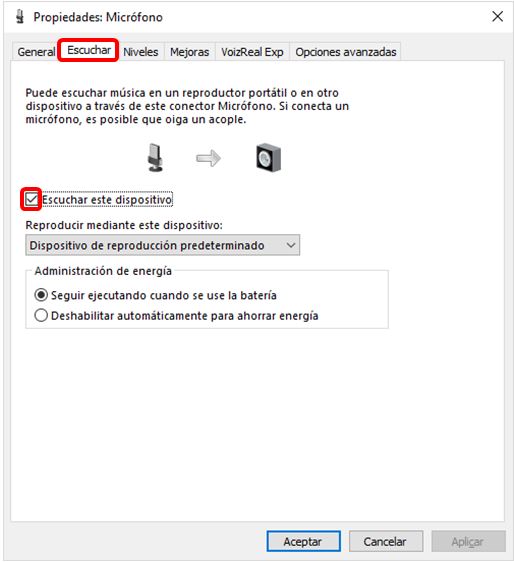
5. Se desidera che ciò che parla dal microfono venga riprodotto dagli altoparlanti, selezioni l’opzione “Ascolta questo dispositivo” nella scheda “Ascolta”.
Messa in funzione
Quando andrà a usare il kit vocale segua i seguenti passaggi:
- Controlli che il ricevitore sia collegato alla corrente e che l’interruttore (1) sia nella posizione I (acceso). Il led di accensione “Power” (2) deve essere acceso.
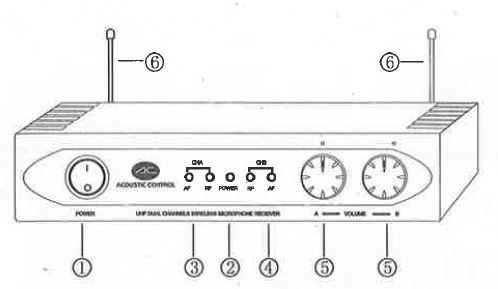
2. Assicurati che le antenne (6) siano ben fissate e che non tocchino nessuna parte metallica.
3. Verifica che i due livelli di regolazione del volume (5) siano impostati su un valore adeguato (in caso di dubbio, portali al livello massimo).
Se utilizzerà il microfono a mano:
1º Verificare che il microfono abbia le batterie montate.
2º Mettere l’interruttore di accensione (2) nella posizione ON. Il led di accensione (3) deve essere acceso.
Ricordi di spegnere il microfono se non lo userà per un po’.
Se utilizzerà il microfono a cuffia:
1º Verificare che il trasmettitore abbia le batterie montate.
2º Collega il microfono a cuffia al connettore (2) dell’emittente.
3º Mettere l’interruttore di accensione (4) nella posizione di accensione (ON).
4º Regola il livello del volume (5) al valore adeguato.
Utilizzo dell'attrezzatura
Funzionamento con il programma SHX
Per creare scene e azioni per controllare un dispositivo SHX con la voce:
In modalità modifica (F11):
1- Fare doppio clic sulla cella
2- Scegli l’azione illuminazione
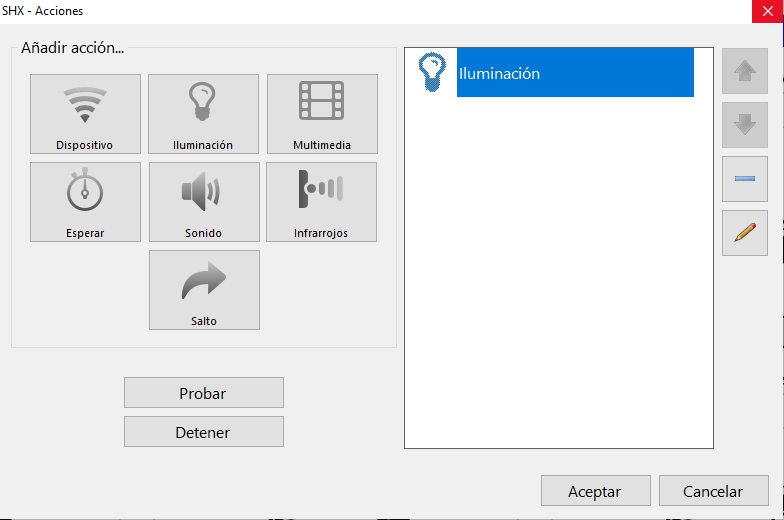
3- Scegliere il dispositivo che vuoi controllare dall’elenco dei dispositivi
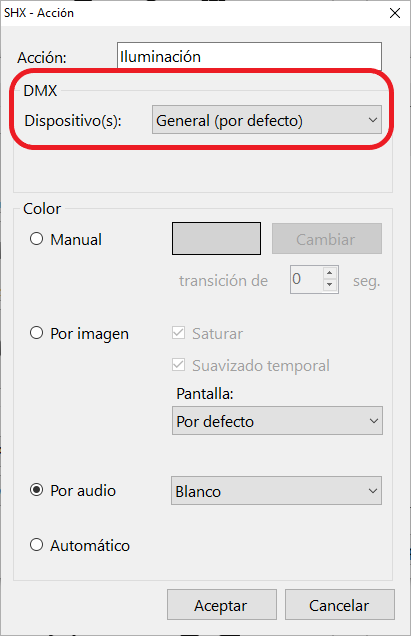
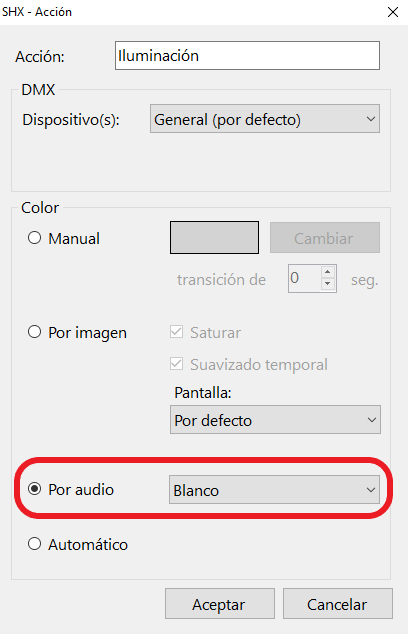
4- Scegliere la modalità “Per audio”. Il dispositivo cambierà colore in base al volume del suono, e ci sono 4 tipi.
- Bianco: il dispositivo si illumina di bianco proporzionalmente in base al volume del suono.
- VU Meter: il colore va dal verde al rosso in funzione del volume del suono.
- Punteggi: il colore è bianco quando il volume supera un livello.
- Aleatorio: il colore cambia casualmente quando il volume supera un livello.
Funzionamento del kit vocale con il programma Whitecap:
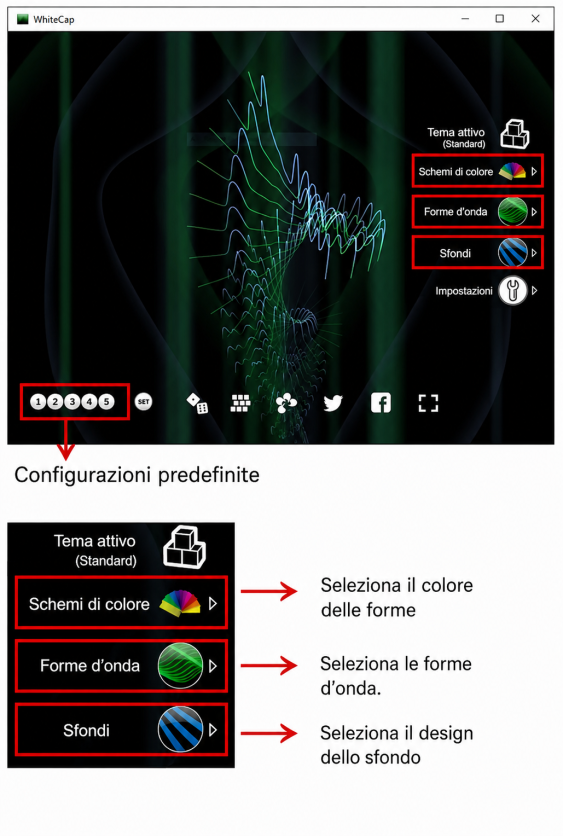
Con il Kit di voce viene preinstallato un programma chiamato Whitecap. Questo programma permette di visualizzare il suono, sotto forma di sfondi dinamici, a rete e con colori vivaci e dinamici.
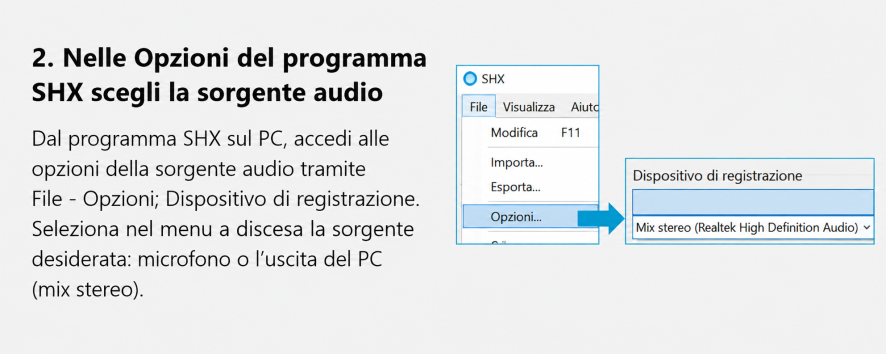
Configura l’ingresso del microfono dall’opzione Impostazioni:
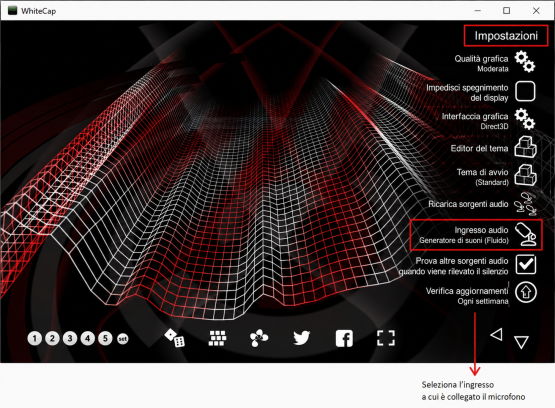
Dalla finestra principale configura le forme, i colori e gli sfondi per personalizzare l’animazione che cambierà con il suono:
Se lo desidera, può registrare e utilizzare le impostazioni predefinite:
Risoluzione dei problemi
Non si sente il microfono negli altoparlanti:
- Segua le indicazioni della sezione “Montaggio dell’attrezzatura” di questo manuale per assicurarsi che le connessioni siano corrette, che il ricevitore sia alimentato e che i microfoni abbiano batterie.
- Segua le indicazioni della sezione “Avvio” di questo manuale per assicurarsi che tutti i dispositivi siano accesi e funzionanti.
- Controlli che parlando nel microfono le luci del canale corrispondente (3) e (4) sul pannello frontale del ricevitore si accendano leggermente:
Nel caso in cui non si accendano, provi ad alzare il volume con i pulsanti del volume (5) del ricevitore.
4. Una volta verificato il passo precedente, puoi controllare se il computer sta ricevendo il segnale dal microfono dalla finestra di configurazione del microfono di Windows. In questa finestra, parlando, deve notare come si illumina la barra di livello del microfono.
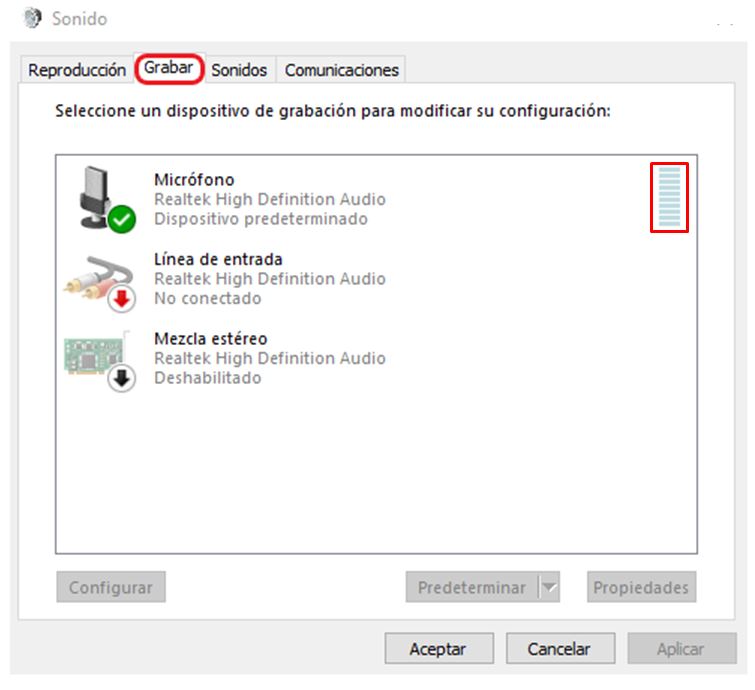
Nel caso in cui non si illumini, verifichi le impostazioni delle sezioni 1 e 2 di questa guida.
5. Assicurati che la funzione “Ascolta questo dispositivo” sia attivata nelle impostazioni del microfono di Windows:
6. Verifichi che le impostazioni dell’amplificatore audio siano corrette. Segua la guida alla risoluzione dei problemi audio dello SHX Rack o SHX Compact che appare nel manuale corrispondente.